Добавление кнопок на экран [Главный] (личные и общие кнопки)
Добавьте на экран [Главный] кнопки для часто используемых настроек сканирования, копирования и других параметров, а также адресатов.
Тогда нажатием добавленных кнопок вы сможете вызывать настройки или немедленно выполнять функции для ускорения и повышения эффективности работы.
Настройте два типа кнопок: Личные кнопки, которые настраиваются в индивидуальном порядке и могут использоваться только конкретным вошедшим в систему пользователем, и общие кнопки, которые доступны для всех пользователей.
Тогда нажатием добавленных кнопок вы сможете вызывать настройки или немедленно выполнять функции для ускорения и повышения эффективности работы.
Настройте два типа кнопок: Личные кнопки, которые настраиваются в индивидуальном порядке и могут использоваться только конкретным вошедшим в систему пользователем, и общие кнопки, которые доступны для всех пользователей.
Функции и настройки, которые можно регистрировать в качестве кнопок
Сканировать и отправить
Настройки адресатов и сканирования
Сканировать и сохранить
Настройки мест сохранения и сканирования
Ярлык места хранения
Факс
Настройки адресатов и сканирования оригиналов
Копия
Параметры копирования
Доступ к сохр. файлам
Ярлык места хранения
Яч. факса/И-факса
Ярлык места хранения
Добавление личных и общих кнопок
Далее приведено количество личных и общих кнопок, которые можно зарегистрировать.
Личные кнопки: До 60 кнопок на пользователя (максимум 12 000 кнопок для всех пользователей)
Общие кнопки: До 60 кнопок
Используйте панель управления, чтобы добавить персональные и общие кнопки. Добавить кнопки с помощью Remote UI (Удаленный ИП) с компьютера невозможно.
В этом разделе в качестве примера приводится описание процедуры копирования.
В этом разделе в качестве примера приводится описание процедуры копирования.
* Возможно, вы не сможете добавлять персональные и общие кнопки в зависимости от настроек аппарата и прав пользователя, вошедшего в систему. Настройка отображения функций и экранов, разрешенных для пользователей
1
Выполните вход в аппарат. Выполнение входа в аппарат
Если добавление общих кнопок разрешено пользователями, не являющимися администраторами, общие кнопки можно добавлять без необходимости входа пользователя в систему.
2
На панели управления нажмите [Копия] на экране [Главный]. Экран [Главный]
Откроется экран копирования.
3
Настройте содержимое, которое будет зарегистрировано для кнопки. Операции копирования
4
Нажмите [ Меню]
Меню]  [Зарегистрировать на главном экране].
Меню] [Зарегистрировать на главном экране].При появлении подтверждающего сообщения с вопросом, требуется ли регистрироваться с использованием пароля
Выберите [Да] или [Нет], чтобы запрашивать у пользователя пароль при нажатии добавленной кнопки и вызове настроек.
Чтобы пропускать ввод пароля, выберите [Да].
Чтобы каждый раз предлагать пользователю вводить пароль, выберите [Нет]. Использовать вызванные настройки могут только пользователи, знающие пароль.
5
Проверьте настройку и нажмите [Далее].
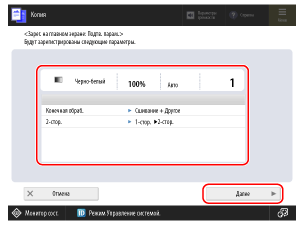
Чтобы зарегистрировать ярлык для места хранения, можно пропустить этот и следующий шаги. Перейдите к шагу 7.
6
Укажите действие, выполняемое при нажатии добавленной кнопки, и нажмите кнопку [Далее].
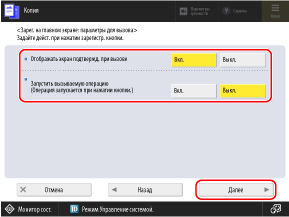
Вызов параметров
Чтобы вызвать параметры после отображения экрана подтверждения параметров
Задайте для [Отображать экран подтвержд. при вызове] значение [Вкл.] и установите для [Запустить вызываемую операцию] значение [Выкл.].
Задайте для [Отображать экран подтвержд. при вызове] значение [Вкл.] и установите для [Запустить вызываемую операцию] значение [Выкл.].
Чтобы вызвать настройки без отображения экрана подтверждения настроек
Задайте для [Отображать экран подтвержд. при вызове] и [Запустить вызываемую операцию] значение [Выкл.].
Задайте для [Отображать экран подтвержд. при вызове] и [Запустить вызываемую операцию] значение [Выкл.].
Немедленное выполнение функции
Выполнение функции после отображения экрана подтверждения параметров
Задайте для [Отображать экран подтвержд. при вызове] и [Запустить вызываемую операцию] значение [Вкл.].
Задайте для [Отображать экран подтвержд. при вызове] и [Запустить вызываемую операцию] значение [Вкл.].
Чтобы выполнить функцию без отображения экрана подтверждения параметров
Задайте для [Отображать экран подтвержд. при вызове] значение [Выкл.] и установите для [Запустить вызываемую операцию] значение [Вкл.].
Задайте для [Отображать экран подтвержд. при вызове] значение [Выкл.] и установите для [Запустить вызываемую операцию] значение [Вкл.].
Введите имя кнопки и комментарий, а затем нажмите кнопку [Личное] или [Общее].
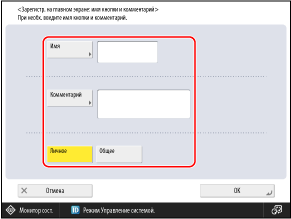
Нажмите [Имя] или [Комментарий] и введите информацию.
Это имя всегда отображается на кнопке.
Комментарии отображаются только в том случае, если для кнопки задан большой или средний размер. Они не отображаются, если установлен средне-малый или малый размер. Настройка экрана [Главный]
Чтобы добавить индивидуально настроенную кнопку, которую может использовать только пользователь, вошедший в систему, выберите [Личное]. Чтобы добавить кнопку, которую смогут использовать все пользователи, выберите [Общее].
8
Нажмите [OK].
Кнопка добавляется на экран [Главный].
ПРИМЕЧАНИЕ
При регистрации адреса файлового сервера для персональной или общей кнопок
Если способ аутентификации для доступа к файловому серверу настроен на использование аутентификационной информации пользователя, вошедшего в систему, настройка пароля, используемая для аутентификации файлового сервера, не включается в зарегистрированную информацию персональной или общей кнопок. [Свед., использ. для аут. при перед./обзоре файлов]
При регистрации адресата в удаленной адресной книге для персональной или общей кнопки
Даже когда информация об адресате обновляется на аппарате-сервере, информация об адресате, зарегистрированная для персональной или общей кнопки на клиентском аппарате, не обновляется.
Если вы не можете отправить данные с помощью добавленной кнопки, проверьте, была ли обновлена информация об адресате на аппарате-сервере.
Если вы не можете отправить данные с помощью добавленной кнопки, проверьте, была ли обновлена информация об адресате на аппарате-сервере.
Изменение добавленных персональных и общих кнопок
Нельзя изменить персональную кнопку на общую кнопку и наоборот. Чтобы заменить кнопку, необходимо добавить новую кнопку.
Нажмите и удерживайте добавленную кнопку, чтобы изменить имя и комментарий, а также переместить или удалить ее.
* Можно выполнить те же операции с помощью [ Меню] на экране [Главный]. Настройка экрана [Главный]
Меню] на экране [Главный]. Настройка экрана [Главный]