Нажмите [Всегда указывать], выберите экран, который будет отображаться при загрузке бумаги в универсальный лоток, и нажмите [OK]. Выполнять последующие шаги не требуется.
При загрузке бумаги в универсальный лоток на панели управления отображается экран настройки параметров бумаги.
Фиксирование формата и типа бумаги для использования в универсальном лотке
По умолчанию когда бумага загружается в универсальный лоток, на панели управления отображается экран для задавания параметров бумаги.
Если в универсальный лоток всегда загружается одна и та же бумага, можно зарегистрировать ее формат и тип. В этом случае экран настройки бумаги не будет отображаться, и пользователю не придется каждый раз задавать одни и те же значения.
Если в универсальный лоток всегда загружается одна и та же бумага, можно зарегистрировать ее формат и тип. В этом случае экран настройки бумаги не будет отображаться, и пользователю не придется каждый раз задавать одни и те же значения.
При использовании бумаги, формат и тип которой отличаются от зарегистрированных
Отмените настройку, зарегистрированную в шаге 3 и загрузите бумагу в универсальный лоток. Когда на панели управления отобразится экран настройки бумаги, укажите формат и тип бумаги в соответствии с используемой бумагой. Задание формата и типа бумаги для многофункционального лотка
При наличии нескольких часто используемых параметров бумаги
Вместо фиксации формата и типа бумаги рекомендуется зарегистрировать сведения о бумаге (формат и тип) как часто используемую бумагу, чтобы можно было вызвать эту информацию на экране параметров бумаги. Регистрация часто используемых параметров бумаги для универсального лотка
Используйте панель управления, чтобы зарегистрировать формат и тип бумаги. Зарегистрировать эти параметры с помощью Remote UI (Удаленный ИП) с компьютера невозможно.
1
На панели управления нажмите [ Параметры/Регистрация] на экране [Главный] или другом экране. Экран [Главный]
Параметры/Регистрация] на экране [Главный] или другом экране. Экран [Главный]Отобразится диалоговое окно [Параметры/Регистрация].
2
Нажмите [Предпочтения]  [Параметры бумаги] [Парам. универсального лотка по умолчанию].
[Параметры бумаги] [Парам. универсального лотка по умолчанию].Отобразится диалоговое окно [Парам. универсального лотка по умолчанию].
Нажмите [Исп. заданный] [Зарегистрировать].
[Зарегистрировать].Отмена фиксации формата и типа бумаги
4
Выберите тип бумаги, который требуется использовать.

Если тип бумаги, который требуется использовать, не отображается
В раскрывающемся меню в левом верхнем углу экрана выберите [Все], затем из отображаемого списка выберите тип бумаги.
* Если тип загруженной бумаги не отображается в списке, зарегистрируйте тип бумаги. Регистрация часто используемых типов бумаги
Использование конвертов
1
Нажмите [Конверт] [Далее].
[Далее].2
Выберите ориентацию и формат конвертов.
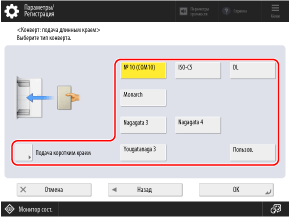
Нажмите [Подача длинным краем] или [Подача коротким краем] в зависимости от ориентации конвертов и выберите их формат.
При использовании конвертов нестандартного формата выберите [Пользов.].
3
Нажмите [OK].
Снова отобразится экран [Парам. универсального лотка по умолчанию].
В зависимости от ориентации и размера конвертов может появиться кнопка [Далее]. Нажмите [Далее], введите длину клапана или размер (длину стороны) конвертов, а затем нажмите [OK].
5
Нажмите [Далее].
6
Выберите формат бумаги, который требуется использовать.

Если используются конверты, можно пропустить этот и следующий шаг. Перейдите к шагу 8.
При использовании бумаги пользовательского формата
1
Нажмите [Пользовательский формат].
Если вы не знаете формат (длину) бумаги или хотите печатать с использованием формата бумаги, установленного в драйвере принтера, нажмите [Произв. формат]. В этом случае вам не нужно выполнять шаг 2 (ввод длины).
2
Введите значения в [X] и [Y] и нажмите [OK].

Нажмите [X] и [Y], чтобы выбрать их, а затем введите значения.
Если зарегистрированы часто используемые нестандартные форматы, их можно вызвать нажатием кнопок от [S1] до [S5].
При использовании бумаги другого формата /b_in_area_asia_L.gif)
/b_in_area_latin_america_L.gif)
1
Нажмите [Другой формат].
2
Выберите формат бумаги.

О форматах бумаги, отображаемых при нажатии [Другой формат], см. следующее: Поддерживаемая бумага
3
Нажмите [OK].
При использовании длинных листов бумаги
1
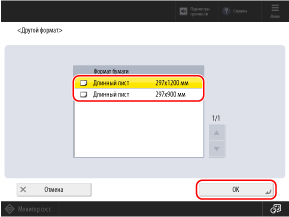
Нажмите [Другой формат].
2
Выберите формат загруженного длинного листа бумаги и нажмите [OK].
7
Нажмите [OK].
Снова отобразится экран [Парам. универсального лотка по умолчанию].
Нажмите [OK].
Формат и тип бумаги для использования в универсальном лотке являются фиксированными.