Регулировка условий переноса напечатанного изображения

Если в целом напечатанное изображение светлее или искажено по сравнению с изображением при печати на обычной бумаге, вы можете зарегистрировать эту бумагу как пользовательский тип бумаги и отрегулировать напряжение вторичного переноса (напряжение при переносе изображения на бумагу). Результаты настройки применяются при указании типа бумаги и выполнении печати.
ПРИМЕЧАНИЕ
Изменение условий передачи напечатанного изображения может повлиять на настройки положения печати. Настраивает положение печати при необходимости. Настройка положения печати
Шаг 1: Регистрация типов бумаги
Зарегистрируйте тип бумаги, для которого вы хотите настроить напряжение вторичного переноса, как пользовательский тип бумаги. Регистрация часто используемых типов бумаги
Шаг 2: Настройка напряжения вторичного переноса
Чтобы отрегулировать напряжение вторичного переноса, вы можете либо визуально проверить распечатанную диаграмму и выполнить настройку вручную, либо выполнить регулировку автоматически, отсканировав диаграмму.
Регулировка путем визуальной проверки диаграммы
Распечатайте диаграмму, визуально проверьте ее и вручную настройте наиболее подходящий участок.
Откорректируйте напряжение вторичного переноса с помощью панели управления. Вы можете задать значения регулировки с помощью Remote UI (Удаленный ИП) с компьютера, но не сможете распечатать диаграмму.
Для Серия C5100 и Серия C3100 необходимо иметь права администратора или администратора устройства.
Для Серия C5100 и Серия C3100 необходимо иметь права администратора или администратора устройства.
1
Войдите в систему аппарата с правами администратора (для Серия C5100 и Серия C3100). Выполнение входа в аппарат
2
На панели управления нажмите [ Параметры/Регистрация] на экране [Главный] или другом экране.
Параметры/Регистрация] на экране [Главный] или другом экране.Отобразится диалоговое окно [Параметры/Регистрация].
3
Нажмите [Предпочтения]  [Параметры бумаги] [Параметры управления типом бумаги].
[Параметры бумаги] [Параметры управления типом бумаги].Отобразится диалоговое окно [Параметры управления типом бумаги].
4
Выберите зарегистрированный пользовательский тип бумаги и нажмите кнопку [Детали/Правка].
Отобразится диалоговое окно [Детали/Правка].
5
Нажмите [Изменить] в [Настр. напр. вторичн. переноса].
Отобразится экран выбора способа регулировки.
Нажмите [Не использовать сканер].
Отобразится диалоговое окно [Настр. напр. вторичн. переноса].
7
Нажмите [Парам. печати диаграммы].
Отобразится диалоговое окно [Парам. печати диаграммы].
8
Укажите диапазон напряжения и сторону печати для диаграммы, которую нужно распечатать, и нажмите [Далее].
Чтобы выполнить точную настройку напряжения вторичного переноса, установите для [Тип печати диаграммы] значение [Для точной регулировки]. Будет распечатана диаграмма со значениями коррекции с шагом ± 1.
Чтобы внести существенные изменения, установите для этого параметра значение [Для грубой регулировки]. Будет распечатана диаграмма со значениями коррекции с шагом в зависимости от состояния аппарата.
Чтобы внести существенные изменения, установите для этого параметра значение [Для грубой регулировки]. Будет распечатана диаграмма со значениями коррекции с шагом в зависимости от состояния аппарата.
Чтобы выполнить настройку для обеих сторон бумаги, задайте в поле [Сторона для печати] значение [Обе стороны]. Бумага, пригодная для двусторонней печати
В одном из следующих случаев задайте для параметра [Сторона для печати] значение [Только лиц. сторона].
Если для параметра [2-я сторона 2-стор. листа] задано значение [Вкл.] для пользовательского типа бумаги Экран [Детали/Правка]
Когда бумага загружена в универсальный лоток и на экране настройки типа бумаги установлено значение [2-я сторона 2-стор. листа] Задание формата и типа бумаги для многофункционального лотка
9
Выберите источник бумаги, который содержит бумагу пользовательского типа, и нажмите [OK].
Снова отобразится экран [Настр. напр. вторичн. переноса].
10
Нажмите [Печать диаграммы].
Будет распечатана схема.
11
Проверьте диаграмму и выберите наиболее подходящие параметры коррекции белых пятен.
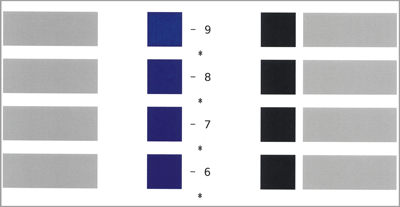
Числовое значение, напечатанное малиновым цветом, является текущим установленным значением.
Проверьте числовые значения в порядке возрастания от отрицательных значений к положительным, сравните положение, в котором плотность кажется равномерной, со следующими двумя значениями и выберите значение, которое вы считаете наиболее подходящим.
Если между выбранными значениями не видно различий, выберите среднее из трех.
Если между выбранными значениями не видно различий, выберите среднее из трех.
Если диаграмма распечатана на обеих сторонах бумаги, выберите наиболее подходящие параметры коррекции белых пятен отдельно для лицевой и обратной стороны. На лицевой стороне напечатано «*», на обратной стороне напечатано «**».
Пример: Если положение, в котором плотность кажется равномерной, соответствует «-8»
Сравните положения «-8», «-7» и «-6» и выберите значение, которое вы считаете наиболее подходящим.
Если разницы между этими тремя значениями не видно, выберите «-7».
Сравните положения «-8», «-7» и «-6» и выберите значение, которое вы считаете наиболее подходящим.
Если разницы между этими тремя значениями не видно, выберите «-7».
12
Введите значение, проверенное на диаграмме.
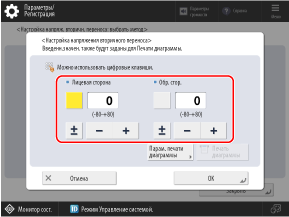
Нажмите [Лицевая сторона] или [Обр. стор.], чтобы выбрать этот параметр, а затем введите значение.
Вы можете нажать [±], чтобы переключить введенное значение между положительным и отрицательным.
Введите значение для [Обр. стор.] в одной из следующих ситуаций:
Если для параметра [2-я сторона 2-стор. листа] задано значение [Вкл.] для пользовательского типа бумаги Экран [Детали/Правка]
Когда бумага загружена в универсальный лоток и на экране настройки типа бумаги установлено значение [2-я сторона 2-стор. листа] Задание формата и типа бумаги для многофункционального лотка
13
Нажмите [OK] [Закрыть].
[Закрыть].Корректировки будут применены.
Автоматическая настройка путем сканирования диаграммы
Распечатайте диаграмму, а затем отсканируйте ее, чтобы автоматически настроить наиболее подходящие параметры коррекции белых пятен.
Используйте панель управления для выполнения автоматической настройки. Выполнить автоматическую настройку с компьютера с помощью Remote UI (Удаленный ИП) нельзя.
Для аппаратов Серия C5100 и Серия C3100 требуются полномочия администратора или администратора устройства.
Для аппаратов Серия C5100 и Серия C3100 требуются полномочия администратора или администратора устройства.
1
Войдите в систему аппарата с правами администратора (для Серия C5100 и Серия C3100). Выполнение входа в аппарат
2
На панели управления нажмите [Параметры/Регистрация] на экране [Главный] или другом экране. Экран [Главный]
Параметры/Регистрация] на экране [Главный] или другом экране. Экран [Главный]Отобразится диалоговое окно [Параметры/Регистрация].
3
Нажмите [Предпочтения] [Параметры бумаги] [Параметры управления типом бумаги].
[Параметры бумаги] [Параметры управления типом бумаги].Отобразится диалоговое окно [Параметры управления типом бумаги].
4
Выберите зарегистрированный пользовательский тип бумаги и нажмите кнопку [Детали/Правка].
Отобразится диалоговое окно [Детали/Правка].
5
Нажмите [Изменить] для [Настр. напр. вторичн. переноса].
Отобразится экран выбора способа регулировки.
6
Нажмите [Использовать сканер].
Отобразится диалоговое окно [Настр. напр. вторичн. переноса].
7
Нажмите [Парам. печати диаграммы].
Отобразится диалоговое окно [Парам. печати диаграммы].
8
Укажите тип диаграммы и сторону печати для диаграммы, которую нужно распечатать, и нажмите [Далее].
Чтобы выполнить точную настройку напряжения вторичного переноса, установите для [Тип печати диаграммы] значение [Для точной регулировки]. Будет распечатана диаграмма со значениями коррекции с шагом ± 1.
Чтобы внести существенные изменения, установите для этого параметра значение [Для грубой регулировки]. Будет распечатана диаграмма со значениями коррекции с шагом в зависимости от состояния аппарата.
Чтобы внести существенные изменения, установите для этого параметра значение [Для грубой регулировки]. Будет распечатана диаграмма со значениями коррекции с шагом в зависимости от состояния аппарата.
Чтобы выполнить настройку для обеих сторон бумаги, задайте в поле [Сторона для печати] значение [Обе стороны]. Бумага, пригодная для двусторонней печати
В одном из следующих случаев задайте для параметра [Сторона для печати] значение [Только лиц. сторона].
Если для параметра [2-я сторона 2-стор. листа] задано значение [Вкл.] для пользовательского типа бумаги Экран [Детали/Правка]
Когда бумага загружена в универсальный лоток и на экране настройки типа бумаги установлено значение [2-я сторона 2-стор. листа] Задание формата и типа бумаги для многофункционального лотка
9
Выберите источник бумаги, который содержит пользовательский тип бумаги, и нажмите клавишу [OK].
Снова отобразится экран [Настр. напр. вторичн. переноса].
10
Нажмите [Печать/скан. диаграммы].
Отобразится диалоговое окно [Печать/скан. диаграммы].
11
Нажмите [Пуск печати].
Будет распечатана схема.
12
Отсканируйте диаграмму, чтобы выполнить настройку.
В зависимости от типа бумаги место размещения диаграммы может быть ограничено стеклом экспонирования.
При использовании устройства подачи для сканирования
1
Чтобы загрузить диаграмму в устройство подачи, следуйте инструкциям на экране.
2
Нажмите [Пуск сканир.].
Диаграмма сканируется и выполняется корректировка.
После завершения корректировки отобразится [Подстройка завершена.].
После завершения корректировки отобразится [Подстройка завершена.].
При использовании стекла экспонирования для сканирования
1
Откройте устройство подачи.
2
Следуйте инструкциям на экране, чтобы разместить диаграмму на стекле экспонирования.
3
Осторожно закройте податчик.
4
Нажмите [Пуск сканир.].
Диаграмма сканируется.
После завершения настройки отобразится [Подстройка завершена.].
После завершения настройки отобразится [Подстройка завершена.].
* Когда диаграмма будет распечатана на обеих сторонах бумаги, следуйте инструкциям на экране, чтобы снова поместить диаграмму на стекло экспонирования, и нажмите [Пуск сканир.].
5
Уберите диаграмму со стекла экспонирования.
13
Нажмите [OK] [Закрыть].
[Закрыть].Настроенные параметры будут применены.
ПРИМЕЧАНИЕ
Возможно, вам не удастся выполнить сканирование (автоматическую настройку) при использовании специальной бумаги, такой как перфорированная бумага, прозрачная пленка, этикетки или цветная бумага. В этом случае отрегулируйте вручную. Шаг 1: Регистрация типов бумаги
* Распечатайте диаграмму еще раз в соответствии с процедурой ручной настройки.
* Распечатайте диаграмму еще раз в соответствии с процедурой ручной настройки.