Настройка качества изображения
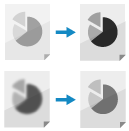
Можно настроить качество изображения, например, если изображение отсканированных данных нечеткое или текст трудно прочитать.
Кроме того, можно стереть темные края и тени, появляющиеся по краям оригинала.
Кроме того, можно стереть темные края и тени, появляющиеся по краям оригинала.
Задание разрешения
Увеличьте разрешение, если необходимо более точно отсканировать оригиналы, и уменьшите разрешение, чтобы уменьшить размер файла.
* При сохранении сканированных данных в почтовый ящик указать разрешение невозможно. (Разрешение зафиксировано и равно [600x600 т/д].)
1
На экране сканирования нажмите кнопку параметров разрешения. Экран «Сканирование»
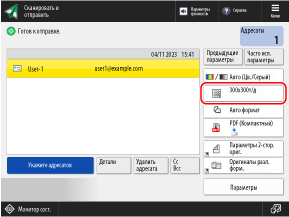

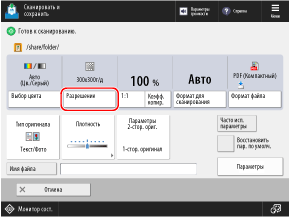
Отобразится диалоговое окно [Разрешение].
2
Выберите разрешение.
Разрешение, которое можно выбрать, зависит от параметров формата файла.
3
Нажмите [OK].
Снова появится экран сканирования.
Выбор типа оригинала
Выберите тип оригинала, чтобы сканирование выполнялось с использованием качества изображения, соответствующего содержимому оригинала.
1
На экране сканирования нажмите [Тип оригинала] или [Параметры]  [Тип оригинала]. Экран «Сканирование»
[Тип оригинала]. Экран «Сканирование»Отобразится диалоговое окно [Тип оригинала].
2
Выберите тип оригинала.
Для ознакомления с подробной информацией см. экран справки, который отображается при нажатии кнопки [ ] в правом верхнем углу экрана.
] в правом верхнем углу экрана.Если выбрано [Текст/Фото] или [Карта]*1, нажмите [Настройка уровня], чтобы указать, следует ли отдавать приоритет тексту или фотографиям.
*1Отображается только при сохранении отсканированных данных в почтовый ящик.
Когда отображается надпись [Плотн. ориг. в устр-ве под.]
Вы можете нажать [Плотн. ориг. в устр-ве под.], чтобы выбрать толщину оригинала при сканировании с использованием устройства подачи.
Когда отображается надпись [Уменьшение просвечивания]
Можно нажать [Уменьшение просвечивания], чтобы выбрать этот параметр и таким образом предотвратить сканирование обратной стороны страницы или не допустить, чтобы следующая страница была видна.
3
Нажмите [OK] или [OK] [Закрыть].
[Закрыть].Снова появится экран сканирования.
ПРИМЕЧАНИЕ
Для создания четких отсканированных изображений оригинала с цветным фоном или газеты отрегулируйте плотность фона. Регулировка плотности
Если при сканировании после выбора типа оригинала возникает явление, называемое муаром (вертикальный регулярный шум), отрегулируйте резкость. Регулировка резкости
Регулировка плотности
При копировании можно регулировать плотность в соответствии с особенностями оригинала.
Если текст или изображения на оригинале слишком бледные или темные, отрегулируйте плотность всего оригинала.
Для создания четких отсканированных изображений оригинала с цветным фоном или газеты отрегулируйте плотность фона.
Если текст или изображения на оригинале слишком бледные или темные, отрегулируйте плотность всего оригинала.
Для создания четких отсканированных изображений оригинала с цветным фоном или газеты отрегулируйте плотность фона.
1
На экране сканирования нажмите [Плотность] или [Параметры] [Плотность]. Экран «Сканирование»
[Плотность]. Экран «Сканирование»Отобразится диалоговое окно [Плотность].
2
Настройте плотность.
При регулировке плотности всего оригинала
Для регулировки плотности перемещайте ползунок влево или вправо.
Для уменьшения плотности перемещайте ползунок в сторону [ ], а для увеличения плотности — в сторону [
 ].
].
Для уменьшения плотности перемещайте ползунок в сторону [
], а для увеличения плотности — в сторону [].При регулировке плотности фона
Плотность фона можно регулировать путем автоматического уменьшения или ручной регулировки плотности.
Если отображается [Уменьшение просвечивания], можно нажать [Уменьшение просвечивания], чтобы выбрать этот параметр и таким образом предотвратить сканирование обратной стороны страницы или не допустить, чтобы следующая страница была видна.
Если отображается [Уменьшение просвечивания], можно нажать [Уменьшение просвечивания], чтобы выбрать этот параметр и таким образом предотвратить сканирование обратной стороны страницы или не допустить, чтобы следующая страница была видна.
Для автоматического уменьшения плотности фона
В поле [Плотность фона] нажмите [Авто], чтобы выбрать эту установку.
Для ручной регулировки плотности фона
Нажмите [Настройка] в разделе [Плотность фона], отрегулируйте плотность и нажмите [OK].
Для регулировки плотности перемещайте ползунок влево или вправо. Для уменьшения плотности перемещайте ползунок в сторону [–], а для увеличения — в сторону [+].
На экране регулировки плотности можно нажать [Настроить кажд. цвет], чтобы отрегулировать плотность фона по цвету (красный, зеленый и синий).
* При регулировке плотности фона в зависимости от цвета оригинала также могут быть затронуты другие части изображения, помимо фона.
3
Нажмите [OK] или [OK] [Закрыть].
[Закрыть].Снова появится экран сканирования.
Регулировка резкости
Регулируя резкость, вы можете выделять контуры и линии, чтобы сделать их более четкими, или ослаблять выделение контуров и линий, чтобы сделать их менее четкими.
1
На экране сканирования нажмите [Параметры] [Резкость]. Экран «Сканирование»
[Резкость]. Экран «Сканирование»Отобразится диалоговое окно [Резкость].
2
Для регулировки резкости перемещайте ползунок вправо или влево.
Пример настройки:
Чтобы сделать размытый текст более четким
Выберите установку [Высок.].
* Если цель регулировки разделена на [Текст] и [Фото/Изображение], выберите для параметра [Текст] установку [Высок.].

Чтобы уменьшить муар (вертикальный регулярный шум) на фотографиях
Выберите установку [Низкий].
* Если цель регулировки разделена на [Текст] и [Фото/Изображение], выберите для параметра [Фото/Изображение] установку [Низкий].

3
Нажмите [OK] [Закрыть].
[Закрыть].Снова появится экран сканирования.
Стирание рамки, теней и перфорационных отверстий оригинала (стирание рамки)
Если вы устанавливаете формат оригинала больше фактического или если вы сканируете страницы толстой книги, отсканированные изображения могут иметь темные края или тени по краям. Вы можете настраивать параметры стирания рамок и теней при сканировании. Вы также можете стирать перфорационные отверстия с отсканированного изображения оригинала.
ВАЖНО
Размещение оригинала с отверстиями перфорации
Установите оригинал на стекло экспонирования. Его размещение в устройстве подачи может привести к замятию бумаги. Размещение оригиналов
1
На экране сканирования нажмите [Параметры] [Стереть рамку]. Экран «Сканирование»
[Стереть рамку]. Экран «Сканирование»Отобразится диалоговое окно [Стереть рамку].
2
Укажите тип и ширину рамки для стирания.
При стирании рамки оригинала
1
Нажмите [Стир. рамки оригинала].
2
Задайте формат оригинала.
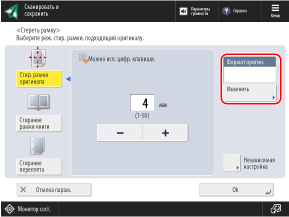
Нажмите [Изменить], выберите формат оригинала и нажмите [OK].
* Стирать рамку можно только при сканировании форматов, отображаемых на экране выбора формата оригинала.
3
Введите ширину стираемой области.
При вводе разной ширины стираемых областей сверху, снизу, слева и справа нажмите [Независимая настройка] и введите значения ширины стираемых областей.
При стирании теней с отсканированных изображений страниц книги
Вы можете стирать центральную тень, которая появляется, когда книга раскрыта, а также тени, которые образуются по краям отсканированных изображений страниц книги.
1
Нажмите [Стирание рамки книги].
2
Задайте формат оригинала.
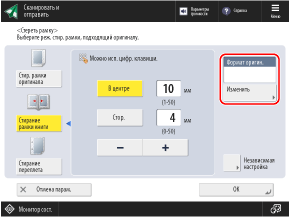
Нажмите [Изменить], выберите формат оригинала и нажмите [OK].
* Стирать тени с отсканированных изображений страниц книги можно только при сканировании форматов, отображаемых на экране выбора формата оригинала.
3
Введите ширину стираемой области.
В поле [В центре] введите ширину стираемой центральной тени, которая появляется, когда книга раскрыта.
В поле [Стор.] введите ширину стираемой тени, образующейся по краям отсканированных изображений страниц книги.
При вводе разной ширины стираемых областей сверху, снизу, слева и справа нажмите [Независимая настройка] и введите значения ширины стираемых областей.
При стирании перфорированных отверстий с отсканированного изображения оригинала
1
Нажмите [Стирание переплета].
2
Выберите положение перфорированных отверстий и введите ширину стираемой области.
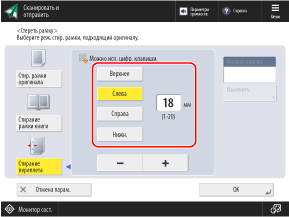
* Если установлено значение [Стирание переплета], три края, кроме края с отверстиями перфорации, всегда стираются с рамкой 4 мм (1/8 дюйма).
3
Нажмите [OK] [Закрыть].
[Закрыть].Снова появится экран сканирования.