Registrera och återkalla favoritinställningar
Du kan registrera inställningar enligt ditt syfte och inställningar du vill återkalla som Favoritinställningar för skanning, kopiering och andra funktioner.
Du kan märka Favoritinställningen för att ge en beskrivning av inställningen, vem som kommer att använda den eller annan information.
Du kan hämta registrerade inställningar från funktionsskärmarna för att snabbt utföra en funktion. Du kan också ändra inställningarna efter att ha anropat dem, efter behov.
Du kan märka Favoritinställningen för att ge en beskrivning av inställningen, vem som kommer att använda den eller annan information.
Du kan hämta registrerade inställningar från funktionsskärmarna för att snabbt utföra en funktion. Du kan också ändra inställningarna efter att ha anropat dem, efter behov.
OBS!
Maximalt antal favoritinställningar som går att registrera
Scanna och skicka: 18
Scanna och lagra
För brevlåda: 9
För användning utan inkorg: 9
Fax: 18
Kopia: 9
Åtkomst lagrade filer
För brevlåda: 9
För JPEG- och TIFF-filer som inte finns i inkorgen: 9
För PDF- och XPS-filer som inte finns i inkorgen: 9
Registrera favoritinställningar
När skannings- och faxinställningar registreras, om mottagare anges när uppgifterna som ska registreras ställs in blir mottagaren registrerad även i Favoritinställningar. Registrering av inställningarna samtidigt som du ser till att onödiga mottagare inte anges.
Du kan inte ändra mottagaren när den är registrerad. För att ändra en registrerad mottagare måste du radera favoritinställningen och sedan registrera den igen.
Du kan inte ändra mottagaren när den är registrerad. För att ändra en registrerad mottagare måste du radera favoritinställningen och sedan registrera den igen.
Använd kontrollpanelen för att registrera favoritinställningarna. Du kan inte registrera favoritinställningarna med Remote UI (Fjärranvändargränssnittet) från en dator.
Det här avsnittet beskriver kopieringsproceduren som ett exempel.
Det här avsnittet beskriver kopieringsproceduren som ett exempel.
1
På kontrollpanelen trycker du på [Kopia] på skärmen [Hem]. [Hem]-skärmen
Kopieringsskärmen visas.
2
Ställ in uppgifterna som ska registreras. Kopieringsåtgärder
3
Tryck på [ Meny]
Meny]  [Registrera/redigera favoritinställn.] eller [Registrera favoritinställningar].
Meny] [Registrera/redigera favoritinställn.] eller [Registrera favoritinställningar].När ett bekräftelsemeddelande som frågar om du ska registrera dig med ett lösenord visas
Välj [Ja] eller [Nej] för att be användaren om ett lösenord när Favoritinställningar återkallas.
För att hoppa över lösenordsinmatning, välj [Ja].
För att uppmana användaren att ange ett lösenord varje gång, välj [Nej]. Endast användare som känner till lösenordet kan använda de återkallade inställningarna.
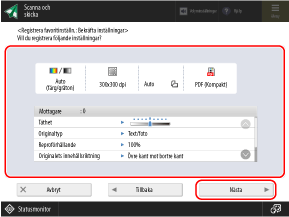
När skärmen för kontroll av inställningarna visas
Kontrollera inställningarna och tryck på [Nästa].
4
Välj knappen du vill registrera en inställning för och tryck på [Registrera] eller [Nästa].
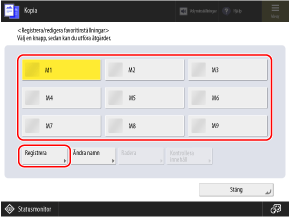
Om du väljer en knapp med en inställning som redan är registrerad skrivs den registrerade informationen över.
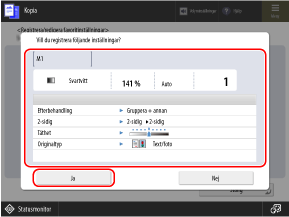
När skärmen för kontroll av inställningarna visas
Kontrollera inställningarna och tryck på [Ja].
När skärmen för inställning av knappnamn och kommentar visas
Ange ett knappnamn och en kommentar och tryck på [OK].
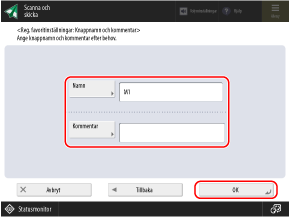
Tryck på [Namn] eller [Kommentar] och ange informationen.
Namnet visas alltid på knappen.
Kommentarer kan visas genom att ställa in [Visa kommentarer] till [På] på skärmen för knappval.
5
Byt namn på knappen efter behov.
Välj en knapp med en registrerad inställning och tryck på [Ändra namn] för att byta namn på knappen.
6
Tryck på [Stäng].
OBS!
När en mottagare är registrerad på favoritinställningar
När en mottagare registrerad i favoritinställningar raderas från adressboken raderas även den registrerade informationen om mottagaren.
När en filservermottagare är registrerad i favoritinställningar
Om autentiseringsmetoden för filserveråtkomst är inställd på att autentiseringsinformation för inloggningsanvändaren ska användas, inkluderas inte lösenordsinställningen som används för filserverautentisering i den registrerade informationen i favoritinställningar. [Info. som anv. för autentisering av filsänd./bläddring]
När en mottagare av en fjärradressbok är registrerad på favoritinställningar
Även när mottagarinformationen uppdateras på serverdatorn uppdateras inte mottagarinformationen som är registrerad i Favoritinställningar på klientdatorn.
Om du inte kan skicka data med registrerade Favoritinställningar måste du kontrollera om mottagarinformationen har uppdaterats på servermaskinen.
Om du inte kan skicka data med registrerade Favoritinställningar måste du kontrollera om mottagarinformationen har uppdaterats på servermaskinen.
Återkalla registrerade favoritinställningar
När skanning, kopiering eller andra funktioner används behöver du återkalla inställningen utifrån ditt syfte från de registrerade favoritinställningarna.
Det här avsnittet beskriver kopieringsproceduren som ett exempel.
1
På kontrollpanelen trycker du på [Kopia] på skärmen [Hem]. [Hem]-skärmen
Kopieringsskärmen visas.
2
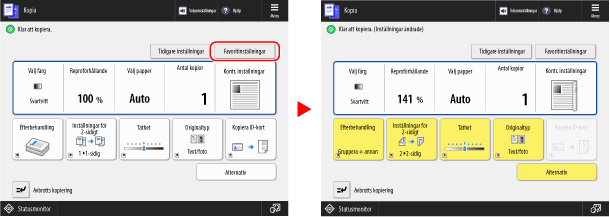
Tryck på [Favoritinställningar].
Skärmen [Favoritinställningar] visas.
3
Välj knappinställningen du vill använda.
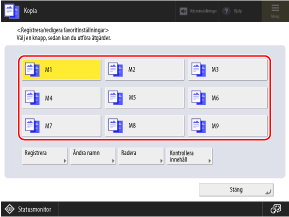
Om skärmen för kontroll av inställningarna visas, fortsätt till steg 5.
4
Tryck på [OK].
Kontrollera inställningarna och tryck på [Ja].

* Objekten som visas på skärmen varierar beroende på modell och alternativ.
Inställningen återkallas.
Kopieringsinställningarna är slutförda, så du kan kopiera genom att bara trycka på [ Start].
Kopieringsinställningarna är slutförda, så du kan kopiera genom att bara trycka på [
Start].OBS!
Visar skärmen [Favoritinställningar] inledningsvis (skanna och faxa)
Du kan konfigurera skärmen [Favoritinställningar] så att den visas initialt när du trycker på [Scanna och skicka] eller [Fax] på skärmen [Hem].
Scanna och skicka [Standarddisplay]
Konfigurera inställningarna till att inte visa skärmen för kontroll av inställningar (skanna, faxa och kopiera)
Du kan konfigurera inställningarna till att inte visa skärmen för kontroll av inställningar när favoritinställningarna för skanning (Scanna och skicka), fax och kopiering återkallas. På det här sättet kan du återkalla inställningarna utan att utföra steg 5.
Scanna och skicka [Visa bekräftelse av favoritinställningar]
Radera registrerade favoritinställningar
På skärmen [Favoritinställningar] väljer du knappen du vill radera och trycker på [Radera].
För att ta bort Favoritinställningar för skanning (Scanna och skicka) och fax trycker du på [Redigera] på skärmen [Favoritinställningar], väljer knappen du vill radera och trycker på [Radera].
Även om den registrerade informationen för Favoritinställningar raderas kommer inte knappnamnet att raderas och den återgår inte till standardinställningen. Tryck på [Ändra namn] för att byta namn på knappen, efter behov.