Kopiera del av originalet (ytbestämning)
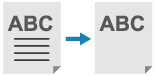
Du kan extrahera och kopiera delar av ett original, på liknande sätt som att beskära ett foto eller klippa ut en tidningsartikel. Eftersom du kan ange vilket område som ska kopieras på förhandsgranskningsskärmbilden slipper du beskära originalet.
Du kan också ange flera områden och kopiera delen utanför de angivna områdena.
Du kan också ange flera områden och kopiera delen utanför de angivna områdena.
* För grundläggande kopieringsoperationer, se följande:
1
Placera originalet på originalglaset. Placera original
För att ange området placerar du originalet på originalglaset. Du kan inte ange ett område för ett original placerat i mataren.
2
På kopieringsskärmen ska du trycka på [Alternativ]  [Ytbestämning]. Kopieringsskärm
[Ytbestämning]. KopieringsskärmSkärmen [Ytbestämning] visas.
Tryck på [Beröringsinmatning].
Skärmen [Ytbestämning: beröringsinmatning] visas.
4
Tryck på [Starta scanna].
Originalet scannas och förhandsgranskningsskärmen visas.
Ange området på förhandsgranskningsbilden.
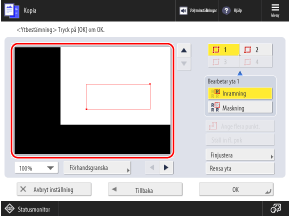
* Objekten som visas på skärmen varierar beroende på modell och alternativ.
Tryck på två punkter ( ) för att visa en rektangel (
 ) med dessa punkter i diagonalt motsatta hörn. Ange området så att delen som ska kopieras eller delen som ska exkluderas passar inom rektangeln.
) för att visa en rektangel () med dessa punkter i diagonalt motsatta hörn. Ange området så att delen som ska kopieras eller delen som ska exkluderas passar inom rektangeln.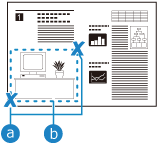
För att avbryta en angiven punkt medan du anger området ska du trycka på [Radera punkt]. Tryck på [Rensa yta] om du vill radera en angiven yta.
Om den angivna ytan som ska kopieras är för litet kanske maskinen inte känner igen originalets färginformation korrekt och kan kopiera i svartvitt.
Om det är svårt att ange ytan
Tryck på [100%] och ändra visningsförstoringen för förhandsgranskningsbilden till [200%] eller [400%].
Tryck på [ ], [
], [ ], [
], [ ] eller [
 ] för att flytta visningspositionen för förhandsgranskningsbilden.
], [], [] eller [] för att flytta visningspositionen för förhandsgranskningsbilden.Du kan trycka på [Finjustera] för att finjustera ytan. Använd [Välj punkt] för att välja någon av de fyra hörnpunkterna och använd sedan [Flytta punkt] för att flytta punktens position lite i taget.
När du anger flera ytor
När knapparna för att ange flera ytor visas kan du ange upp till fyra ytor.
När du har angett den första ytan ska du trycka på [ ], [
], [ ] och [
 ] i den ordningen för att ange de återstående ytorna.
När du har angett den första ytan ska du trycka på [
], [] och [] i den ordningen för att ange de återstående ytorna.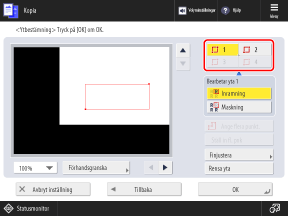
Välj bearbetningsmetoden för de angivna ytorna och tryck på [Förhandsgranska].
En förhandsgranskning av det bearbetade resultatet visas.
[Inramning]
Delen inom den angivna ytan kopieras.
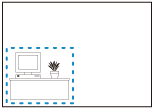
[Maskning]
Delen utanför den angivna ytan kopieras.
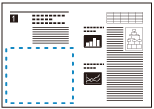
* När flera ytor är angivna kan du välja bearbetningsmetoden för varje yta. Om det finns överlappande ytor och bearbetningsmetoderna för dessa ytor är olika har bearbetningsmetoden för ytan som anges senare prioritet.
7
Bekräfta att ytan har angetts korrekt och tryck på [OK].
Skärmen [Ytbestämning: beröringsinmatning] visas på nytt.
För att ange ytan igen ska du trycka på [Rensa yta] på skärmen [Ytbestämning: beröringsinmatning] och upprepa åtgärden från steg 5.
8
Tryck på [Nästa] och välj om du vill centrera den angivna ytan.
[Centrerat skift]
Flyttar den valda ytan till mitten av pappret vid kopering.
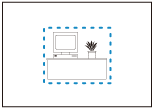
[Centrera inte]
Behåller samma position som originalet vid kopiering.
Tryck på [OK] [Stäng].
[Stäng].Kopieringsskärmen visas igen.
10
Tryck på [ Start].
Start].Delen inom eller utanför den angivna ytan kopieras.
OBS!
Ange en yta med en komplex form
Du kan också ange en yta med en komplex form vilket visas nedan. Tryck på [Ange flera punkt.] i steg 5och tryck på 4 till 10 punkter på förhandsgranskningsbilden för att ange ytan. När du har tryckt på den sista punkten ska du trycka på [Ställ in fl. pnk] för att ställa in området.
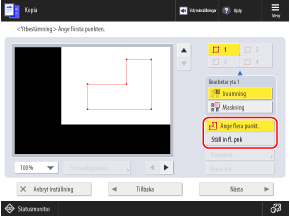
* Du kan inte ange flera områden när du använder den här metoden för att ange ett specifikt område.
* Om [Ange flera punkt.] inte visas på skärmen i steg 5, kan du inte ange ett område med den här metoden.
Ange ett område med numeriska värden
Du kan även ange numeriska värden för att ange ett exakt område. I steg 3 ska du trycka på [Inmatn m siffertang.] och ange området. Du kan använda sifferknapparna för att ange värdena för [X1] till [Y2] med det övre högra hörnet av originalet som referenspunkt.
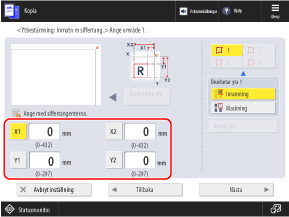
* Objekten som visas på skärmen varierar beroende på modell och alternativ.
Kopiera det specificerade området upprepade gånger till en sida
När du ställer in [Repetera bilder] för att kopiera samma original upprepade gånger till en sida och sedan väljer [Inramning] för att extrahera en del av originalet, kan du kopiera det specificerade området upprepade gånger till samma sida. Kopiera originalet upprepade gånger till en sida (upprepa bilder)