Kontrollera maskinens driftsstatus
En skärm visas som låter dig kontrollera statusen för flera objekt samtidigt såsom återstående mängd papper och toner, status gällande maskinens säkerhetsåtgärder, supportinformation vid felsökning av problem som uppstår under fax och utskrift samt utskriftsjobbets status och strömförbrukning inom en angiven tidsperiod.

1
Öppna kontrollpanelen och tryck på [ Statusmonitor] på skärmen [Hem] eller en annan skärm.
Statusmonitor] på skärmen [Hem] eller en annan skärm.2
Tryck på [Driftstatus] och kontrollera maskinens driftstatus.
[Papper] och [Toner/tonerspill]
Du kan kontrollera maskinstatusen såsom återstående mängden papper och toner samt mängden tillgängligt utrymme i tonerspillbehållaren.
[Säkerhet]
Du kan kontrollera maskinens nätverkstyp och säkerhetsrelaterad information.
En gul markering visas på ikonen om säkerhetsstatusen nyligen har ändrats.
Du kan trycka på [Motåtgärder] för att kontrollera statusen på säkerhetsåtgärderna. Skanna QR-koden som visas för att läsa handböcker online för mer information om säkerhetsåtgärderna.
Det här alternativet visas endast när du är inloggad som administratör.
[Felsökningsvägledning]
Visar supportinformation för problemfelsökning med funktionerna Skriv ut, Skicka fax samt Skanna och skicka. Välj problemet du vill korrigera och kontrollera den möjliga orsaken och lösningen som visas. Om flera orsaker eller lösningar visas ska du kontrollera informationen i ordningen som visas.
Välj jobbet som orsakade problemet om en lista med jobb visas. Välj [Inga jobb att kon.] om det inte finns något motsvarande jobb när ett utskriftsalternativ väljs.
Om en QR-kod visas ska du skanna den och läsa handboken online för information om hur du felsöker problemet.
[Miljöprestanda]
Du kan kontrollera utskriftsstatusen och energiförbrukningen för tidsperioden som anges i [Period].
* Beroende på modellen eller omgivningen kanske vissa alternativ inte visas korrekt.
[Blad utskrivna]
Visar antalet ark som har skrivits ut.
[Sparat papper]
Visar mängden papper som sparats genom att använda dubbelsidig utskrift eller N på 1.
Värdet för [Sparat papper] beräknas enligt följande. (Decimalvärden avrundas uppåt.)
[Sparat papper] = ((totalt antal originalsidor - antal utskrivna ark) ÷ totalt antal originalsidor) x 100
[Sparat papper] = ((totalt antal originalsidor - antal utskrivna ark) ÷ totalt antal originalsidor) x 100
[2-sidig]
Visar mängden utmatat papper med dubbelsidig utskrift.
Värdet för [2-sidig] beräknas enligt följande. (Decimalvärden avrundas uppåt.)
[2-sidig] = (totalt antal utskrivna ark med dubbelsidig utskrift ÷ antalet utskrivna ark) x 100
[2-sidig] = (totalt antal utskrivna ark med dubbelsidig utskrift ÷ antalet utskrivna ark) x 100
[N på 1]
Visar mängden utmatat papper som skrevs ut med N på 1.
Värdet för [N på 1] beräknas enligt följande. (Decimalvärden avrundas uppåt.)
[N på 1] = (antal utskrivna sidor med N på 1 ÷ antal utskrivna sidor) x 100
[N på 1] = (antal utskrivna sidor med N på 1 ÷ antal utskrivna sidor) x 100
[Svartvitt]
Visar förhållandet för utmatat papper som skrevs ut med svartvitt (reduktionsförhållande för färgutskrift).
Värdet för [Svartvitt] beräknas enligt följande. (Decimalvärden avrundas uppåt.)
[Svartvitt] = (totalt antal utskrivna sidor i svartvitt ÷ antal utskrivna sidor) x 100
[Svartvitt] = (totalt antal utskrivna sidor i svartvitt ÷ antal utskrivna sidor) x 100
[Energiförbrukning]
Visar mängden energi som har förbrukats för att skriva ut en originalsida under den angivna tidsperioden och förhållandet (%) av energin som har förbrukats per sida under föregående tidsperiod (föregående dag, vecka eller månad).
Värdet för [Energiförbrukning] beräknas enligt följande.
För kopiering:
(Energiförbrukning vid utskrift + systemets energiförbrukning + skannerns energiförbrukning) ÷ antal originalark
(Energiförbrukning vid utskrift + systemets energiförbrukning + skannerns energiförbrukning) ÷ antal originalark
För utskrift via en skrivardrivrutin:
(Energiförbrukning vid utskrift + systemets energiförbrukning) ÷ uppskattat antal originalark
* Uppskattat antal originalark = antal ark som ska matas ut x antal sidor som ska kombineras x antal kopior
(Energiförbrukning vid utskrift + systemets energiförbrukning) ÷ uppskattat antal originalark
* Uppskattat antal originalark = antal ark som ska matas ut x antal sidor som ska kombineras x antal kopior
När du vill reducera energiförbrukningen
Kopiera färgoriginal i svartvitt. Öppna skärmen [Hem] på kontrollpanelen och tryck på [Kopia]  [Välj färg] och välj [Svartvitt]. (Endast för modeller med färgutskrift)
[Välj färg] och välj [Svartvitt]. (Endast för modeller med färgutskrift)
Kopiera med [N på 1]. Öppna skärmen [Hem] på kontrollpanelen och tryck på [Kopia] [Alternativ] och välj [N på 1].
[Alternativ] och välj [N på 1].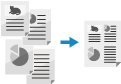
Konfigurera följande inställningar när du skriver ut via en skrivardrivrutin.
Välj [Svartvitt] i [Färgläge] på fliken [Grundinställningar]. (Endast för modeller med färgutskrift)
Välj ett alternativ, t.ex. [2 på 1] i [Sidlayout] på fliken [Grundinställningar].
3
Tryck på [Stäng].
OBS!
Du kan även ändra skärmen [Statusmonitor] så att skärmen [Driftstatus] visas som standard. [Standardskärm (Statusmonitor)]