Konfigurera en brandvägg
Konfigurera en paketfiltrerande brandvägg för att förhindra obehörig åtkomst.
Som en förutsättning, välj först om du vill tillåta eller blockera kommunikation med andra enheter. Ange sedan IP-adresserna eller MAC-adresserna för enheter som du vill blockera eller tillåta som undantag.
Som en förutsättning, välj först om du vill tillåta eller blockera kommunikation med andra enheter. Ange sedan IP-adresserna eller MAC-adresserna för enheter som du vill blockera eller tillåta som undantag.
VIKTIGT!
MAC-adressfiltrering är inte tillgänglig när du ansluter maskinen till ett trådlöst nätverk.
Multicast- och broadcastadresser är inte begränsade även när inställningen är konfigurerad för att blockera sändning av data från maskinen till andra enheter.
Ställa in IP-adressfiltrering
Ställ in IPv4-adressfiltrering eller IPv6-adressfiltrering enligt din användningsmiljö. Efter att du har ställt in IP-adressfiltrering, kan du dessutom konfigurera inställningarna för att utesluta inkommande och utgående ICMP-trafik såsom ping-kommandon från begränsningarna.
* När maskinen är ansluten till två olika nätverk samtidigt, ställ in IP-adressfiltrering för huvudlinjen, enligt beskrivningen i detta avsnitt. För att ställa in IP-adressfiltrering för underlinjen, se följande:
Det här avsnittet beskriver hur du konfigurerar inställningarna med hjälp av Remote UI (Fjärranvändargränssnittet) från en dator.
På kontrollpanelen ska du välja [ Inställningar/Registrering] på skärmen [Hem] eller annan skärm, och sedan [Preferenser] för att konfigurera inställningarna. [Brandväggsinställningar]
Administratörs- eller NetworkAdmin-behörighet krävs.
På kontrollpanelen ska du välja [
Inställningar/Registrering] på skärmen [Hem] eller annan skärm, och sedan [Preferenser] för att konfigurera inställningarna. [Brandväggsinställningar]Administratörs- eller NetworkAdmin-behörighet krävs.
VIKTIGT!
Om du ställer in en felaktig IP-adress kanske du inte kan komma åt Remote UI (Fjärranvändargränssnittet). Om detta händer, använd kontrollpanelen för att ställa in IP-adresserna igen.
1
Logga in på Remote UI (Fjärranvändargränssnittet) som administratör. Starta Remote UI (Fjärranvändargränssnittet)
2
Från Remote UI (Fjärranvändargränssnittet) portalskärm klickar du på [Settings/Registration]. Remote UI (Fjärranvändargränssnittet) portalsida
3
Klicka på [Network Settings].
4
Klicka på [Outbound Filter] eller [Inbound Filter] i IP-adressfiltret.
Inställningsskärmbilden för IP-adressfiltret visas.
För att begränsa sändning av data från maskinen till andra enheter, klicka på [Outbound Filter].
För att begränsa mottagningen av data från andra enheter, klicka på [Inbound Filter].
5
Markera kryssrutan [Use Filter].
IP-adressfiltret är aktiverat.
6
I [Default Policy], ställ in filtreringsförutsättningarna.
Som en filtreringsförutsättning, välj om du vill tillåta eller blockera kommunikation med andra enheter.
7
Registrera undantagsadresser.
Du kan registrera upp till 16 säkerhetspolicys.
1
Klicka på [Register New] för [Exception Addresses].
Skärmen för registrering av undantagsadresser visas.
2
Ange undantagna adresser.
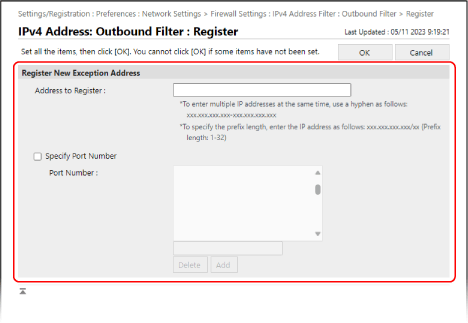
[Address to Register]
Ange IP-adresserna för enheter vars kommunikation du vill blockera eller tillåta som undantag från filtret.
Du kan också ange ett intervall av IP-adresser genom att använda bindestreck (-) eller prefixnotation.
Du kan också ange ett intervall av IP-adresser genom att använda bindestreck (-) eller prefixnotation.
Inmatningsexempel: Ange ett intervall av IP-adresser
192.168.0.10–192.168.0.20
192.168.0.32/27
fe80::1234/64
192.168.0.10–192.168.0.20
192.168.0.32/27
fe80::1234/64
[Specify Port Number]
Om du vill ställa in undantagsadresser endast för kommunikation som använder specifika portnummer när du kommunicerar med de registrerade IP-adresserna, markerar du den här kryssrutan och lägger till portnumren i listan.
Om du vill lägga till ett portnummer i listan anger du portnumret i inmatningsfältet ovan [Add], och klickar på [Add].
Du kan registrera upp till 50 portar per undantagsadress.
3
Klicka på [OK].
Undantagsadressen registreras och skärmen för att konfigurera inställningarna för IP-adressfilter visas igen.
8
Klicka på [OK].
9
Uteslut inkommande och utgående ICMP-trafik från begränsningarna vid behov.
För att utesluta inkommande och utgående ICMP-trafik såsom ping-kommandon från begränsningarna, klicka på [ICMP Sending/Receiving Settings] för IP-adressfiltret, markera kryssrutan [Always Allow Sending/Receiving Using ICMP] och klicka på [OK].
10
Klicka på [Apply Setting Changes]  [OK].
[OK].
[OK].Inställningarna tillämpas.
11
Logga ut från Remote UI (Fjärranvändargränssnittet).
OBS!
Visa blockhistoriken för IP-adressfiltret
När [Default Policy] är inställd på [Allow], kan du kontrollera loggen för kommunikation som blockeras av IP-adressfiltret.
Logga in på Remote UI (Fjärranvändargränssnittet) som administratör klicka på [Settings/Registration] [Network Settings] [IP Address Block Log].
klicka på [Settings/Registration] [Network Settings] [IP Address Block Log].* Du kan kontrollera de 100 senaste kommunikationerna i loggen.
* Du kan klicka på [Store in CSV Format] på skärmen [IP Address Block Log] för att lagra kommunikationsloggen på en dator som en CSV-fil.
Redigera en registrerad undantagsadress
För att redigera den registrerade informationen klickar du på undantagsadressen du vill redigera på inställningsskärmen för IP-adressfiltret.
Ställa in MAC-adressfiltrering
När maskinen är ansluten till två olika nätverk samtidigt ska du konfigurera MAC-adressfiltreringen för huvudlinjen, enligt beskrivningen i detta avsnitt. För att ställa in MAC-adressfiltrering för underlinjen, se följande:
Det här avsnittet beskriver hur du konfigurerar inställningarna med hjälp av Remote UI (Fjärranvändargränssnittet) från en dator.
På kontrollpanelen ska du välja [ Inställningar/Registrering] på skärmen [Hem] eller annan skärm, och sedan [Preferenser] för att konfigurera inställningarna. [MAC-adressfiltrering]
Administratörs- eller NetworkAdmin-behörighet krävs.
På kontrollpanelen ska du välja [
Inställningar/Registrering] på skärmen [Hem] eller annan skärm, och sedan [Preferenser] för att konfigurera inställningarna. [MAC-adressfiltrering]Administratörs- eller NetworkAdmin-behörighet krävs.
VIKTIGT!
Om du ställer in en felaktig MAC-adress kanske du inte kan komma åt Remote UI (Fjärranvändargränssnittet). Om detta händer, använd kontrollpanelen för att ställa in MAC-adresserna igen.
1
Logga in på Remote UI (Fjärranvändargränssnittet) som administratör. Starta Remote UI (Fjärranvändargränssnittet)
2
Från Remote UI (Fjärranvändargränssnittet) portalskärm klickar du på [Settings/Registration]. Remote UI (Fjärranvändargränssnittet) portalsida
3
Klicka på [Network Settings].
4
Klicka på [Outbound Filter] eller [Inbound Filter] för MAC-adressfilter.
Inställningsskärmen för MAC-adressfiltret visas.
För att begränsa sändning av data från maskinen till andra enheter, klicka på [Outbound Filter].
För att begränsa mottagningen av data från andra enheter, klicka på [Inbound Filter].
5
Markera kryssrutan [Use Filter].
MAC-adressfiltret är aktiverat.
6
I [Default Policy], ställ in filtreringsförutsättningarna.
Som en filtreringsförutsättning, välj om du vill tillåta eller blockera kommunikation med andra enheter.
7
Lägg till undantagsadresser till listan över [Exception Addresses].
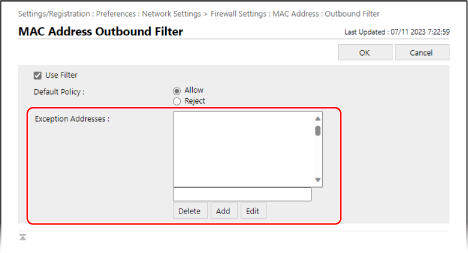
Lägg till MAC-adresserna för enheter vars kommunikation du vill blockera eller tillåta som undantag till filtret.
Om du vill lägga till en undantagsadress i listan anger du MAC-adressen i inmatningsfältet ovan [Add], och klickar på [Add].
* Ange MAC-adresser utan att inkludera bindestreck (-) eller kolon (:) som avgränsare.
Inmatningsexempel:
123A456B789C
123A456B789C
Du kan lägga till upp till 100 undantagsadresser.
8
Klicka på [OK].
9
Klicka på [Apply Setting Changes] [OK].
[OK].Inställningarna tillämpas.
10
Logga ut från Remote UI (Fjärranvändargränssnittet).
OBS!
Redigera en tillagd undantagsadress
Välj undantagsadressen du vill redigera i listan [Exception Addresses], redigera undantagsadressen som visas i inmatningsfältet ovan [Edit] och klicka sedan på [Edit].
Konfigurera IP-adressfiltrering på den sekundära LAN-anslutningen
När maskinen är ansluten till två olika nätverk samtidigt, ställ in IPv4-adressfiltret på underlinjen.
* Som standard ställs IP-adressfiltret in automatiskt på underlinjen. Standardinställningar för sekundära linjens brandvägg
Det här avsnittet beskriver hur du konfigurerar inställningarna med hjälp av Remote UI (Fjärranvändargränssnittet) från en dator.
På kontrollpanelen ska du välja [ Inställningar/Registrering] på skärmen [Hem] eller annan skärm, och sedan [Preferenser] för att konfigurera inställningarna. [Ipv4-adressfilter]
Administratörs- eller NetworkAdmin-behörighet krävs.
På kontrollpanelen ska du välja [
Inställningar/Registrering] på skärmen [Hem] eller annan skärm, och sedan [Preferenser] för att konfigurera inställningarna. [Ipv4-adressfilter]Administratörs- eller NetworkAdmin-behörighet krävs.
1
Logga in på Remote UI (Fjärranvändargränssnittet) som administratör. Starta Remote UI (Fjärranvändargränssnittet)
2
Från Remote UI (Fjärranvändargränssnittet) portalskärm klickar du på [Settings/Registration]. Remote UI (Fjärranvändargränssnittet) portalsida
3
Klicka på [Network Settings].
4
Klicka på [Firewall Settings] [Ipv4-adressfilter] för att öppna inställningarna för den sekundära LAN-anslutningen.
[Ipv4-adressfilter] för att öppna inställningarna för den sekundära LAN-anslutningen.Inställningsskärmen för IP-adressfiltret på underlinjen visas.
5
Markera kryssrutan [Use Filter].
IP-adressfiltret är aktiverat.
För att begränsa sändning av data från maskinen till andra enheter, använd utgående filter.
För att begränsa mottagning av data från andra enheter, använd ett inkommande filter.
6
I [Default Policy], ställ in filtreringsförutsättningarna.
Som en filtreringsförutsättning, välj om du vill tillåta eller blockera kommunikation med andra enheter.
7
Registrera undantagsadresser.
Du kan registrera upp till 16 säkerhetspolicys.
1
Klicka på [Register New] för [Exception Addresses].
Skärmen för registrering av undantagsadresser visas.
2
Ange undantagna adresser.
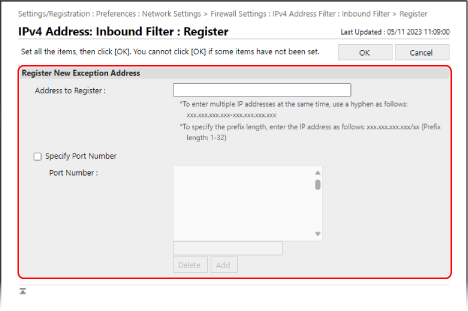
[Address to Register]
Ange IP-adresserna för enheter vars kommunikation du vill blockera eller tillåta som undantag från filtret.
Du kan också ange ett intervall av IP-adresser genom att använda bindestreck (-) eller prefixnotation.
Du kan också ange ett intervall av IP-adresser genom att använda bindestreck (-) eller prefixnotation.
Inmatningsexempel: När du anger ett intervall med IP-adresser
192.168.0.10-192.168.0.20
192.168.0.32/27
192.168.0.10-192.168.0.20
192.168.0.32/27
[Specify Port Number]
Om du vill ställa in undantagsadresser endast för kommunikation som använder specifika portnummer när du kommunicerar med de registrerade IP-adresserna, markerar du den här kryssrutan och lägger till portnumren i listan.
Om du vill lägga till ett portnummer i listan anger du portnumret i inmatningsfältet ovan [Add], och klickar på [Add].
Du kan registrera upp till 50 portar per undantagsadress.
3
Klicka på [OK].
Undantagsadressen registreras och skärmen för att konfigurera IP-adressfiltrets inställningar för underraden visas igen.
8
Klicka på [OK].
9
Klicka på [Apply Setting Changes] [OK].
[OK].Inställningarna tillämpas.
10
Logga ut från Remote UI (Fjärranvändargränssnittet).
OBS!
Visa blockhistoriken för IP-adressfiltret
När [Default Policy] är inställd på [Allow], kan du kontrollera loggen för kommunikation som blockeras av IP-adressfiltret.
Logga in på Remote UI (Fjärranvändargränssnittet) som administratör klicka på [Settings/Registration] [Network Settings] [IP Address Block Log].
klicka på [Settings/Registration] [Network Settings] [IP Address Block Log].* Du kan kontrollera de 100 senaste kommunikationerna i loggen.
* Du kan klicka på [Store in CSV Format] på skärmen [IP Address Block Log] för att lagra kommunikationsloggen på en dator som en CSV-fil.
Redigera en registrerad undantagsadress
För att redigera de registrerade uppgifterna klickar du på undantagsadressen du vill redigera på inställningsskärmen för IP-adressfiltret på underraden.
Konfigurera MAC-adressfiltrering på den sekundära LAN-anslutningen
När maskinen är ansluten till två olika nätverk samtidigt ska du konfigurera inställningarna för MAC-adressfiltrering på den sekundära LAN-anslutningen.
Det här avsnittet beskriver hur du konfigurerar inställningarna med hjälp av Remote UI (Fjärranvändargränssnittet) från en dator.
På kontrollpanelen ska du välja [ Inställningar/Registrering] på skärmen [Hem] eller annan skärm, och sedan [Preferenser] för att konfigurera inställningarna. [MAC-adressfiltrering]
Administratörs- eller NetworkAdmin-behörighet krävs.
På kontrollpanelen ska du välja [
Inställningar/Registrering] på skärmen [Hem] eller annan skärm, och sedan [Preferenser] för att konfigurera inställningarna. [MAC-adressfiltrering]Administratörs- eller NetworkAdmin-behörighet krävs.
1
Logga in på Remote UI (Fjärranvändargränssnittet) som administratör. Starta Remote UI (Fjärranvändargränssnittet)
2
Från Remote UI (Fjärranvändargränssnittet) portalskärm klickar du på [Settings/Registration]. Remote UI (Fjärranvändargränssnittet) portalsida
3
Klicka på [Network Settings].
4
Öppna den sekundära LAN-anslutningens inställningar och klicka på [MAC-adressfiltrering] under [Brandväggsinställningar].
Inställningsskärmen för MAC-adressfiltrering på underlinjen visas.
5
Markera kryssrutan [Use Filter].
MAC-adressfiltret är aktiverat.
För att begränsa sändning av data från maskinen till andra enheter ska du konfigurera inställningarna för utgående filter.
För att begränsa mottagning av data från andra enheter ska du konfigurera inställningarna för inkommande filter.
6
I [Default Policy], ställ in filtreringsförutsättningarna.
Som en filtreringsförutsättning, välj om du vill tillåta eller blockera kommunikation med andra enheter.
7
Lägg till undantagsadresser till listan över [Exception Addresses].
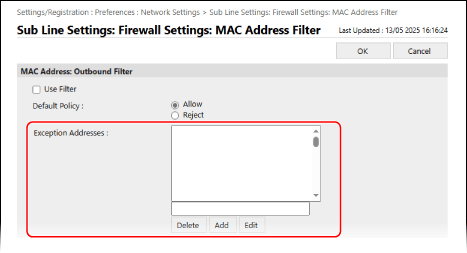
Lägg till MAC-adresserna för enheter vars kommunikation du vill blockera eller tillåta som undantag till filtret.
Om du vill lägga till en undantagsadress i listan anger du MAC-adressen i inmatningsfältet ovan [Add], och klickar på [Add].
* Ange MAC-adresser utan att inkludera bindestreck (-) eller kolon (:) som avgränsare.
Inmatningsexempel:
123A456B789C
123A456B789C
Du kan lägga till upp till 100 undantagsadresser.
8
Klicka på [OK].
9
Klicka på [Apply Setting Changes] [OK].
[OK].Inställningarna tillämpas.
10
Logga ut från Remote UI (Fjärranvändargränssnittet).
OBS!
Redigera en tillagd undantagsadress
Välj undantagsadressen du vill redigera i listan [Exception Addresses], redigera undantagsadressen som visas i inmatningsfältet ovan [Edit] och klicka sedan på [Edit].