
Ændring af login-services
Applikationen til implementering af brugergodkendelse kaldes for "Login-service". Maskinen er indstillet til som standard at anvende "Brugergodkendelse (personlig godkendelsesadministration)" til login-servicen. For at anvende en anden login-service end brugergodkendelse skal du ændre login-servicen i SMS.
Ændring af login-servicen
1
Log på Remote UI (Brugerinterface til fjernbetjening). Start af Remote UI (Brugerinterface til fjernbetjening)
2
Klik på [Service Management Service] på portalsiden.
3
Klik på [Start] for [SMS Installer Service (Password Authentication)] i [System-programstyring] efter behov.
Statussen bliver [Startet].
4
Klik på [Forbedret system-programstyring]  [Skift] for den login-service, der skal anvendes.
[Skift] for den login-service, der skal anvendes.Statussen bliver [Start efter genstart].
5
Genstart maskinen. Genstart af maskinen
Maskinen genstarter, og de ændrede indstillinger anvendes.
Indstillinger ved brug af en anden login-service end brugergodkendelse
Ved brug af Administration af afdelings-ID med en anden login-service end brugergodkendelse skal du sørge for, at administratoren (systemadministratoren) administrerer afdelings-ID'er og -pinkoder. For at forøge sikkerheden skal du sørge for at logge ind med systemadministrator-ID'et umiddelbart efter starten af brug af en anden login-service end brugergodkendelse og ændre systemadministrator-ID'et og pinkoden.
Hvilke brugere, der bliver administrator eller almindelige brugere, afhænger af, om Administration af afdelings-ID og Indstillinger for systemadministrator er indstillet, som angivet i tabellen herunder.
Hvilke brugere, der bliver administrator eller almindelige brugere, afhænger af, om Administration af afdelings-ID og Indstillinger for systemadministrator er indstillet, som angivet i tabellen herunder.
Administration af afdelings-ID | Indstillinger for systemadministrator | Administrator | Almindelige brugere |
Til | Indstil | Systemadministrator | Brugere, der er godkendt med afdelings-id og pinkode, der ikke er til systemadministratoren |
Ikke valgt | Brugere, der er godkendt med afdelings-id og pinkode | Ingen | |
Fra | Indstil | Systemadministrator | Andre brugere end systemadministratoren |
Ikke valgt | Alle brugere | Ingen |
Ændring af systemadministrator-ID og -PIN-kode
1 | Vælg <Indstil> på skærmen <Hjem>. <Hjem>-skærmen |
2 | Indtast ID og pinkode i <Systemadministrator-ID> og <Systemmanager-PIN>, og tryk på  . .Straks efter login-servicen er startet, indstilles både systemadministrator-ID'et og pinkoden til "7654321". Du kan ikke registrere et afdelings-ID id eller en PIN, der kun består af nuller, f.eks. "00" eller "0000000". Selv hvis du indtaster færre end syv cifre, tilføjes 0'er i starten af nummeret, så der angives syv cifre. Men du kan ude 0'er i starten af nummeret, når du logger ind. Uanset om du eksempelvis taster <2>, <02> eller <002>, registreres PIN som <0000002>. Du kan dog logge på ved at skrive <2>, <02> eller <002>. |
3 | Vælg <Administrationsindstillinger> <Brugeradministration> <Indstillinger for systemadm.information> <Systemadministrator-ID og -PIN>. |
4 | Indtast de nødvendige informationer, og tryk på  . .Indtast den samme pinkode igen for at bekræfte, og tryk på . |
Aktivering af administration af afdelings-ID
For at aktivere Administration af afdelings-ID skal du registrere afdelings-ID'et og pinkoden.
1 | Start Remote UI (Brugerinterface til fjernbetjening). Start af Remote UI (Brugerinterface til fjernbetjening) |
2 | Vælg [Indstillinger/Registr.] [Brugeradministration] [Administration af Afdelings-ID] klik på [Redigér]. |
3 | Vælg [Aktivér Administration af Afdelings-ID], og klik på [OK]. Hvis du kun vil administrere med systemadministrator-ID'et og pinkoden uden at implementere Administration af afdelings-ID, skal du fravælge [Aktivér Administration af Afdelings-ID].  Hvis du vil tilbage til brugergodkendelse som login-service og bruge afdelings-ID'er, skal du følge fremgangsmåden nedenfor for at aktivere Administration af afdelings-ID. 1 Fravælg [Aktivér Administration af Afdelings-ID] for den anden login-service end brugergodkendelse. 2 Start brugergodkendelse. 3 Tildel afdelings-ID'er til brugere. 4 Vælg [Aktivér Administration af Afdelings-ID] for brugergodkendelse. |
4 | Klik på [Registrér ny afdeling]. |
5 | Indtast ID og pinkode i [Afdelings-ID] og [PIN], og klik på [OK]. Indtast den samme pinkode igen i [Bekræft] for at bekræfte. Du kan ikke registrere et afdelings-ID id eller en PIN, der kun består af nuller, f.eks. "00" eller "0000000". Selv hvis du indtaster færre end syv cifre, tilføjes 0'er i starten af nummeret, så der angives syv cifre. Men du kan ude 0'er i starten af nummeret, når du logger ind. Uanset om du eksempelvis taster <2>, <02> eller <002>, registreres PIN som <0000002>. Du kan dog logge på ved at skrive <2>, <02> eller <002>. Hvis du ikke angiver en PIN-kode, kan du benytte maskinen ved kun at indtaste afdelings-ID'et. |
Login-handlinger når Administration af afdelings-ID er aktiveret
Når Administration af afdelings-ID er aktiveret, skal du logge på for at bruge maskinen.
Login fra betjeningspanelet
Indtast ID og pinkode i <Afdelings-ID> og <PIN> tryk på .
tryk på .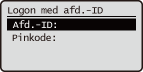

Login fra Remote UI (Brugerinterface til fjernbetjening)
Login-metoden kan være forskellig fra den for Administration af afdelings-ID afhængigt af den login-service, du bruger. Du kan finde flere oplysninger i betjeningsvejledningen for login-servicen.
Implementering af funktionsbegrænsninger og brugeradministration
Rediger indstillingerne efter behov.
Tjek af sidetotaler
Start Remote UI (Brugerinterface til fjernbetjening) vælg [Indstillinger/Registr.] [Brugeradministration] [Administration af Afdelings-ID] tjek tælleroplysningerne.
vælg [Indstillinger/Registr.] [Brugeradministration] [Administration af Afdelings-ID] tjek tælleroplysningerne.Indstilling af det maksimale antal sider for udskrivning
Start Remote UI (Brugerinterface til fjernbetjening) vælg [Indstillinger/Registr.] [Brugeradministration] [Administration af Afdelings-ID] vælg afdelings-ID vælg [Totalt antal print] for [Sidegrænse] indtast det samlede sideantal klik på [OK].
vælg [Indstillinger/Registr.] [Brugeradministration] [Administration af Afdelings-ID] vælg afdelings-ID vælg [Totalt antal print] for [Sidegrænse] indtast det samlede sideantal klik på [OK].Sletning af afdelings-ID'er
Start Remote UI (Brugerinterface til fjernbetjening) vælg [Indstillinger/Registr.] [Brugeradministration] [Administration af Afdelings-ID] klik på [Slet] for det afdelings-ID, der skal slettes.
vælg [Indstillinger/Registr.] [Brugeradministration] [Administration af Afdelings-ID] klik på [Slet] for det afdelings-ID, der skal slettes.Blokering af printeropgaver, når afdelings-ID er ukendt
Start Remote UI (Brugerinterface til fjernbetjening) vælg [Indstillinger/Registr.] [Brugeradministration] [Administration af Afdelings-ID] [Redigér] fravælg [Tillad printjob med ukendt ID] klik på [OK].
vælg [Indstillinger/Registr.] [Brugeradministration] [Administration af Afdelings-ID] [Redigér] fravælg [Tillad printjob med ukendt ID] klik på [OK].Blokering af sort-hvide printerjobs, når Administration af afdelings-ID er aktiveret
Start Remote UI (Brugerinterface til fjernbetjening) vælg [Indstillinger/Registr.] [Brugeradministration] [Administration af Afdelings-ID] [Redigér] fravælg [Tillad Sort/hvid-printjob] klik på [OK].
vælg [Indstillinger/Registr.] [Brugeradministration] [Administration af Afdelings-ID] [Redigér] fravælg [Tillad Sort/hvid-printjob] klik på [OK].