
Základní operace v systému Windows
|
|
|
V závislosti na použitém počítači se obsluha může lišit.
|
Zobrazení složky tiskárny
Windows Server 2012 R2
Klikněte pravým tlačítkem [Start] a vyberte [Ovládací panel] [View devices and printers].
Klikněte pravým tlačítkem [Start]
a vyberte [Ovládací panel] [View devices and printers].Windows 10/Windows Server 2016/Windows Server 2019/Windows Server 2022
[ ] vyberte [Systém Windows] [Ovládací panely] [Hardware a zvuk] [Zařízení a tiskárny].
[
] vyberte [Systém Windows] [Ovládací panely] [Hardware a zvuk] [Zařízení a tiskárny].Windows 11
Klikněte pravým tlačítkem [ ] a vyberte [Všechny aplikace] [Nástroje Windows] [Ovládací panely] [Zobrazit zařízení a tiskárny].
Klikněte pravým tlačítkem [
] a vyberte [Všechny aplikace] [Nástroje Windows] [Ovládací panely] [Zobrazit zařízení a tiskárny].Zobrazení sdílených tiskáren na tiskovém serveru
1
Otevřete Windows Explorer.
Windows Server 2012 R2
Klikněte pravým tlačítkem [Start] a vyberte [Průzkumník souborů].
Klikněte pravým tlačítkem [Start]
a vyberte [Průzkumník souborů].Windows 10/Windows Server 2016/Windows Server 2019/Windows Server 2022
Klikněte pravým tlačítkem [] a vyberte [File Explorer].
Klikněte pravým tlačítkem [
] a vyberte [File Explorer].Windows 11
Klikněte pravým tlačítkem [] a vyberte [Průzkumník souborů].
Klikněte pravým tlačítkem [
] a vyberte [Průzkumník souborů].2
Vyberte tiskový server z nabídky [Síť].
Chcete-li zobrazit počítače v síti, možná budete muset zapnout funkci zjišťování sítě nebo vyhledat počítače v síti.
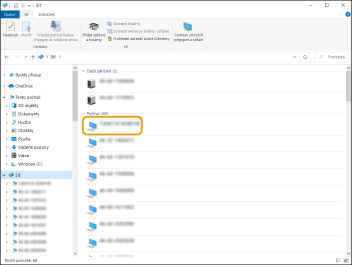
Zobrazí se sdílená tiskárna.
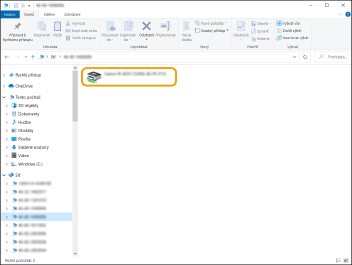
Kontrola portu tiskárny LPR/RAW
1
Otevřete složku tiskárny. Zobrazení složky tiskárny
2
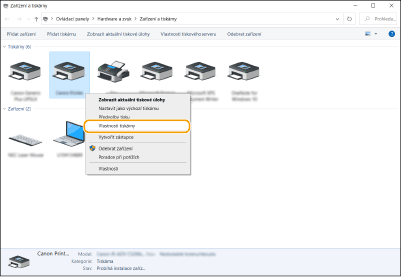
Pravým tlačítkem myši klikněte na ikonu stroje a poté klikněte na [Vlastnosti tiskárny].
3
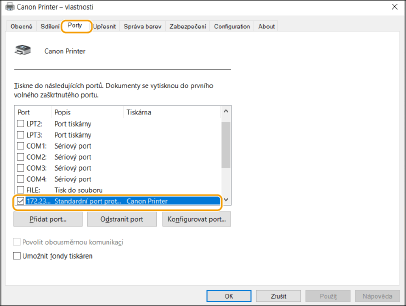
Zkontrolujte nastavení portu.
Klikněte na kartu [Porty].
Ujistěte se, že je pro tiskárnu vybrán správný port.
Při tisku z aplikace Microsoft Store
Windows Server 2012 R2
Zobrazte symboly na pravé straně obrazovky Klepněte nebo klikněte na [Zařízení] [Tisknout] Ovladač, který používáte [Tisknout].
Zobrazte symboly na pravé straně obrazovky
Klepněte nebo klikněte na [Zařízení] [Tisknout] Ovladač, který používáte [Tisknout].Windows 10
Klepněte nebo klikněte na [Tisknout] v aplikaci Ovladač, který používáte [Tisknout].
Klepněte nebo klikněte na [Tisknout] v aplikaci
Ovladač, který používáte [Tisknout].|
|
|
Pokud tisknete pomocí této metody, máte k dispozici pouze omezené množství nastavení tisku.
Pokud se zobrazí zpráva [Tiskárna vyžaduje vaši pozornost. Přepněte na plochu a podívejte se, co je potřeba udělat.] přejděte k počítači a postupujte podle pokynů v zobrazeném dialogovém okně. Tato zpráva se zobrazí, pokud je zařízení nastavené na možnost zobrazení uživatelského jména při tisku a podobných činnostech.
|
Registrace aplikací ve službě Microsoft Entra ID
|
|
|
Po aktualizacích služby se proces registrace může změnit. Další informace získáte na webových stránkách společnosti Microsoft.
|
1
Přihlaste se do služby Microsoft Entra ID.
2
V navigační nabídce klikněte na [Microsoft Entra ID].
3
Zaregistrujte aplikaci.
|
1
|
V navigační nabídce klikněte na [Registrace aplikací]
[Nová registrace]. |
|
2
|
Zadejte název aplikace.
Můžete zadat jakýkoli název.
Příklad zadání:
Přihlášení ke Canon <název tiskárny> |
|
3
|
Vyberte typ účtu a klikněte na [Zaregistrovat].
Vygeneruje se ID aplikace (klienta).
Vygenerované ID si poznamenejte. |
4
Vytvořte tajný klíč nebo zaregistrujte certifikát.
 Při vytváření tajného klíče
|
1
|
V navigační nabídce klikněte na [Certifikáty a tajné kódy].
|
|
2
|
Klikněte na [Tajné kódy klienta]
[Nový tajný kód klienta]. |
|
3
|
Zadejte popis a datum ukončení platnosti do dialogového okna [Přidat tajný kód klienta] a klikněte na [Přidat].
Vytvoří se ID a hodnota tajného klíče.
Vytvořenou hodnotu tajného klíče si poznamenejte. ID tajného klíče nepotřebujete. * Hodnota tajného klíče se zobrazí pouze jednou. Pokud si hodnotu nemůžete poznamenat, vytvořte nový tajný klíč klienta. |
Při registraci certifikátu
Předem je třeba exportovat certifikát zařízení. Certifikát můžete exportovat při konfiguraci informací Microsoft Entra ID. Zadání domény služby Microsoft Entra ID
|
1
|
V navigační nabídce klikněte na [Certifikáty a tajné kódy].
|
|
2
|
Klikněte na [Certifikáty]
[Nahrát certifikát]. |
|
3
|
Vyberte soubor a klikněte na [Přidat].
Po nahrání certifikátu si poznamenejte hodnotu [Popis].
|
5
V navigační nabídce klikněte na [Oprávnění rozhraní API].
6
Klikněte na [Přidat oprávnění].
7
V nabídce [Požádat o oprávnění rozhraní API] vyberte možnost [Microsoft Graph].
8
V části s typy oprávnění vyberte [Delegovaná oprávnění] a udělte oprávnění.
Udělte tato oprávnění:
User.Read.All
Group.Read.All
GroupMember.Read.All
9
V části s typy oprávnění vyberte [Oprávnění aplikace] a udělte oprávnění.
Udělte tato oprávnění:
User.Read.All
Group.Read.All
GroupMember.Read.All
* Oprávnění použijte, když se nemůžete k zařízení přihlásit kvůli chybě vícefaktorového ověřování. Není to nutné u všech funkcí a ve všech prostředích.
10
Klikněte na [Potvrzení souhlasu správce] a na [Ano].
Je udělen souhlas správce s vybranými oprávněními.