
Nastavení správy typu papíru
Můžete ukládat a upravovat podrobné informace o často používaných typech papíru a použít je jako [Vlastní typ].
Pokud chcete uložit nový typ papíru, nejdříve duplikujte typ papíru, který se podobá novému typu, aby se zkopírovaly interní provozní parametry. Takto se z již uloženého vlastního papíru snadno okopírují vhodná nastavení pro nový typ papíru.
Úpravou nastavení podle parametrů vlastního papíru můžete také zlepšit kvalitu tisku či vyřešit potíže s podáváním papíru.
|
|
|
Chcete-li uložit vlastní typy papíru nebo změnit nastavení uložených vlastních typů papíru, je nezbytné přihlásit se jako správce. Přihlášení do systému zařízení
Při ukládání vlastního typu papíru nelze zadat zdroj papíru. Bližší informace o ukládání zdroje papíru viz v Zadání velikosti a typu papíru v zásuvce na papír.
Můžete importovat / exportovat informace o vlastním typu papíru a sdílet je s dalším strojem Canon. Import/export všech nastavení
|
Uložení často používaných typů papíru
1
Spusťte Remote UI (Vzdálené UR). Spuštění funkce Remote UI (Vzdálené UR)
2
Klikněte na [Nastavení/Uložení] na stránce portálu. Obrazovka Vzdáleného uživatelského rozhraní
3
Klikněte na [Nastavení papíru]  [Nastavení správy typu papíru].
[Nastavení správy typu papíru].4
Vyberte typ papíru, který chcete upravit.
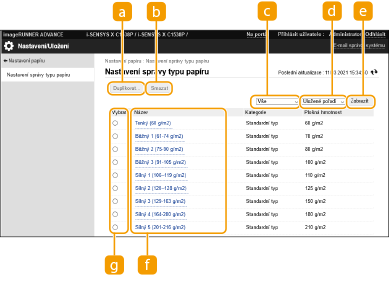
 [Duplikovat…]
Duplikuje typ papíru vybraný v položce [Vybrat] jako vlastní typ papíru.
 [Smazat]
Odstraní typ papíru vybraný v položce [Vybrat].

Lze odstranit pouze typy papíru, u kterých se v položce [Kategorie] zobrazuje [Vlastní typ].
 Rozevírací seznam typů papíru
Umožní vám vybrat typ papíru, který se má zobrazit.
 Třídit seznam podle
Umožní vám změnit pořadí zobrazení položek v seznamu.
 [Zobrazit]
Přepne zobrazení seznamu na položky vybrané v a .
a . [Název]
Zobrazí [Detaily papíru], když kliknete na typ papíru zobrazený v položce [Název]. Vyberete-li vlastní typ papíru, můžete jej upravit.
 [Vybrat]
Vyberte typ papíru, který chcete duplikovat nebo odstranit.
5
Vyberte [Upravit…] a nakonfigurujte jednotlivá nastavení.
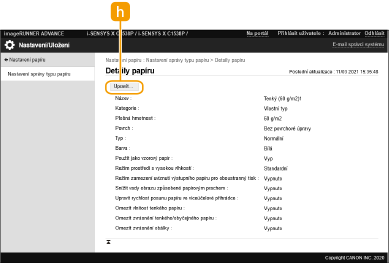
 [Upravit…]
Zobrazí se na obrazovce [Detaily papíru] u vlastního typu papíru a umožní vám změnit nastavení vybrané položky.
Lze upravit pouze typy papíru, u kterých se v položce [Kategorie] zobrazuje [Vlastní typ].
6
Klikněte na [OK].
Položky, které lze zadat
Zadat lze následující položky.
[Název]
V nastavení můžete změnit název vlastního typu papíru.
|
|
|
Při ukládání nastavení pro vlastní typ papíru nezapomeňte změnit jeho název. Nastavení výchozích typů papíru uložených ve stroji nelze měnit.
|
[Plošná hmotnost]
V nastavení můžete změnit plošnou hmotnost vlastního typu papíru.

|
|
Zadáte-li hodnotu odlišnou od skutečné hmotnosti nastaveného papíru, může docházet k zachycení papíru a ke zhoršení kvality obrazu.
|
[Povrch]
Můžete změnit nastavení kompletace vlastního typu, který jste uložili.
|
|
|
Vyberete-li typ kompletace odlišný od vloženého papíru, může docházet k zachycení papíru a ke zhoršení kvality obrazu.
|
[Typ]
Můžete změnit nastavení typu vlastního typu, který jste uložili.
|
|
|
Vyberete-li typ papíru odlišný od vloženého papíru, může docházet k zachycení papíru a ke zhoršení kvality obrazu.
|
[Barva]
V nastavení můžete změnit barvu vlastního typu papíru.
|
|
|
Vyberete-li barvu papíru odlišnou od vloženého papíru, může docházet k zachycení papíru a ke zhoršení kvality obrazu.
|
[Použít jako vzorový papír]
Můžete vybrat možnost [Použít jako vzorový papír], chcete-li použít předtištěný papír (papíry s předem natištěnými logy), například hlavičkový papír.
|
|
|
Metoda pro vkládání papíru v případě, že je vybrána možnost [Použít jako vzorový papír]:
Jiný zdroj papíru než víceúčelová přihrádka: strana s logem směřuje dolů
Víceúčelová přihrádka: strana s logem směřuje nahoru
|
[Omezit vytváření závoje]
Toto pole zaškrtněte, pokud se na nepotištěných oblastech objevují paobrazy. Toto nastavení může problém vyřešit.
|
|
|
Pokud je toto nastavení povoleno, může se stát, že tisk bude slabý, protože je fixováno nedostatečné množství toneru.
|
[Omezit odlupování toneru]
Problémy s kvalitou obrazu, ke kterým dochází následkem nesprávné teploty fixační sestavy, je možné omezit nastavením teploty fixace.
|
|
|
Tento režim nastavte v následujících případech. Výsledky tisku se mohou zlepšit.
[Režim 1]: Tuto možnost nastavte, když se toner odlupuje z vytištěných obrazů nebo když na nepotištěných oblastech objevují paobrazy.
[Režim 2]: Tuto možnost nastavte, když možnost [Režim 1] nepřinesla dostatečné zlepšení. To může zlepšit výsledky tisku.
Nastavte možnost [Vyp] tak, aby nepoužívala žádné z nastavení.
Odlupování toneru a problémy s paobrazy je možné vyřešit, aniž byste změnili toto nastavení, když změníte typ papíru a prostředí používání.
|
[Režim prostředí s vysokou vlhkostí]
Problémy s tiskem mohou nastat kvůli vlhkosti prostředí zařízení nebo vlastnostem papíru. Toto nastavení může problém vyřešit.
|
|
|
Tento režim nastavte v následujících případech. Výsledky tisku se mohou zlepšit.
[Vysoká vlhkost]: Tuto možnost nastavte, pokud používáte zařízení v prostředí s vysokou vlhkostí a tisk je slabý nebo některé části obrazu zůstávají bílé.
[Nízká vlhkost 1]: Tuto možnost nastavte, pokud používáte zařízení v prostředí s nízkou vlhkostí a některé části obrazů jsou nechané bílé.
[Nízká vlhkost 2]: Tuto možnost nastavte, pokud používáte zařízení v prostředí s nízkou vlhkostí a tisk je slabý nebo některé části obrazu zůstávají bílé.
Nastavte možnost [Standardní] tak, aby nepoužívala žádné z nastavení.
|
[Upravit separaci papíru v oblasti fixace]
Jestliže dochází k zachycení papíru kolem fixační sestavy, toto nastavení může problém vyřešit.
|
|
|
Pokud výběr možnosti [Režim 1] problém neopraví, vyberte možnost [Režim 2].
|
[Upravit rychlost posunu papíru ve víceúčelové přihrádce]
Pokud při podávání z víceúčelové přihrádky dochází k problémům s podáváním, toto nastavení může problém vyřešit.
|
|
|
Je-li tato možnost vybrána, rychlost tisku může být pomalejší.
|
[Opravit zvrásnění papíru]
Pokud se na papíru velikosti B5 nebo menším objevuje zvrásnění, toto nastavení může problém vyřešit.
|
|
|
Je-li tato možnost vybrána, tisk může být nevýrazný.
Pokud se zvrásnění objevuje na papíru větším než B5, nastavte <Režim 2> na <Zap> v části <Režim prevence zvlnění>.
|
[Opravit prázdné místo na hrubém papíru]
Při použití papíru s drsným povrchem může být tisk slabý. Toto nastavení může problém vyřešit.
|
|
|
Při výběru se kvalita obrazu může lišit.
|
[Opravit fixaci (obálka)]
Toto pole zaškrtněte, pokud se toner odlupuje při tisku na obálky. Toto nastavení může problém vyřešit.