Tisk pomocí služby AirPrint
Můžete tisknou ze zařízení iPad, iPhone, iPod touch nebo Mac bez použití ovladače tiskárny.
Požadavky na systém
Tisk pomocí služby AirPrint vyžaduje jedno z těchto zařízení Apple.
iPad (všechny modely)
iPhone (3GS nebo novější)
iPod touch (3. generace nebo novější)
Mac (OS X 10.7 nebo novější)*1
|
*1 OS X 10.9 nebo pozdější při použití USB připojení.
|
|
|
|
|
|
|
Síťové prostředí
Akce vyžaduje jedno z následujících prostředí.
Prostředí, ve kterém je zařízení Apple i stroj připojen do stejné sítě LAN
Prostředí, ve kterém jsou zařízení Apple i stroj přímo propojeny
Prostředí, ve kterém je ke stroji přes USB připojen počítač Mac
Tisk ze zařízení iPad, iPhone nebo iPod touch
1
Ujistěte se, že je stroj zapnutý a připojený k zařízení Apple.
Informace, jak se o tom ujistit, naleznete v části Nastavení síťového prostředí.
Informace týkající se administrátora (správce) viz Přímé připojení.
2
Z aplikace v zařízení Apple zobrazte možnosti nabídky klepnutím na položku  .
.
.3
Klepněte na tlačítko [Tisk].
4
Vyberte toto zařízení z nabídky [Tiskárna].
Zobrazí se zde tiskárny připojené k síti. V tomto kroku vyberte toto zařízení.

Obrazovka pro výběr stroje v [Tiskárna] není zobrazena v aplikacích, které nepodporují službu AirPrint. V tomto případě není možné provést tisk.
5
Podle potřeby zadejte nastavení tisku.

Dostupné možnosti nastavení a velikosti papíru se liší v závislosti na používané aplikaci.
Zaregistrovaná nastavení tisku (předvolby) můžete vyvolat. Informace o registraci nastavení tisku do předvoleb najdete v části Registrace předvoleb tisku IPP.
6
Klepněte na tlačítko [Tisk].
Spustí se tisk.
Kontrola stavu tisku
Během tisku dvakrát stiskněte tlačítko Domů na zařízení Apple  a klepněte na možnost [Tisk].
a klepněte na možnost [Tisk].Tisk z počítače Mac
1
Ujistěte se, že je zařízení zapnuté a připojené k počítači Mac.
Informace, jak se o tom ujistit, naleznete v části Nastavení síťového prostředí.
2
Z počítače Mac přidejte zařízení do nabídky [System Preferences] [Printers & Scanners].
[Printers & Scanners].3
Otevřete dokument v aplikaci a zobrazte dialogové okno pro tisk.
Způsob zobrazení dialogového okna pro tisk se liší v závislosti na použité aplikaci. Další informace naleznete v příručce s pokyny k používané aplikaci.
4
V dialogovém okně tisku vyberte toto zařízení.
Zobrazí se tiskárny přidané do počítače Mac. V tomto kroku vyberte toto zařízení.
5
Podle potřeby zadejte nastavení tisku.
Dostupné možnosti nastavení a velikosti papíru se liší v závislosti na používané aplikaci.
Zaregistrovaná nastavení tisku (předvolby) můžete vyvolat. Informace o registraci nastavení tisku do předvoleb najdete v části Registrace předvoleb tisku IPP.
6
Klikněte na [Tisk].
Spustí se tisk.
|
|
|
Můžete určit, jestli se má na ovládacím panelu zobrazit chybová obrazovka, když tisk nelze provést podle očekávání kvůli problému s tiskovými daty. Podrobné informace viz <Zobrazit chyby pro AirPrint>.
|
Registrace předvoleb tisku IPP
Často používaná nastavení pro tisk IPP můžete zaregistrovat jako předvolby.
Zaregistrovaná nastavení lze vyvolat jednoduše výběrem předvolby při tisku.
1
Spusťte Vzdálené UR. Spuštění funkce Remote UI (Vzdálené UR)
2
Klikněte na [Nastavení/Uložení] na stránce portálu. Obrazovka Vzdáleného uživatelského rozhraní
3
Klikněte na [Tiskárna] [Správa předvoleb pro IPP tisk].
[Správa předvoleb pro IPP tisk].4
Klikněte na [Přidat předvolbu].
5
Určete požadované nastavení a klikněte na [Přidat].
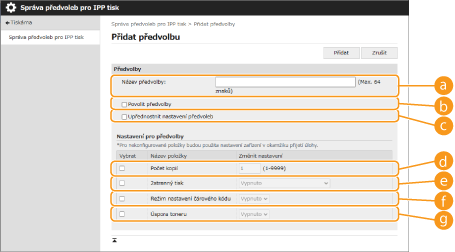
 [Název předvolby]
Zadejte název předvolby.
 [Povolit předvolby]
Zaškrtnutím tohoto políčka povolíte zaregistrovanou předvolbu.
 [Upřednostnit nastavení předvoleb]
Zaškrtnutím tohoto políčka upřednostníte nastavení zaregistrované předvolby.
 [Počet kopií]
Zaškrtnutím tohoto políčka zaregistrujete počet kopií, které se mají v předvolbě vytisknout.
 [2stranný tisk]
Zaškrtnutím tohoto políčka zaregistrujete v předvolbě nastavení oboustranného tisku. Můžete vybrat [Vypnuto], [Zap (Pro vazbu na delší straně)], nebo [Zap (Pro vazbu na kratší straně)].
 [Režim nastavení čárového kódu]
Zaškrtnutím tohoto políčka zaregistrujete v předvolbě nastavení režimu úpravy čárového kódu. Můžete vybrat [Vypnuto] nebo [Režim 1] až [Režim 5].

Když vyberete silnější zlepšení, sytost tisku bude menší.
 [Úspora toneru]
Zaškrtnutím tohoto políčka zaregistrujete v předvolbě nastavení úspory toneru. Můžete zvolit [Vypnuto] nebo [Zapnuto].
|
|
|
Nastavení nenakonfigurovaná v předvolbě se řídí nastaveními zařízení při spuštění úlohy.
|