
Ustawienia zarządzania typem papieru
Można zarejestrować i edytować szczegółowe informacje na temat często wykorzystywanych typów papieru jako [Format niestandardowy].
Aby zarejestrować nowy typ papieru, najpierw należy powielić typ papieru, który przypomina nowy typ, aby skopiować wszystkie wewnętrzne parametry operacyjne. Powyższa procedura kopiuje odpowiednie ustawienia dla nowego rodzaju papieru, korzystając z już zarejestrowanych ustawień.
Można również zwiększyć jakość drukowania i zapobiec blokowaniu się papieru poprzez edycję papieru niestandardowego, w zależności od jego charakterystyki.
|
|
|
Aby zarejestrować niestandardowe typy papieru albo zmienić ustawienia zarejestrowanych niestandardowych typów papieru, należy zalogować się jako administrator. Logowanie do urządzenia
W przypadku zarejestrowania niestandardowego rodzaju papieru, nie można określić źródła. Aby uzyskać więcej informacji dotyczących rejestrowania źródła papieru, patrz Określanie formatu i typu papieru załadowanego w szufladzie na papier.
Możesz importować/eksportować informacje o zarejestrowanym papier niestandardowym i udostępniać je innemu urządzeniu Canon. Import/eksport wszystkich ustawień
|
Rejestrowanie często używanych typów papieru
1
Uruchom interfejs Remote UI (Zdalny interfejs użytkownika). Uruchamianie interfejsu Remote UI (Zdalny interfejs użytkownika)
2
Kliknij przycisk [Ustawienia/Rejestracja] na stronie portalu. Główny ekran Zdalnego interfejsu użytkownika
3
Kliknij opcje [Ustawienia Papieru]  [Ustawienia Zarządzania Rodzajem Papieru].
[Ustawienia Zarządzania Rodzajem Papieru].4
Określ typ papieru do edycji.
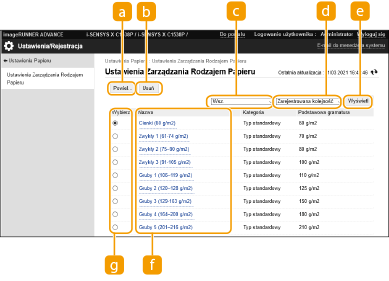
 [Powiel]
Powiela typ papieru wybrany w obszarze [Wybierz] jako niestandardowy typ papieru.
 [Usuń]
Usuwa typ papieru wybrany w obszarze [Wybierz].

Można usunąć tylko typy papieru z opcją [Format niestandardowy] wyświetlaną w ustawieniu [Kategoria].
 Rozwijalna lista typu papieru
Umożliwia wybór wyświetlanego typu papieru.
 Sortuj Listę w/g
Umożliwia zmianę kolejności wyświetlania elementów listy.
 [Wyświetl]
Przełącza wyświetlanie listy na elementy wybrane w i .
i . [Nazwa]
Wyświetla okno [Szczegóły papieru] po kliknięciu typu papieru wyświetlanego w obszarze [Nazwa]. W przypadku wyboru niestandardowego typu papieru istnieje możliwość jego edycji.
 [Wybierz]
Wybierz typ papieru, który ma zostać powielony lub usunięty.
5
Wybierz [Edytuj] i skonfiguruj różne ustawienia.
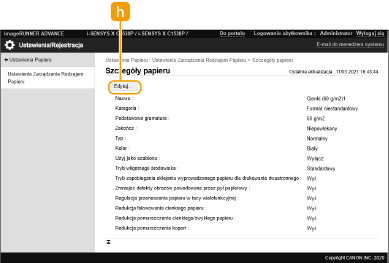
 [Edytuj]
Element widoczny w oknie [Szczegóły papieru] obok każdego niestandardowego typu papieru, pozwalający zmieniać ustawienia danego papieru.
Można edytować tylko typy papieru z opcją [Format niestandardowy] wyświetlaną w ustawieniu [Kategoria].
6
Kliknij [OK].
Elementy, które mogą zostać określone
Poniższe elementy mogą być określane.
[Nazwa]
Użytkownik może zmienić nazwę niestandardowego rodzaju papieru.
|
|
|
Kiedy zostaną zarejestrowane ustawienia dla niestandardowego rodzaju papieru, należy pamiętać o zmianie nazwy. Nie można zmienić domyślnych ustawień rodzajów papieru zarejestrowanych w urządzeniu.
|
[Podstawowa gramatura]
Użytkownik może zmienić podstawową gramaturę niestandardowego rodzaju papieru.

|
|
Jeżeli użytkownik wprowadzi wartość inną, niż rzeczywista gramatura skonfigurowanego papieru, może dojść do zablokowania się papieru i obniżenia jakości obrazu.
|
[Zakończ]
Można zmienić ustawienie wykańczania dla zarejestrowanego Typu niestandardowego.
|
|
|
W przypadku wyboru rodzaju wykończenia odbiegającego od rzeczywistego wykończenia załadowanego papieru, może dojść do zablokowania papieru i obniżenia jakości obrazu.
|
[Typ]
Można zmienić ustawienie typu dla zarejestrowanego Typu niestandardowego.
|
|
|
W przypadku wyboru typu papieru odbiegającego od rzeczywistego rodzaju załadowanego papieru, może dojść do zablokowania papieru i obniżenia jakości obrazu.
|
[Kolor]
Użytkownik może zmienić kolor niestandardowego rodzaju papieru.
|
|
|
W przypadku wyboru koloru odbiegającego od rzeczywistej barwy załadowanego papieru, może dojść do zablokowania papieru i obniżenia jakości obrazu.
|
[Użyj jako szablonu]
Możesz wybrać opcję [Użyj jako szablonu], aby użyć wstępnie zadrukowanego papieru (papieru, który ma już nadrukowane logo), np. papieru firmowego.
|
|
|
Metody ładowania papieru w przypadku wybrania opcji [Użyj jako szablonu]:
Źródło papieru inne niż taca wielofunkcyjna: strona z logo skierowana w dół
Taca wielofunkcyjna: strona z logo skierowana w górę
|
[Redukcja cieniowania]
Zaznacz to pole wyboru, jeśli w niezadrukowanych obszarach pojawiają się odbicia druku. To ustawienie może rozwiązać problem.
|
|
|
Jeśli to ustawienie jest włączone, drukowanie może być niewyraźne z powodu utrwalenia niewystarczającej ilości toneru na papierze.
|
[Redukcja łuszczenia tonera]
Możesz zmniejszyć problemy z jakością obrazu, które mają miejsce z powodu nieprawidłowej temperatury zespołu utrwalającego poprzez regulację temperatury utrwalania.
|
|
|
Ustaw tę opcję w następujących przypadkach. Rezultaty drukowania mogą ulec poprawie.
[Tryb 1]: Ustaw tę opcję, gdy toner wydrukowanych obrazów złuszcza się lub na niezadrukowanych obszarach pojawiają się odbicia druku.
[Tryb 2]: Ustaw tę opcję, gdy ustawienie [Tryb 1] nie daje wystarczającej poprawy. Może to poprawić wydruki.
Ustaw opcję [Wyłącz], aby nie używać żadnego z pozostałych ustawień.
Problemy z łuszczeniem się toneru i odbiciami druku można rozwiązać bez zmiany tego ustawienia, jeśli zmieni się typ papieru i środowisko użytkowania.
|
[Tryb wilgotnego środowiska]
Problemy z drukowaniem mogą być spowodowane wilgocią w otoczeniu urządzenia lub właściwościami papieru. To ustawienie może rozwiązać problem.
|
|
|
Ustaw tę opcję w następujących przypadkach. Rezultaty drukowania mogą ulec poprawie.
[Wysoka wilgotność]: Ustaw tę opcję, jeśli druk jest niewyraźny lub niektóre części obrazów pozostają białe podczas korzystania z urządzenia w środowisku o wysokiej wilgotności.
[Niska wilgotność 1]: Ustaw tę opcję, jeśli niektóre części obrazów pozostają białe podczas korzystania z urządzenia w środowisku o niskiej wilgotności.
[Niska wilgotność 2]: Ustaw tę opcję, jeśli druk jest niewyraźny lub niektóre części obrazów pozostają białe podczas korzystania z urządzenia w środowisku o niskiej wilgotności.
Ustaw opcję [Standardowy], aby nie używać żadnego z pozostałych ustawień.
|
[Dostosuj oddzielanie papieru w obszarze utrwalania]
Jeśli papier zacina się wokół zespołu utrwalającego, to ustawienie może rozwiązać problem.
|
|
|
Jeśli wybranie [Tryb 1] nie rozwiąże problemu, wybierz [Tryb 2].
|
[Regulacja przenoszenia papieru w tacy wielofunkcyjnej]
Jeśli podczas podawania z tacy wielofunkcyjnej występują problemy z podawaniem, ustawienie to może rozwiązać problem.
|
|
|
Jeżeli ta opcja jest wybrana, szybkość drukowania może się zmniejszyć.
|
[Skoryguj marszczenie papieru]
Jeśli na papierze formatu B5 lub mniejszego pojawiają się zagniecenia, ustawienie to może rozwiązać problem.
|
|
|
Jeżeli ta opcja jest wybrana, wydruk może być wyblakły.
Jeśli zagniecenia pojawiają się na papierze większym niż B5, ustaw <Tryb 2> na <Włącz> w <Tryb zapobiegania zawijaniu>.
|
[Ogranicz brak wypełnienia na papierze surowym]
Jeśli używany jest papier o chropowatej powierzchni, wydruk może być niewyraźny. To ustawienie może rozwiązać problem.
|
|
|
Jeśli zostało ono wybrane, jakość zdjęcia może się różnić.
|
[Korekcja utrwalania (koperta)]
Jeśli toner łuszczy się podczas drukowania na kopertach, zaznacz to pole wyboru. To ustawienie może rozwiązać problem.