
Przygotowania wymagane przed rozpoczęciem obsługi urządzenia
Aby skonfigurować urządzenie, postępuj zgodnie z poniższą procedurą.
Krok 1: Konfiguracja ustawień podstawowych
Po włączeniu zasilania urządzenia po raz pierwszy na panelu sterowania zostanie wyświetlony przewodnik konfiguracji. Postępuj zgodnie z instrukcjami wyświetlanymi na ekranie, aby skonfigurować początkowe ustawienia urządzenia. W celu zarejestrowania urządzenia postępuj według instrukcji wyświetlanych na ekranie.
1
Określ język wyświetlacza.
2
Wybierz strefę czasową.
3
Ustaw datę i godzinę.
Krok 2: Konfiguracja ustawień zabezpieczeń
Ustaw hasło administratora, aby zwiększyć bezpieczeństwo urządzenia.
|
|
|
Nie należy zapominać hasła. Jeżeli zapomnisz hasła należy skontaktuj się ze sprzedawcą lub przedstawicielem serwisu.
|
1
Sprawdź komunikat, a następnie naciśnij  .
.
.2
Wybierz <Tak>.
Jeśli nie chcesz ustawiać hasła, wybierz <Nie> i przejdź do Krok 3: Konfiguracja ustawień sieciowych.
3
Wprowadź hasło, a następnie wybierz <Zastos.>.
Wprowadź to samo hasło ponownie, a następnie wybierz polecenie <Zastos.>.
4
Sprawdź komunikat, a następnie naciśnij .
.Krok 3: Konfiguracja ustawień sieciowych
Skonfiguruj ustawienia podłączania urządzenia do sieci. Upewnij się, że komputer i router są prawidłowo podłączone do sieci.
Dla przewodowej sieci LAN
1
Wybierz <Sieć przewodowa LAN>.
2
Podłącz kabel LAN.
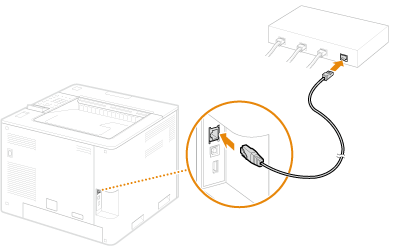
Aby podłączyć urządzenie do sieci, konieczne jest określenie adresu IP. Aby uzyskać więcej informacji, patrz Ustawianie adresu IP.
Dla bezprzewodowej sieci LAN
W tej sekcji opisano metodę konfigurowania ustawień SSID na przykładzie. Aby uzyskać informacje na temat innych metod, zobacz Podłączanie do bezprzewodowej sieci LAN.
1
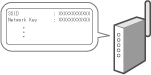
Sprawdź klucz SSID i klucz sieciowy routera. Sprawdzanie SSID i klucza sieciowego
2
Wybierz <Sieć bezprzewodowa LAN>.
3
Sprawdź komunikat, a następnie naciśnij .
.4
Wybierz <Ustawienia SSID>.
5
Wybierz <Wybierz Access Point>.
6
Wybierz router bezprzewodowej sieci LAN, który odpowiada identyfikatorowi SSID zaznaczonemu w kroku 1.
Jeśli zostanie wyświetlony komunikat <Zastos. ust. wprow. w Ustawienia IEEE 802.1X do połącz.?>, wybierz opcję <Tak> i przejdź do kroku 8.
7
Wprowadź klucz sieciowy sprawdzony w kroku 1 i wybierz opcję <Zastos.>.
8
Wybierz <Tak>.
Gdy połączenie zostanie sfinalizowane, pojawi się ekran <Ekran główny>.
Aby podłączyć urządzenie do sieci, konieczne jest określenie adresu IP. Aby uzyskać więcej informacji, patrz Ustawianie adresu IP.
Aby uzyskać informacje na temat bezpiecznego korzystania z urządzenia, patrz także Uniemożliwianie dostępu nieautoryzowanego.
Krok 4: Instalacja oprogramowania/sterownika
Oprogramowanie/sterownik można pobrać ze strony internetowej firmy Canon (https://global.canon/en/support/).
Przykładowe wyszukanie: Pobierz C1936P
Przykładowe wyszukanie: Pobierz C1936P
Informacje na temat zgodności najnowszych sterowników z systemami operacyjnymi można znaleźć na stronie internetowej firmy Canon.
https://global.canon/en/support/
https://global.canon/en/support/
Na tym kończy się procedura konfiguracji urządzenia.
Informacje na temat korzystania z urządzenia można znaleźć w odpowiedniej części tego dokumentu.
Informacje na temat korzystania z urządzenia można znaleźć w odpowiedniej części tego dokumentu.

|
Konfiguracja z poziomu Zdalnego interfejsu użytkownikaPo zakończeniu konfiguracji środowiska sieciowego możesz kontynuować konfigurację urządzenia z poziomu interfejsu Remote UI (Zdalny interfejs użytkownika). Uruchamianie interfejsu Remote UI (Zdalny interfejs użytkownika)
Możesz zaoszczędzić czas dzięki importowaniu danych z innych urządzeńJeżeli posiadasz jakąkolwiek inną drukarkę wielofunkcyjną marki Canon i wcześniej zapisano (eksport) informacje odnośnie skonfigurowanych w tym urządzeniu ustawień, ustawienia związane z książką adresową oraz rodzajami papieru mogą być natychmiast wykorzystane po zaimportowaniu ich do urządzenia. Importowanie/eksportowanie danych ustawień
|