
Prípravy potrebné pred používaním
Postupom nižšie nastavte zariadenie.
Krok 1: Konfigurácia základných nastavení
Po prvom zapnutí zariadenia sa na ovládacom paneli spustí sprievodca nastavením. Podľa pokynov na obrazovke nakonfigurujte počiatočné nastavenia zariadenia.
1
Nastavte jazyk displeja.
2
Nastavte časovú zónu.
3
Nastavte dátum a čas.
Krok 2: Konfigurácia nastavení zabezpečenia
Na zvýšenie zabezpečenia zariadenia nastavte heslo správcu.
|
|
|
Heslo si dobre zapamätajte. Ak heslo zabudnete, kontaktujte svojho predajcu alebo servisného zástupcu.
|
1
Pozrite si hlásenie a stlačte  .
.
.2
Vyberte položku <Áno>.
Ak toto heslo nastaviť nechcete, vyberte možnosť <Nie> a pokračujte krokom Krok 3: Konfigurácia nastavení siete.
3
Zadajte heslo a vyberte položku <Použiť>.
Zadajte znova rovnaké heslo a vyberte položku <Použiť>.
4
Pozrite si hlásenie a stlačte .
.Krok 3: Konfigurácia nastavení siete
Nakonfigurujte nastavenia pripojenia zariadenia k sieti. Skontrolujte, či sú počítač a smerovač správne pripojené k sieti.
Pre káblovú sieť LAN
1
Vyberte položku <Káblová sieť LAN>.
2
Pripojte kábel LAN.
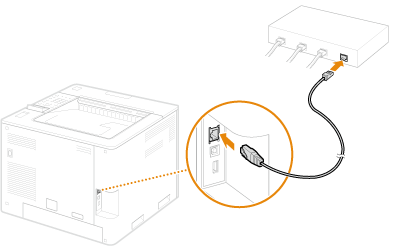
Na pripojenie počítača k sieti je potrebné zadať IP adresu. Bližšie informácie nájdete v časti Nastavenie adresy IP.
Pre bezdrôtovú sieť LAN
Táto časť ako príklad popisuje spôsob konfigurácie nastavení SSID. Informácie o ďalších metódach nájdete v časti Pripojenie k bezdrôtovej sieti LAN.
1
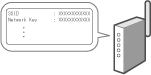
Skontrolujte „SSID“ a „sieťový kľúč“ smerovača. Kontrola SSID a sieťového kľúča
2
Vyberte položku <Bezdr. sieť LAN>.
3
Pozrite si hlásenie a stlačte .
.4
Vyberte položku <Nastavenia SSID>.
5
Vyberte položku <Vybrať prístupový bod>.
6
Vyberte smerovač bezdrôtovej siete LAN, ktorý zodpovedá identifikátoru SSID, ktorý ste označili v kroku 1.
Ak sa zobrazí hlásenie <Použiť na pripojenie nastavenia z menu Nast. IEEE 802.1X?>, vynerte možnosť <Áno> a prejdite na krok 8.
7
Zadajte sieťový kľúč, ktorý ste označili v kroku 1, a vyberte <Použiť>.
8
Vyberte položku <Áno>.
Po dokončení pripojenia sa zobrazí obrazovka <Domov>.
Na pripojenie počítača k sieti je potrebné zadať IP adresu. Bližšie informácie nájdete v časti Nastavenie adresy IP.
Informácie o bezpečnom používaní zariadenia nájdete tiež v časti Zabránenie neoprávnenému prístupu.
Krok 4: Inštalácia softvéru/ovládača
Softvér/ovládač si môžete stiahnuť z webovej stránky spoločnosti Canon (https://global.canon/en/support/).
Príklad vyhľadávania: Stiahnutie C1936P
Príklad vyhľadávania: Stiahnutie C1936P
Informácie o kompatibilite najnovších ovládačov a operačných systémov nájdete na webovej stránke spoločnosti Canon.
https://global.canon/en/support/
https://global.canon/en/support/
Týmto je postup nastavenia zariadenia dokončený.
Informácie o používaní zariadenia nájdete v príslušnej časti tohto dokumentu.
Informácie o používaní zariadenia nájdete v príslušnej časti tohto dokumentu.

|
Nastavenie z Remote UI (Vzdialené PR)Po dokončení nastavenia sieťového prostredia je možné efektívne nastaviť zariadenie z Remote UI (Vzdialené PR). Spustenie Remote UI (Vzdialené PR)
Ušetrite čas a importujte si údaje z iných zariadeníAk máte aj inú multifunkčnú tlačiareň Canon a vopred si z nej uložíte (exportujete) zaregistrované údaje o nastavení do počítača, obsah nastavenia, ako je adresár alebo nastavenie typov papiera, možno importovať do zariadenia a ihneď používať.Importovanie alebo exportovanie údajov nastavení
|