
Pagrindinės „Windows“ funkcijos
|
|
|
Atsižvelgiant į naudojamą kompiuterį, veiksmai gali skirtis.
|
Spausdintuvo aplanko rodymas
„Windows Server 2012 R2“
Dešiniuoju pelės klavišu spustelėkite [Start] pasirinkite [Control Panel] [View devices and printers].
Dešiniuoju pelės klavišu spustelėkite [Start]
pasirinkite [Control Panel] [View devices and printers].„Windows 10“ / „Windows Server 2016“ / „Windows Server 2019“ / „Windows Server 2022“
[ ] pasirinkite [„Windows“ sistema] [Control Panel] [Aparatūra ir garsas] [Įrenginiai ir spausdintuvai].
[
] pasirinkite [„Windows“ sistema] [Control Panel] [Aparatūra ir garsas] [Įrenginiai ir spausdintuvai].„Windows 11“
Dešiniuoju pelės klavišu spustelėkite [ ] pasirinkite [Visos programos] [„Windows" įrankiai] [Valdymo skydas] [Rodyti įrenginius ir spausdintuvus].
Dešiniuoju pelės klavišu spustelėkite [
] pasirinkite [Visos programos] [„Windows" įrankiai] [Valdymo skydas] [Rodyti įrenginius ir spausdintuvus].Bendrai naudojamų spausdintuvų spausdinimo serveryje rodymas
1
Atidarykite „Windows Explorer“.
„Windows Server 2012 R2“
Dešiniuoju pelės klavišu spustelėkite [Start] pasirinkite [Failų naršyklė].
Dešiniuoju pelės klavišu spustelėkite [Start]
pasirinkite [Failų naršyklė].„Windows 10“ / „Windows Server 2016“ / „Windows Server 2019“ / „Windows Server 2022“
Dešiniuoju pelės klavišu spustelėkite [] pasirinkite [File Explorer].
Dešiniuoju pelės klavišu spustelėkite [
] pasirinkite [File Explorer].„Windows 11“
Dešiniuoju pelės klavišu spustelėkite [] pasirinkite [Failų naršyklė].
Dešiniuoju pelės klavišu spustelėkite [
] pasirinkite [Failų naršyklė].2
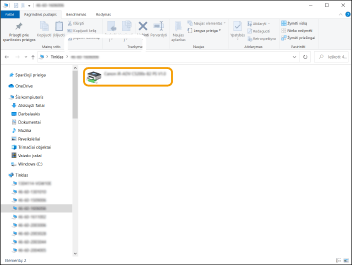
pasirinkite spausdinimo serverį iš [Network].
Norint pamatyti prie tinklo prijungtus kompiuterius, gali reikėti įjungti prie tinklo prijungtų kompiuterių aptikimo funkciją arba atlikti kompiuterių paiešką tinkle.
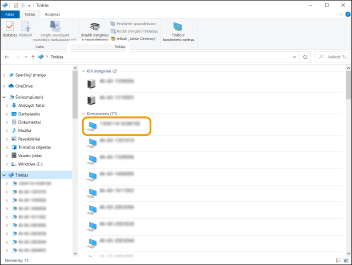
Rodomas bendrai naudojamas spausdintuvas.
LPR/RAW spausdintuvo prievado tikrinimas
1
Atidarykite spausdintuvo aplanką. Spausdintuvo aplanko rodymas
2
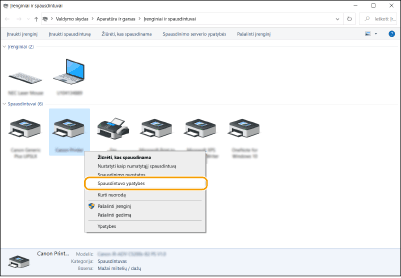
Dešiniuoju klavišu spustelėkite aparato spausdintuvo piktogramą ir spustelėkite [Printer properties].
3
Patikrinkite prievado parametrus.
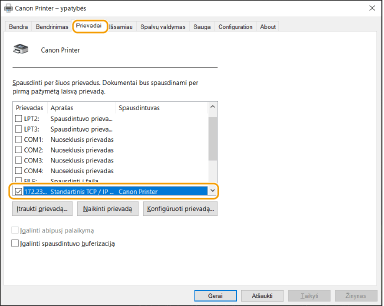
Spustelėkite kortelę [Ports].
Įsitikinkite, kad pasirinktas teisingas spausdintuvo prievadas.
Spausdinant iš „Microsoft Store“ programėlės
„Windows Server 2012 R2“
Ekrano dešinėje atsidarykite mygtukų juostą bakstelėkite arba spustelėkite [Devices] [Print] Naudojama tvarkyklė [Print].
Ekrano dešinėje atsidarykite mygtukų juostą
bakstelėkite arba spustelėkite [Devices] [Print] Naudojama tvarkyklė [Print].„Windows 10“
Programoje bakstelėkite arba spustelėkite [Print] Naudojama tvarkyklė [Print].
Programoje bakstelėkite arba spustelėkite [Print]
Naudojama tvarkyklė [Print].|
|
|
Jei spausdinate šiuo būdu, galimas tik ribotas spausdinimo parametrų kiekis.
Jei rodomas pranešimas [The printer requires your attention. Go to the desktop to take care of it.], eikite į darbalaukį ir vykdykite dialogo lange rodomas instrukcijas. Šis pranešimas rodomas tada, kai aparatas nustatytas rodyti vartotojo vardą spausdinant ar atliekant panašias funkcijas.
|
Programos registravimas Microsoft Entra ID
|
|
|
Atnaujinus paslaugą registracijos procesas gali keistis. Daugiau informacijos ieškokite „Microsoft“ svetainėje.
|
1
Prisijunkite prie „Microsoft Entra ID“.
2
Naršymo meniu spustelėkite [Microsoft Entra ID].
3
Užregistruokite programą.
|
1
|
Naršymo meniu spustelėkite [App registrations]
[New registration]. |
|
2
|
Įveskite taikomosios programos vardą.
Galite įvesti bet kokį vardą.
Įvesties pavyzdys:
Canon <spausdintuvo pavadinimas> Prisijungimas |
|
3
|
Pasirinkite paskyros tipą ir spustelėkite [Register].
Bus generuotas programos (kliento) ID.
Užsirašykite sugeneruotą ID. |
4
Sukurkite paslaptį arba užregistruokite sertifikatą.
 Kuriant paslaptį
|
1
|
Naršymo meniu spustelėkite [Certificates & secrets].
|
|
2
|
Spustelėkite [Client secrets]
[New client secret]. |
|
3
|
Dialogo lange [Add a client secret] įveskite aprašymą ir galiojimo datą, tada spustelėkite [Add].
Bus sukurtas paslapties ID ir reikšmė.
Užsirašykite sukurtą paslapties reikšmę. Paslapties ID jums nebūtinas. * Paslapties reikšmė rodoma tik vieną kartą. Jei negalite užsirašyti reikšmės, sukurkite naują kliento paslaptį. |
Registruojant sertifikatą
Aparato sertifikatą reikia eksportuoti iš anksto. Sertifikatą galite eksportuoti konfigūruodami „Microsoft Entra ID“ informaciją. „Microsoft Entra ID“ domeno nurodymas
|
1
|
Naršymo meniu spustelėkite [Certificates & secrets].
|
|
2
|
Spustelėkite [Certificates]
[Upload certificate]. |
|
3
|
Pasirinkite failą ir spustelėkite [Add].
Įkėlę sertifikatą užsirašykite [Thumbprint] reikšmę.
|
5
Naršymo meniu spustelėkite [API permissions].
6
Spustelėkite [Add a permissions].
7
Dalyje [Request API permissions] pasirinkite [Microsoft Graph].
8
Leidimų tipų dalyje pasirinkite [Delegated permissions] ir suteikite leidimus.
Suteikite toliau nurodytus leidimus.
User.Read.All
Group.Read.All
GroupMember.Read.All
9
Leidimų tipų dalyje pasirinkite [Application permissions] ir suteikite leidimus.
Suteikite toliau nurodytus leidimus.
User.Read.All
Group.Read.All
GroupMember.Read.All
* Naudokite leidimus tuomet, kai negalite prisijungti prie aparato dėl kelių veiksnių autentifikavimo klaidos. Tai nėra būtina, atsižvelgiant į naudojamą funkciją ir aplinką.
10
Spustelėkite [Grant admin consent confirmation], tada spustelėkite [Yes].
Pasirinktiems leidimams bus suteiktas administratoriaus sutikimas.