Spausdinimo rezultatų problemos
Kai kurios dalys liko baltos.

 Ar naudojate tinkamą popierių?
Patikrinkite naudojamą popierių ir pakeiskite tinkamu popieriumi. Be to, nurodykite teisingus popieriaus formato ir tipo parametrus.
Ar dažomųjų miltelių kasetėje esantis likutis senka?
Patikrinkite, kiek liko dažomųjų miltelių, ir pakeiskite dažomųjų miltelių kasetes, jei reikia.
Ar atėjo laikas pakeisti dažomųjų miltelių kasetę?
Medžiagos dažomųjų miltelių kasetėje gali būti sugedusios. Pakeiskite dažomųjų miltelių kasetę.
Ar naudojate drėgmės prisigėrusį popierių?
Pakeiskite tinkamu popieriumi.
Kai esamas popieriaus tipo parametras yra <Paprastas 1>, pakeiskite jį į <Paprastas 2>.
Ar vaizdas neryškus spausdinant ant šiurkštaus paviršiaus popieriaus?
Žymės langelio [Correct Rough Paper Void] žymėjimas gali padėti išspręsti šią problemą.

Pasirinkus šią parinktį, vaizdo kokybė gali skirtis.
Ar aparatą naudojate mažo drėgnumo aplinkoje?
Problemą gali padėti išspręsti [Humid Environment Mode] nustatymas į [Low Humidity 2]. Jei problema išlieka, nustatykite į parinktį [Low Humidity 1].
Ar aparatą naudojate didelio drėgnumo aplinkoje?
Problemą gali padėti išspręsti [Humid Environment Mode] nustatymas į [High Humidity].
Jei problema išlieka
Problemą gali padėti išspręsti <Vandens lašų rašto išvengimo režimas> nustatymas į <Įjungt.>.
Nustačius <Įjungt.>, vaizdo kokybė gali skirtis.
Spauda neryški.

Ar naudojate tinkamą popierių?
Patikrinkite naudojamą popierių ir pakeiskite tinkamu popieriumi. Be to, nurodykite teisingus popieriaus formato ir tipo parametrus.
Ar baigiasi likęs dažomųjų miltelių kiekis kasetėje?
Patikrinkite, kiek liko dažomųjų miltelių, ir pakeiskite dažomųjų miltelių kasetes, jei reikia.
Laikas pakeisti dažomųjų miltelių kasetę?
Medžiagos dažomųjų miltelių kasetėje gali būti sugedusios. Pakeiskite dažomųjų miltelių kasetę.
Ar vaizdas neryškus spausdinant ant šiurkštaus paviršiaus popieriaus?
Žymės langelio [Correct Rough Paper Void] žymėjimas gali padėti išspręsti šią problemą.
Pasirinkus šią parinktį, vaizdo kokybė gali skirtis.
Ar aparatą naudojate mažo drėgnumo aplinkoje?
Problemą gali padėti išspręsti [Humid Environment Mode] nustatymas į [Low Humidity 2].
Ar aparatą naudojate didelio drėgnumo aplinkoje?
Problemą gali padėti išspręsti <Sumaž. tuščių pl. dėl did. temp./drėgmės> nustatymas į <Įjungt.>.
Ar kai kurios atspausdintos vietos neryškios?
Problemą gali padėti išspręsti <Specialus gruntuoto popieriaus režimas> nustatymas į <Įjungt.>.
Atsirado ruožų.

Ar naudojate tinkamą popierių?
Patikrinkite naudojamą popierių ir pakeiskite tinkamu popieriumi. Be to, nurodykite teisingus popieriaus formato ir tipo parametrus.
Ar baigiasi likęs dažomųjų miltelių kiekis kasetėje?
Patikrinkite, kiek liko dažomųjų miltelių, ir pakeiskite dažomųjų miltelių kasetes, jei reikia.
Laikas pakeisti dažomųjų miltelių kasetę?
Medžiagos dažomųjų miltelių kasetėje gali būti sugedusios. Pakeiskite dažomųjų miltelių kasetę.
Ar spalvų neatitikimo arba atspalvių koregavimas atliktas tinkamai?
Jei spalvų neatitikimas ar spalvų ruožai itin ryškūs, atlikite kalibravimą.
Ar išvalėte fiksavimo mazgą?
Nuvalykite fiksavimo mazgą.
Ar popieriaus stalčiuje nešvaru?
Jei tiektuvo volelis ar vieta šalia jo yra nešvari, nuvalykite ją vandeniu sudrėkinta ir nugręžta šluoste. Nuvalę gerai nušluostykite minkšta, sausa šluoste.
Ar spausdinant nepertraukiamai atsiranda ruožų?
Problemą gali padėti išspręsti <Dėmių spausd. keliskart iš eilės taisym.> nustatymas į <Įjungt.>.
Jei problema išlieka
Problemą gali padėti išspręsti <Baltų dryžių išvengimo režimas> nustatymas į <Įjungt.>.
Nustačius į <Įjungt.>, gali atsirasti vaizdų šešėlių.
Tuščiose vietose matomi vaizdų šešėliai.

Ar naudojate tinkamą popierių?
Patikrinkite naudojamą popierių ir pakeiskite tinkamu popieriumi. Be to, nurodykite teisingus popieriaus formato ir tipo parametrus.
Ar baigiasi likęs dažomųjų miltelių kiekis kasetėje?
Patikrinkite, kiek liko dažomųjų miltelių, ir pakeiskite dažomųjų miltelių kasetes, jei reikia.
Laikas pakeisti dažomųjų miltelių kasetę?
Medžiagos dažomųjų miltelių kasetėje gali būti sugedusios. Pakeiskite dažomųjų miltelių kasetę.
Ar atliekant daug užduočių vienu metu atsiranda vaizdų šešėlių?
Problemą gali padėti išspręsti <Sumažinti šešėlį 4> nustatymas į <Įjungt.>.
Ar aparatą naudojate mažo arba didelio drėgnumo aplinkoje?
Pakeiskite <Sumažinti šešėlį 6> parametrą. Nustačius šį elementą į <Įjungt.> problema gali būti išspręsta.
Jei problema išlieka
Parametrų nustatymas toliau nurodyta tvarka gali padėti išspręsti problemą.
1 Pažymėkite žymės langelį [Reduce Ghosting].
Pažymėjus šį žymės langelį, spausdinimas gali būti neryškus, nes fiksuojamas nepakankamas dažomųjų miltelių kiekis.
2 Nustatykite [Reduce Toner Flaking] į [Mode 1].
3 Nustatykite [Reduce Toner Flaking] į [Mode 2].
4 Nustatykite <Sumažinti šešėlį 5> į <Įjungt.>.
Spausdinimo tankis nevienodas.

Ar naudojate tinkamą popierių?
Patikrinkite naudojamą popierių ir pakeiskite tinkamu popieriumi. Be to, nurodykite teisingus popieriaus formato ir tipo parametrus.
Ar baigiasi likęs dažomųjų miltelių kiekis kasetėje?
Patikrinkite, kiek liko dažomųjų miltelių, ir pakeiskite dažomųjų miltelių kasetes, jei reikia.
Laikas pakeisti dažomųjų miltelių kasetę?
Medžiagos dažomųjų miltelių kasetėje gali būti sugedusios. Pakeiskite dažomųjų miltelių kasetę.
Ar spalvų neatitikimo arba atspalvių koregavimas atliktas tinkamai?
Jei spalvų neatitikimas ar spalvų ruožai itin ryškūs, atlikite kalibravimą.
Ar išvalėte fiksavimo mazgą?
Nuvalykite fiksavimo mazgą.
Jei problema išlieka
Problemą gali padėti išspręsti <Papr. popieriaus spalvos koregavimas 2> nustatymas į <Įjungt.>.
Atspausdintų vaizdų dažomieji milteliai nusilupa.
Ar naudojate tinkamą popierių?
Patikrinkite naudojamą popierių ir pakeiskite tinkamu popieriumi. Be to, nurodykite teisingus popieriaus formato ir tipo parametrus.
Ar dažomieji milteliai nusilupa juostelėmis?
Problemą gali padėti išspręsti <Dryžių dėl būgno mažinimas> nustatymas į <Įjungt.>.
Ar spausdinant ant vokų nusilupa dažomieji milteliai?
Problemą gali padėti išspręsti žymės langelio [Correct Fixing (Envelope)] pasirinkimas.
Jei problema išlieka
Problemą gali padėti išspręsti [Reduce Toner Flaking] nustatymas į [Mode 1]. Jei problema išlieka, nustatykite į parinktį [Mode 2].
Popierius nešvarus.

Ar įdėjote popierių, kurio formatas mažesnis, nei spausdinamų duomenų?
Patikrinkite ir įsitikinkite, kad popieriaus dydis atitinka spausdinimo duomenų dydį.
Ar atliekant dvipusį spausdinimą ant paskutinio atspausdinto lapo atsiranda dėmių?
Pakeiskite <Sumažinti dėmes paskutin. psl. (2-pus.)> parametrą. Nustačius šį elementą į <Įjungt.> problema gali būti išspręsta.
Ar išvalėte fiksavimo mazgą?
Nuvalykite fiksavimo mazgą.
Netinkamas spalvų registravimas.
Ar kiekvienos spalvos spausdinimo padėtis šiek tiek pasislenka?
Parametrų nustatymas toliau nurodyta tvarka gali padėti išspręsti problemą.
5 Atlikite <Visapusiškas kalibravimas>.
6 Nustatykite <Spalvų pastūmimo koregavimas> į <Įjungt.>.
Nustačius <Įjungt.> gali sumažėti spausdinimo sparta.
Fone yra šviesių spalvų ar nešvarumų.
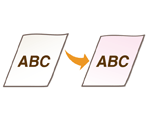
Problemą gali padėti išspręsti <Koreguoti fono tankį> nustatymas į <Įjungt.>.
Atsiranda dryžių ar dėmių, pavyzdžiui, išsibarsčiusių vandens lašelių.
Ar popierius susitepa spausdinant ant abiejų pusių?
Problemą gali padėti išspręsti <Vandens lašų rašto išvengimo režimas> nustatymas į <Įjungt.>.
Nustačius į <Įjungt.>, gali sumažėti spausdinimo greitis.
Ant spaudinių matosi dėmės.

Ar naudojate tinkamą popierių?
Patikrinkite naudojamą popierių ir pakeiskite tinkamu popieriumi. Be to, nurodykite teisingus popieriaus formato ir tipo parametrus.
Atvaizdai spausdinami ne ant tos popieriaus lapo pusės.
Ar tinkama įdėto popieriaus padėtis?
Patikrinkite, ar tinkama įdėto popieriaus padėtis ir reikiama pusė yra viršuje. Jeigu padėtis netinkama, įdėkite popierių iš naujo.
Atspausdintas vaizdas pasislinkęs arba kreivas.
Ar sulygiuoti popieriaus kreiptuvai?
Sulygiuokite popieriaus kreiptuvus su popieriaus šaltinyje įdėtu popieriumi.
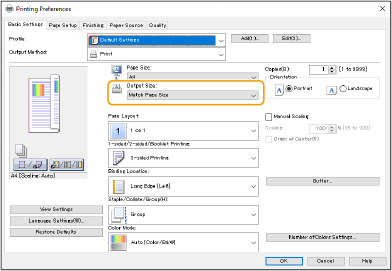
Atvaizdai spausdinami ne ant reikiamo popieriaus formato.
Ar atitinka originalo ir įdėto popieriaus formatai?
Pakeiskite įdėtą popierių tokio formato popieriumi, ant kokio norite spausdinti.
Suderinkite [Output Size] spausdintuvo tvarkyklėje su popieriaus, ant kurio spausdinate, formatu.
Vykdant dvipusį spausdinimą, padėtis netinkama abiejose popieriaus lapo pusėse.
Ar tinkamai nustatyti dvipusio spausdinimo parametrai?
Norėdami patikrinti spausdinimo parametrus, atlikite toliau nurodytus veiksmus.
|
1
|
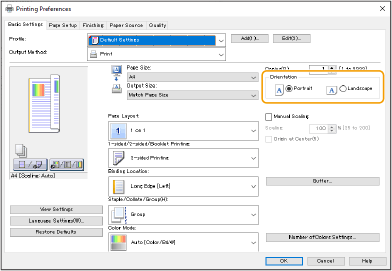
Programos spausdinimo parametrų ekrane pasirinkite originalo padėtį.
|
|
2
|
Tvarkyklės ekrane [Basic Settings] nustatykite tokią pačią [Orientation], kokią nustatėte atlikdami 1 veiksmą.
|
|
3
|
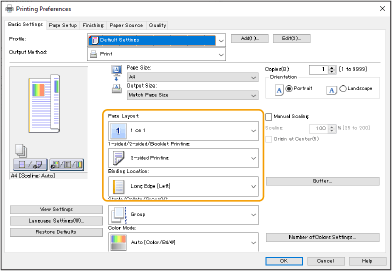
Spaudinio peržiūroje nustatykite [Page Layout]
 [Page Order] [1-sided/2-sided/Booklet Printing] [Binding Location]. [Page Order] [1-sided/2-sided/Booklet Printing] [Binding Location].
|

|
|
[Page Order] rodoma, kai nustatyta [Page Layout] reikšmė [2 on 1] arba didesnė.
|