
Sisselogimisteenuste muutmine
Kasutaja autentimise juurutamiseks kasutatavat rakendust nimetatakse sisselogimisteenuseks. Vaikimisi on seade seadistatud kasutama sisselogimisteenust „Kasutaja autentimine (isiklik autentimishaldus)”. Kui soovite kasutada muud autentimisteenust kui „Kasutaja autentimine”, muutke sisselogimisteenust SMS-is.
Sisselogimisteenuse muutmine
1
Logige sisse Remote UI-sse (kaugkasutajaliidesesse). Remote UI (Kaugkasutajaliidese) käivitamine
2
Klõpsake avalehel valikut [Service Management Service].
3
Klõpsake nuppu [Start] teenuse [SMS Installer Service (Password Authentication)] juures jaotises [System Application Management], nagu on vajalik.
Kuvatakse olek [Started].
4
Klõpsake kasutatava sisselogimisteenuse jaoks valikutel [Enhanced System Application Management]  [Switch].
[Switch].Kuvatakse olek [Start after Restart].
5
Taaskäivitage seade. Seadme taaskäivitamine
Masin taaskäivitub ja kuvatakse muudetud sätteid.
Seadistus muu sisselogimisteenuse kui Kasutaja autentimine kasutamisel
Osakonna ID halduse kasutamisel muu sisselogimisteenusega kui Kasutaja autentimine veenduge, et osakonna ID-sid ja PIN-koode haldaks administraator (süsteemihaldur). Turvalisuse suurendamiseks logige kindlasti sisse süsteemihalduri ID-ga kohe pärast seda, kui alustate muu sisselogimisteenuse kasutamist kui Kasutaja autentimine, ning vahetage süsteemihalduri ID ja PIN-kood.
See, millistest kasutajatest saavad administraatorid või tavakasutajad, sõltub sellest, kas on seatud osakonna ID halduse ja süsteemihalduri seadistus, nii nagu on näidatud allolevas tabelis.
See, millistest kasutajatest saavad administraatorid või tavakasutajad, sõltub sellest, kas on seatud osakonna ID halduse ja süsteemihalduri seadistus, nii nagu on näidatud allolevas tabelis.
Osakonna ID haldus | Süsteemihalduri sätted | Administraator | Tavakasutaja |
Sees | Seadistus | Süsteemihaldur | Kasutajad, kes on autenditud osakonna ID ja PIN-koodiga, mis ei kuulu süsteemihaldurile |
Pole seadistatud | Kasutajad, kes on autenditud osakonna ID ja PIN-koodiga | Pole | |
Väljas | Seadistus | Süsteemihaldur | Kasutajad, kes ei ole süsteemihaldurid |
Pole seadistatud | Kõik kasutajad | Pole |
Süsteemihalduri ID ja PIN-koodi muutmine
1 | Valige <Määra> <Avakuva> ekraanil. Kuva <Avakuva> |
2 | Sisestage väljadele <Süsteemihalduri ID> ja <Süsteemihalduri PIN> ID ja PIN-kood ning vajutage nuppu  . .Vahetult pärast sisselogimisteenuse käivitumist on nii süsteemihalduri ID kui ka PIN-koodi väärtuseks seatud „7654321”. Te ei saa registreerida osakonna ID-d või PIN-koodi, mis sisaldab ainult nulle (nt „00” või „0000000”). Isegi, kui sisestate väiksema, kui seitsmekohalise numbri, lisatakse numbri algusesse nii palju nulle, et see oleks seitsmekohaline. Kuid sisselogimisel võib numbri algusest nullid ära jätta. Näiteks kui sisestate <2>, <02>, või <002>, määratakse PIN-iks <0000002>. Sisselogimisel võite siiski kasutada numberid <2>, <02> või <002>. |
3 | Valige <Haldusseaded> <Kasutajahaldus> <Süsteemihalduri info seaded> <Süsteemihalduri ID ja PIN>. |
4 | Sisestage vajalik teave ja vajutage nuppu  . .Sisestage sama PIN-kood kinnituseks uuesti ja vajutage nuppu . |
Osakonna ID-de halduse lubamine
Osakonna ID halduse lubamiseks peate registreerima osakonna ID ja PIN-koodi.
1 | Käivitage Remote UI (Kaugkasutajaliides). Remote UI (Kaugkasutajaliidese) käivitamine |
2 | Valige [Settings/Registration] [User Management] [Department ID Management] klõpsake nuppu [Edit]. |
3 | Valige [Enable Department ID Management] ja klõpsake [OK]. Kui soovite hallata ainult süsteemihalduri ID ja PIN-koodi abil, osakonna ID haldust juurutamata, tühistage valik [Enable Department ID Management].  Kui soovite võtta jälle kasutusele sisselogimisteenuse Kasutaja autentimine ja kasutada osakonna ID-sid, tehke osakonna ID halduse lubamiseks allpool kirjeldatud toimingud. 1 Tühistage muu sisselogimisteenuse kui Kasutaja autentimine jaoks valik [Enable Department ID Management]. 2 Käivitage teenus Kasutaja autentimine. 3 Määrakse kasutajatele osakonna ID-d. 4 Valige teenuse Kasutaja autentimine jaoks [Enable Department ID Management]. |
4 | Klõpsake [Register New Department]. |
5 | Sisestage väljadel [Department ID] ja [PIN] osakonna ID ja PIN-kood ning klõpsake nuppu [OK]. Sisestage väljal [Confirm] kinnituseks uuesti sama PIN-kood. Te ei saa registreerida osakonna ID-d või PIN-koodi, mis sisaldab ainult nulle (nt „00” või „0000000”). Isegi, kui sisestate väiksema, kui seitsmekohalise numbri, lisatakse numbri algusesse nii palju nulle, et see oleks seitsmekohaline. Kuid sisselogimisel võib numbri algusest nullid ära jätta. Näiteks kui sisestate <2>, <02>, või <002>, määratakse PIN-iks <0000002>. Sisselogimisel võite siiski kasutada numberid <2>, <02> või <002>. Kui te PIN-i ei määra, võite seadme funktsioonide kasutamiseks sisestada ainult osakonna ID. |
Sisselogimistoiming, kui on lubatud osakonna ID-de haldus
Kui funktsioon Osakonna ID haldus on sisse lülitatud, peate olema seadme kasutamiseks sisse logitud.
Juhtpaneelist sisselogimine
Sisestage väljadele <Osakonna ID> ja <PIN-kood> ID ja PIN-kood vajutage nuppu .
vajutage nuppu .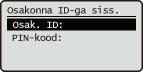

Remote UI-st sisselogimine
Olenevalt kasutatavast sisselogimisteenusest võib sisselogimismeetod osakonna ID halduse meetodist erineda. Täpsemat teavet leiate sisselogimisteenuse kasutusjuhendist.
Funktsioonipiirangute ja kasutajahalduse juurutamine
Vajadusel konfigureerige need seaded.
Lehtede koguarvu vaatamine
Käivitage kaug-kasutajaliides valige [Settings/Registration] [User Management] [Department ID Management] kontrollige loenduri teavet.
valige [Settings/Registration] [User Management] [Department ID Management] kontrollige loenduri teavet.Maksimaalse lehekülgede arvu seadmine printimisel
Käivitage kaug-kasutajaliides valige [Settings/Registration] [User Management] [Department ID Management] valige osakonna ID valige [Total Prints] väljal [Page Limit] sisestage lehekülgede koguarv klõpsake nuppu [OK].
valige [Settings/Registration] [User Management] [Department ID Management] valige osakonna ID valige [Total Prints] väljal [Page Limit] sisestage lehekülgede koguarv klõpsake nuppu [OK].Osakonna ID-de kustutamine
Käivitage kaug-kasutajaliides valige [Settings/Registration] [User Management] [Department ID Management] klõpsake kustutatava osakonna ID juures nuppu [Delete].
valige [Settings/Registration] [User Management] [Department ID Management] klõpsake kustutatava osakonna ID juures nuppu [Delete].Prinditööde blokeerimine, kui osakonna ID on tundmatu
Käivitage kaug-kasutajaliides valige [Settings/Registration] [User Management] [Department ID Management] [Edit] tühistage valik [Allow Printer Jobs with Unknown IDs] klõpsake nuppu [OK].
valige [Settings/Registration] [User Management] [Department ID Management] [Edit] tühistage valik [Allow Printer Jobs with Unknown IDs] klõpsake nuppu [OK].Mustvalgete prinditööde blokeerimine, kui on lubatud osakonna ID haldus
Käivitage kaug-kasutajaliides valige [Settings/Registration] [User Management] [Department ID Management] [Edit] tühistage valik [Allow Black & White Printer Jobs] klõpsake nuppu [OK].
valige [Settings/Registration] [User Management] [Department ID Management] [Edit] tühistage valik [Allow Black & White Printer Jobs] klõpsake nuppu [OK].