
Ettevalmistustoimingud enne kasutamise alustamist
Seadme seadistamiseks tehke järgmist.
1. toiming: põhiseadete konfigureerimine
Seadme toite esmakordsel sisselülitamisel käivitub juhtpaneelil seadistusjuhend. Seadme esmaseadete konfigureerimiseks järgige ekraanil kuvatavaid juhtnööre.
1
Määrake kuvakeel.
2
Määrake ajavöönd.
3
Määrake kuupäev ja kellaaeg.
2. toiming: turbeseadete konfigureerimine
Määrake administraatori parool, et suurendada seadme turvalisust.
|
Veenduge, et te ei unustaks oma parooli. Kui unustate oma parooli, võtke ühendust oma edasimüüja või hooldusesindajaga. |
1
Lugege teadet ja vajutage nuppu  .
.
.2
Valige <Jah>.
Kui te ei soovi parooli määrata, valige <Ei> ja jätkake sammuga 3. toiming: võrguseadete konfigureerimine.
3
Sisestage parool ja valige <Rakenda>.
Sisestage sama parool uuesti ja valige <Rakenda>.
4
Lugege teadet ja vajutage nuppu .
.3. toiming: võrguseadete konfigureerimine
Konfigureerige seadme võrguga ühendamise seaded. Kontrollige, kas arvuti ja ruuter on võrguga õigesti ühendatud.
Traadiga kohtvõrgu korral
1
Valige <Juhtmega LAN>.
2
Ühendage kohtvõrgukaabel.
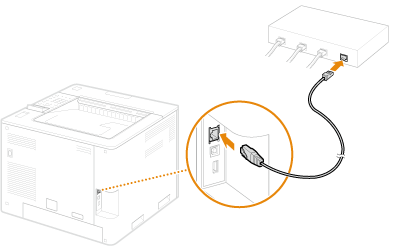
Seadme võrguga ühendamiseks tuleb määrata IP-aadress. Lisateavet leiate teemast „IP-aadressi määramine”.
Traadita kohtvõrgu korral
Selles jaotises kirjeldatakse näitena SSID sätete konfigureerimise meetodit. Teiste meetodite teavet vt jaotisest Ühenduse loomine traadita side kohtvõrguga.
1
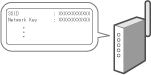
Märkige ruuteri „SSID“ ja „võrguvõti“. SSID ja võrguvõtme vaatamine
2
Valige <Juhtmeta LAN>.
3
Lugege teadet ja vajutage nuppu .
.4
Valige <SSID-seaded>.
5
Valige <Pääsupunkti valik>.
6
Valige traadita kohtvõrgu ruuter, mis vastab 1. toimingus märgitud SSID-le.
Kui kuvatakse teade <Kas rakendada üh. IEEE 802.1X seaded?>, valige <Jah> ja jätkake 8. toiminguga.
7
Sisestage 1. toimingus märgitud võrguvõti ja valige <Rakenda>.
8
Valige <Jah>.
Kui ühendus on loodud, kuvatakse <Avakuva>.
Seadme võrguga ühendamiseks tuleb määrata IP-aadress. Lisateavet leiate teemast „IP-aadressi määramine”.
Teavet seadme ohutu kasutamise kohta vt ka jaotisest Volitamata juurdepääsu takistamine.
4. toiming: tarkvara/draiveri installimine
Tarkvara/draiveri saab laadida alla Canoni veebisaidilt (https://global.canon/en/support/).
Näidisotsing: C1936P allalaadimine
Näidisotsing: C1936P allalaadimine
Teavet uusimate draiverite ja operatsioonisüsteemide ühilduvuse kohta leiate Canoni veebisaidilt.
https://global.canon/en/support/
https://global.canon/en/support/
Sellega on seadme seadistamine lõpule viidud.
Teavet seadme kasutamise kohta leiate selle dokumendi vastavast osast.
Teavet seadme kasutamise kohta leiate selle dokumendi vastavast osast.
 |
Seadistamine rakenduse Remote UI (kaugkasutajaliides) abilKui olete seadistanud võrgukeskkonna, saate seadistada seadet kaug-kasutajaliidese kaudu tõhusamalt. Remote UI (Kaugkasutajaliidese) käivitamine Seadistamisaja kokkuhoidmine andmete importimisega muudest seadmetestKui teil on mõni muu Canoni multifunktsionaalne printer ja olete eelnevalt salvestanud (eksportinud) sellesse salvestatud seadistusandmed arvutisse, saab kohe kasutada seadistusandmete sisu, nagu aadressiraamatut ja paberitüübi seadeid, kui need seadmesse importida. Seadistusandmete importimine/eksportimine |