
Canvi dels serveis d'inici de sessió
L'aplicació per implementar l'autenticació d'usuaris es diu "Servei d'inici de sessió". L'equip està configurat per utilitzar l'autenticació d'usuaris (gestió d'autenticació personal) per defecte per al servei d'inici de sessió. Per utilitzar un servei d'inici de sessió diferent de l'autenticació d'usuari, canvieu el servei d'inici de sessió en SMS.
Canvi del servei d'inici de sessió
1
Inicieu sessió en Remote UI (IU remota). Inici de Remote UI (IU remota)
2
Feu clic a [Service Management Service] a la pàgina del portal.
3
Feu clic a [Start] per a [SMS Installer Service (Password Authentication)] a [System Application Management], segons calgui.
L'estat passa a ser [Started].
4
Feu clic a [Enhanced System Application Management]  [Switch] per al servei d'inici de sessió a utilitzar.
[Switch] per al servei d'inici de sessió a utilitzar.L'estat passa a ser [Start after Restart].
5
Reinicieu l'equip. Reiniciar de l'equip
L'equip es reinicia i es reflecteixen les opcions canviades.
Configuració en utilitzar un servei d'inici de sessió diferent de l'autenticació d'usuari
Si utilitzeu la gestió d'ID de departaments amb un servei d'inici de sessió diferent de l'autenticació d'usuari, assegureu-vos que l'administrador (administrador del sistema) gestiona els ID de departament i els PIN. Per millorar la seguretat, assegureu-vos d'iniciar sessió amb l'ID d'administrador del sistema immediatament després de començar a utilitzar el servei d'inici de sessió diferent de l'autenticació d'usuari i canvieu l'ID i el PIN d'administrador del sistema.
Els usuaris que es converteixen en administradors o usuaris generals depenen de si estan configurades les opcions gestió d'ID de departament i administrador del sistema, com s'indica a la taula següent.
Els usuaris que es converteixen en administradors o usuaris generals depenen de si estan configurades les opcions gestió d'ID de departament i administrador del sistema, com s'indica a la taula següent.
|
Gestió de l'ID de departament
|
Opcions de l'administrador del sistema
|
Administrador
|
Usuaris generals
|
|
On
|
Estb
|
Administrador del sistema
|
Usuaris autenticats amb un ID de departament i un PIN no vàlid com a administrador del sistema
|
|
No especificat
|
Usuaris autenticats amb un ID de departament i un PIN
|
Cap
|
|
|
Off
|
Estb
|
Administrador del sistema
|
Usuaris que no siguin l'administrador del sistema
|
|
No especificat
|
Tots els usuaris
|
Cap
|
Canvi de l'ID i el PIN de l'administrador del sistema
|
1
|
Seleccioneu <Estb> a la pantalla <Inici>. La pantalla <Inici>
|
|
2
|
Introduïu l'ID i el PIN a <ID d'admdor. del sist.> i <PIN admdor. del sist.>, i premeu
 . .Immediatament després que s'iniciï el servei d'inici de sessió, tant l'ID com el PIN de l'administrador del sistema s'estableixen com a "7654321".
No podeu desar un ID ni un PIN de departament que només contingui zeros, com ara "00" o "0000000".
Encara que introduïu menys de set dígits, s'afegeixen zeros a l'inici del número i s'estableix un número de set dígits. No obstant això, els zeros a l'inici del número es poden ometre en iniciar sessió. Per exemple, encara que introduïu <2>, <02> o <002>, el PIN s'estableix com a <0000002>. Tanmateix, podeu iniciar la sessió introduint <2>, <02> o <002>.
|
|
3
|
Seleccioneu <Opcions de gestió>
<Gestió d'usuaris> <Opcions d'informació administrador sist.> <ID i PIN d'administrador del sistema>. |
|
4
|
Introduïu la informació necessària i premeu
 . .Torneu a introduir el mateix PIN per confirmar-lo i premeu
. |
Activació de la gestió d'ID de departament
Per activar la gestió d'ID de departament, cal que deseu la ID de departament i el PIN.
|
1
|
Inicieu Remote UI (IU remota). Inici de Remote UI (IU remota)
|
|
2
|
Seleccioneu [Settings/Registration]
[User Management] [Department ID Management] feu clic a [Edit]. |
|
3
|
Seleccioneu [Enable Department ID Management] i feu clic a [OK].
Si voleu gestionar fent servir només l'ID i el PIN de l'administrador del sistema sense implementar la gestió d'ID de departament, cancel·leu la selecció de [Enable Department ID Management].

Si voleu tornar el servei d'inici de sessió a l'autenticació d'usuari i utilitzar ID de departament, seguiu el procediment que s'indica a continuació per activar la gestió d'ID de departament.
1 Cancel·leu la selecció de [Enable Department ID Management] per al servei d'inici de sessió que no sigui l'autenticació d'usuari.
2 Inicieu l'autenticació d'usuari.
3 Assigneu ID de departaments als usuaris.
4 Seleccioneu [Enable Department ID Management] per autenticar usuaris.
|
|
4
|
Feu clic a [Register New Department].
|
|
5
|
Introduïu l'ID i el PIN a [Department ID] i [PIN], i feu clic a [OK].
Torneu a introduir el PIN a [Confirm] per confirmar-lo.
No podeu desar un ID ni un PIN de departament que només contingui zeros, com ara "00" o "0000000".
Encara que introduïu menys de set dígits, s'afegeixen zeros a l'inici del número i s'estableix un número de set dígits. No obstant això, els zeros a l'inici del número es poden ometre en iniciar sessió. Per exemple, encara que introduïu <2>, <02> o <002>, el PIN s'estableix com a <0000002>. Tanmateix, podeu iniciar la sessió introduint <2>, <02> o <002>.
Si no establiu cap PIN, l'equip es pot fer servir només amb l'identificador de departament.
|
Operació d'inici de sessió si la gestió de l'ID de departaments està activada
Quan la gestió d'ID de departaments estigui activada, heu d'iniciar sessió per poder utilitzar l'equip.
Inici de sessió des del tauler de control
Introduïu l'ID i el PIN a <ID de departament> i <PIN> premeu .
premeu .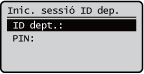

Inici de sessió mitjançant Remote UI (IU remota)
El mètode d'inici de sessió podria no ser el de la gestió d'ID de departament, depenent del servei d'inici de sessió que utilitzeu. Per obtenir informació detallada, vegeu el manual d'instruccions del servei d'inici de sessió.
Implementació de la gestió d'usuaris i de restriccions de funcions
En cas que sigui necessari, configureu les opcions.
Comprovació dels totals de pàgines
Inicieu Remote UI (IU remota) seleccioneu [Settings/Registration] [User Management] [Department ID Management] comproveu la informació del comptador.
seleccioneu [Settings/Registration] [User Management] [Department ID Management] comproveu la informació del comptador.Configuració del nombre màxim de pàgines per imprimir
Inicieu Remote UI (IU remota) seleccioneu [Settings/Registration] [User Management] [Department ID Management] seleccioneu l'ID de departament seleccioneu [Total Prints] per a [Page Limit] introduïu el nombre total de pàgines feu clic a [OK].
seleccioneu [Settings/Registration] [User Management] [Department ID Management] seleccioneu l'ID de departament seleccioneu [Total Prints] per a [Page Limit] introduïu el nombre total de pàgines feu clic a [OK].Eliminació d'ID de departament
Inicieu Remote UI (IU remota) seleccioneu [Settings/Registration] [User Management] [Department ID Management] feu clic en [Delete] per a l'ID de departament que voleu eliminar.
seleccioneu [Settings/Registration] [User Management] [Department ID Management] feu clic en [Delete] per a l'ID de departament que voleu eliminar.Bloqueig de treballs d'impressora quan l'ID de departament és desconegut
Inicieu Remote UI (IU remota) seleccioneu [Settings/Registration] [User Management] [Department ID Management] [Edit] cancel·leu la selecció de [Allow Printer Jobs with Unknown IDs] feu clic a [OK].
seleccioneu [Settings/Registration] [User Management] [Department ID Management] [Edit] cancel·leu la selecció de [Allow Printer Jobs with Unknown IDs] feu clic a [OK].Bloqueig de treballs d'impressió en blanc i negre quan la gestió d'ID de departament està activada
Inicieu Remote UI (IU remota) seleccioneu [Settings/Registration] [User Management] [Department ID Management] [Edit] cancel·leu la selecció de [Allow Black & White Printer Jobs] feu clic a [OK].
seleccioneu [Settings/Registration] [User Management] [Department ID Management] [Edit] cancel·leu la selecció de [Allow Black & White Printer Jobs] feu clic a [OK].