
Funcions bàsiques amb el Windows
|
|
|
En funció de l'ordinador que utilitzeu, l'operació pot ser diferent.
|
Visualització de la carpeta d'impressores
Windows Server 2012 R2
Feu clic amb el botó dret a [Inicia] seleccioneu [Control Panel] [View devices and printers].
Feu clic amb el botó dret a [Inicia]
seleccioneu [Control Panel] [View devices and printers].Windows 10/Windows Server 2016/Windows Server 2019/Windows Server 2022
[ ] seleccioneu [Sistema del Windows] [Tauler de control] [Maquinari i so] [Dispositius i impressores].
[
] seleccioneu [Sistema del Windows] [Tauler de control] [Maquinari i so] [Dispositius i impressores].Windows 11
Feu clic amb el botó dret a [ ] seleccioneu [Totes les aplicacions] [Eines del Windows] [Tauler de control] [Visualitza dispositius i impressores].
Feu clic amb el botó dret a [
] seleccioneu [Totes les aplicacions] [Eines del Windows] [Tauler de control] [Visualitza dispositius i impressores].Visualització de les impressores compartides al servidor d'impressió
1
Obriu l'Explorador del Windows.
Windows Server 2012 R2
Feu clic amb el botó dret a [Inicia] seleccioneu [Explorador de fitxers].
Feu clic amb el botó dret a [Inicia]
seleccioneu [Explorador de fitxers].Windows 10/Windows Server 2016/Windows Server 2019/Windows Server 2022
Feu clic amb el botó dret a [] seleccioneu [File Explorer].
Feu clic amb el botó dret a [
] seleccioneu [File Explorer].Windows 11
Feu clic amb el botó dret a [] seleccioneu [Explorador de fitxers].
Feu clic amb el botó dret a [
] seleccioneu [Explorador de fitxers].2
Seleccioneu el servidor d'impressió a [Xarxa].
Per veure els ordinadors de la xarxa, és possible que hàgiu d'activar la detecció de xarxes o que hàgiu de buscar els ordinadors a la xarxa.
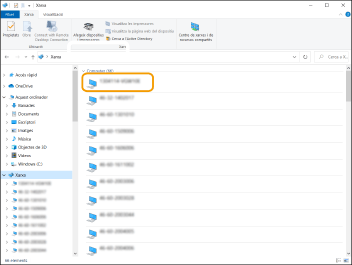
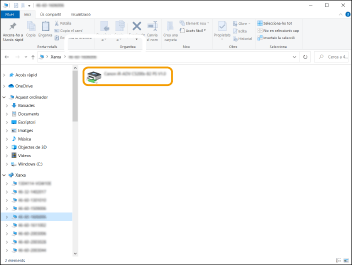
Apareixerà la impressora compartida.
Comprovació del port d'impressió LPR/RAW
1
Obriu la carpeta d'impressores. Visualització de la carpeta d'impressores
2
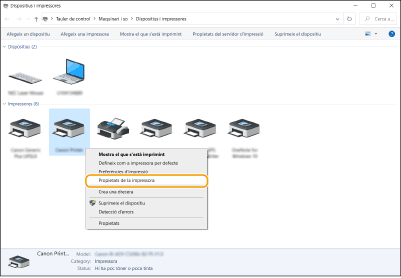
Feu clic amb el botó dret a la icona de la impressora de l'equip i feu clic a [Propietats de la impressora].
3
Comproveu les opcions del port.
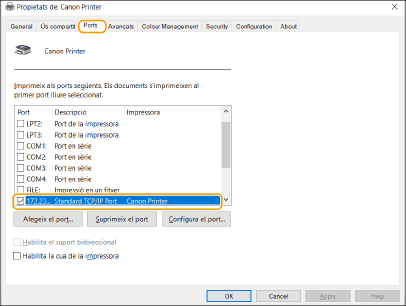
Feu clic a la pestanya [Ports].
Assegureu-vos que hi ha el port correcte seleccionat per a la impressora.
Quan imprimiu des de Microsoft Store App
Windows Server 2012 R2
Feu que es mostrin els botons d'accés a la dreta de la pantalla Toqueu o feu clic a [Dispositius] [Imprimeix] El controlador que utilitzeu [Imprimeix].
Feu que es mostrin els botons d'accés a la dreta de la pantalla
Toqueu o feu clic a [Dispositius] [Imprimeix] El controlador que utilitzeu [Imprimeix].Windows 10
Toqueu o feu clic a [Imprimeix] a l'aplicació El controlador que utilitzeu [Imprimeix].
Toqueu o feu clic a [Imprimeix] a l'aplicació
El controlador que utilitzeu [Imprimeix].|
|
|
Si feu impressions utilitzant aquest mètode, només hi ha disponible un nombre limitat d'opcions d'impressió.
Si es mostra el missatge [La impressora requereix la vostra atenció. Aneu a l'escriptori per ocupar-vos-en.], aneu a l'escriptori i seguiu les instruccions del quadre de diàleg. Aquest missatge apareix quan l'equip s'ha establert per mostrar el nom de l'usuari durant la impressió i instàncies similars.
|
Desament de la sol·licitud a Microsoft Entra ID
|
|
|
El procés de desament pot canviar amb les actualitzacions del servei. Per a més informació, vegeu el lloc web de Microsoft.
|
1
Inicieu la sessió a Microsoft Entra ID.
2
Al menú de navegació, feu clic a [Microsoft Entra ID].
3
Deseu l'aplicació.
|
1
|
Al menú de navegació, feu clic a [App registrations]
[New registration]. |
|
2
|
Introduïu el nom de l'aplicació.
Podeu introduir qualsevol nom.
Exemple:
Canon <nom d'impressora> Login |
|
3
|
Seleccioneu el tipus de compte i feu clic a [Register].
Es genera l'ID de l'aplicació (client).
Anoteu l'ID generat. |
4
Creeu un secret o deseu un certificat.
 Quan es crea un secret
|
1
|
Al menú de navegació, feu clic a [Certificates & secrets].
|
|
2
|
Feu clic a [Client secrets]
[New client secret]. |
|
3
|
Al quadre de diàleg [Add a client secret], introduïu la descripció i la data de caducitat, i feu clic a [Add].
Es creen un ID i un valor secrets.
Anoteu el valor secret creat. No caldrà l'ID secret. * El valor secret només es mostra una vegada. Si no arribeu a anotar el valor, creeu un altre secret de client. |
Quan es desa d'un certificat
Heu d'exportar prèviament el certificat de l'equip. Podeu exportar el certificat en configurar la informació de Microsoft Entra ID. Especificació del domini de Microsoft Entra ID
|
1
|
Al menú de navegació, feu clic a [Certificates & secrets].
|
|
2
|
Feu clic a [Certificates]
[Upload certificate]. |
|
3
|
Seleccioneu el fitxer i feu clic a [Add].
Un cop hàgiu carregat el certificat, anoteu el valor de [Thumbprint].
|
5
Al menú de navegació, feu clic a [API permissions].
6
Feu clic a [Add a permissions].
7
A [Request API permissions], seleccioneu [Microsoft Graph].
8
Al tipus de permisos, seleccioneu [Delegated permissions] i concediu permisos.
Concediu els permisos següents:
User.Read.All
Group.Read.All
GroupMember.Read.All
9
Al tipus de permisos, seleccioneu [Application permissions] i concediu permisos.
Concediu els permisos següents:
User.Read.All
Group.Read.All
GroupMember.Read.All
* Utilitzeu els permisos quan no pugueu iniciar sessió a l'equip per un error d'autenticació multifactor. No caldrà depenent de la funció i l'entorn utilitzats.
10
Feu clic a [Grant admin consent confirmation], i feu clic a [Yes].
El consentiment de l'administrador es concedeix als permisos seleccionats.