
Основной способ загрузки бумаги
В настоящем разделе описан общий метод загрузки бумаги для простой и переработанной бумаги. Загрузите наиболее часто используемые типы и размеры бумаги в кассету для бумаги. Если необходимо временно использовать бумагу, отличающуюся от загруженной в кассету, загрузите ее в универсальный лоток.
|
Для дополнительного модуля Paper Feeder PF-L выполните процедуру, описанную в Загрузка бумаги в кассету для бумаги. Доступные форматы бумаги могут отличаться для кассеты для бумаги основного блока и дополнительного модуля Paper Feeder PF-L. Для получения дополнительной информации см. Допустимая бумага. Если на упаковке имеются указания о том, какой стороной загружать бумагу, следуйте этим указаниям. В зависимости от поверхности обрезки бумаги ее листы могут перекрываться или вызывать замятие бумаги. Изменение ориентации бумаги и ее повторная загрузка может уменьшить эффект поверхности обрезки. Если бумага закончилась и печать остановилась, загрузите новую стопку бумаги. Печать возобновляется после загрузки новой стопки бумаги. |
Загрузка бумаги в кассету для бумаги
Ориентация и регулировка длины кассеты для бумаги
Форматы бумаги, которые можно загрузить, и их правильная ориентация указаны ниже. Для кассеты для бумаги основного блока необходимо отрегулировать длину кассеты для бумаги в соответствии с загружаемой бумагой.
Ориентация | Бумага | Длина основного блока Кассета для бумаги |
 (Книжная ориентация) | A4 (книжная), B5 (книжная), A5 (книжная), A6, B6 | Необходимо выдвинуть.*1 |
Ledger, Legal, Letter (книжная), Statement, Executive (книжная) | ||
Oficio, Ecuador-Oficio, Brazil-Oficio, Mexico-Oficio, Argentina-Oficio, Argentina-Letter (книжная), Government-Letter (книжная), Government-Legal, Australia-Foolscap, Foolscap/Folio, F4A, Indian-Legal | ||
8K, 16K (книжная), пользовательский формат (книжная)*2, произвольный формат (книжная)*2 | ||
 (Альбомная ориентация) | A4 (альбомная), B5 (альбомная), A5 (альбомная) | Необходимо укоротить. |
Letter (альбомная), Executive (альбомная) | ||
Argentina-Letter (альбомная), Government-Letter (альбомная) | ||
16K (альбомная), пользовательский формат (альбомная)*3, произвольный формат (альбомная)*3 |
*1 Кассету для бумаги основного блока необходимо выдвинуть при загрузке бумаги формата A3, B4, 8K, Ledger или Legal. *2 Когда длина превышает 297 мм *3 Когда длина составляет 297 мм или менее |
|
Следуйте приведенной ниже процедуре при загрузке бумаги в дополнительный модуль Paper Feeder PF-L. |
Загрузка бумаги стандартного формата
Чтобы загрузить бумагу, формат которой соответствует разметке на кассете для бумаги, выполните указанные ниже действия. Если формат бумаги не соответствует разметке, см. раздел Загрузка бумаги пользовательского формата.
1
Выдвиньте кассету для бумаги и поднимите переднюю сторону, чтобы извлечь ее.

2
При загрузке бумаги в кассету для бумаги основного блока отрегулируйте длину кассеты для бумаги в соответствии с требованиями.
 Регулировка длины кассеты для бумаги
1 | Совместите ползунковый переключатель с  . .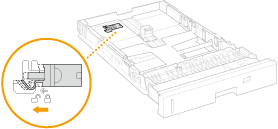 |
2 | Возьмитесь за заднюю часть кассеты для бумаги и сдвиньте кассету для бумаги. Сдвиньте кассету для бумаги так, чтобы ползунковый переключатель вернулся в положение  . .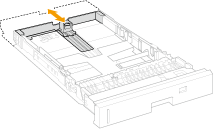 |
3
Выровняйте направляющие для бумаги по формату загружаемой бумаги.
Совместите выступ ( ) с отметкой размера загружаемой бумаги, нажимая на рычаг разблокировки (
 ).
).
) с отметкой размера загружаемой бумаги, нажимая на рычаг разблокировки ().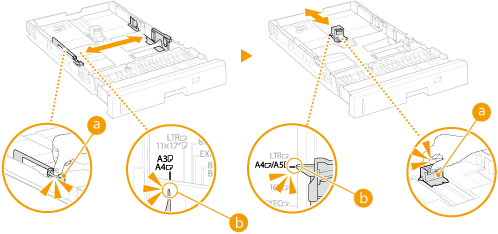
Использование бумаги формата A5/A6 с модулем Paper Feeder PF-L
1 | Снимите приспособление, находящуюся в задней части кассеты лотка для бумаги. 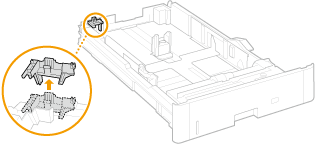 |
2 | Прикрепите приспособление в указанном мест модуля Paper Feeder PF-L. 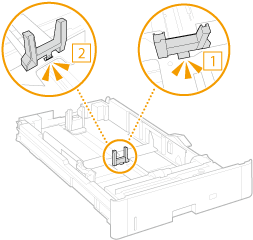 |
4
Уложите бумагу вплотную к направляющей для бумаги на дальней стороне.
Уложите бумагу стороной для печати вверх.
Тщательно пролистайте листы и выровняйте их на ровной поверхности, прежде чем загружать бумагу.
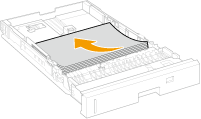

Загружайте бумагу так, чтобы она не выходила за пределы отметок ограничения загрузки.
При загрузке бумаги убедитесь, что линии отметок ограничения загрузки () не перейдены. Это может привести к проблемам с подачей бумаги.
При загрузке бумаги убедитесь, что линии отметок ограничения загрузки (
) не перейдены. Это может привести к проблемам с подачей бумаги.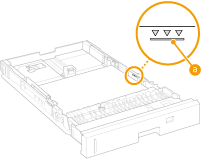

Указания по загрузке бумаги с логотипом см. в разделе Загрузка уже отпечатанной бумаги.
5
Установите рычаг выбора бумаги в соответствии с загруженной бумагой.
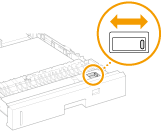
Формат бумаги | Положение рычага выбора бумаги | |
Кассета для бумаги основного блока | Paper Feeder PF-L | |
A3, A4, A5, B4, B5 |  |  |
Ledger, Legal, Letter, Foolscap/Folio, 16K, пользовательский формат |  |  |
Чтобы установить формат бумаги, отличный от указанного выше, установите рычаг выбора бумаги в том же направлении, что Custom, поверните регулятор в положение Custom, а затем укажите фактический формат бумаги на панели управления. Допустимая бумага
6
Поверните регулятор формата бумаги в соответствии с форматом загруженной бумаги.
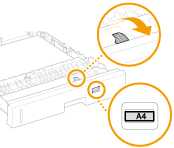
Для формата A4/B5/A5/Letter/Executive/16K Size
Бумагу формата A4, B5, A5, Letter, Executive и 16K можно загружать как горизонтально, так и вертикально. См. таблицу ниже, чтобы установить регулятор по формату бумаги в соответствии с ориентацией бумаги.
Бумагу формата A4, B5, A5, Letter, Executive и 16K можно загружать как горизонтально, так и вертикально. См. таблицу ниже, чтобы установить регулятор по формату бумаги в соответствии с ориентацией бумаги.
Формат бумаги | Ориентация | Настройка |
A4, B5, A5, 16K | * (Книжная ориентация) | A4  , B5, A5, 16K , B5, A5, 16K |
(Альбомная ориентация) | A4, B5, A5, 16K | |
Letter, Executive | * (Книжная ориентация) | LTR , EXEC |
(Альбомная ориентация) | LTR, EXEC |
* Выполните печать после выбора [Подавать бумаги нестандартного размера вертикально] на вкладке [Источник бумаги] драйвера принтера. |
7
Вставьте кассету для бумаги в основной блок.
Вставьте кассету для бумаги под углом, затем нажмите на нее горизонтально.
»
Выполните инструкции в разделе Указание формата и типа бумаги в кассете для бумаги
Изменение формата или типа бумаги
Если необходимо загрузить бумагу другого формата или типа, не забудьте изменить соответствующий параметр. В противном случае аппарат не будет печатать надлежащим образом.
 Печать на обратной стороне отпечатанного листа (вторая сторона двустороннего листа)Можно печатать на обратной стороне отпечатанного листа. Расправьте загнутые края распечатки и вставьте ее в универсальный лоток стороной для печати вверх (распечатанной стороной вниз). Затем выберите тип бумаги и выберите значение <Да> для параметра <Включ. настр. для 2-й стороны 2-стор. листа?>. Используйте только отпечатки, сделанные на этом аппарате. Нельзя печатать на стороне, на которой уже была произведена печать. |
Загрузка бумаги пользовательского формата
Чтобы загрузить бумагу пользовательского формата или бумагу, формат которой не соответствует разметке на кассете для бумаги, выполните указанные ниже действия.
1
Выдвиньте кассету для бумаги и поднимите переднюю сторону, чтобы извлечь ее.
2
При загрузке бумаги в кассету для бумаги основного блока отрегулируйте длину кассеты для бумаги в соответствии с требованиями.
Регулировка длины кассеты для бумаги
1 | Совместите ползунковый переключатель с . |
2 | Возьмитесь за заднюю часть кассеты для бумаги и сдвиньте кассету для бумаги. Сдвиньте кассету для бумаги так, чтобы ползунковый переключатель вернулся в положение . |
3
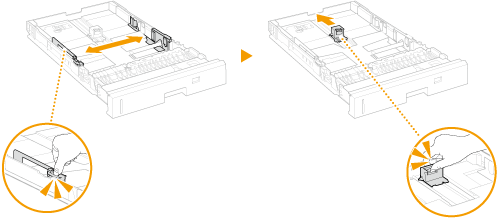
Раздвиньте направляющие для бумаги.
Сдвиньте направляющие для бумаги наружу, нажимая на рычаги разблокировки.
4
Загрузите бумагу вплотную к передней части кассеты для бумаги.
Уложите бумагу стороной для печати вверх.
Тщательно пролистайте листы и выровняйте их на ровной поверхности, прежде чем загружать бумагу.
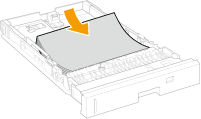
Загрузите бумагу так, чтобы она не выходила за линии отметок ограничения загрузки.
Убедитесь, что линии отметок ограничения загрузки () не перейдены при загрузке бумаги. Это может привести к проблемам с подачей бумаги.
) не перейдены при загрузке бумаги. Это может привести к проблемам с подачей бумаги.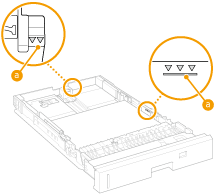
Указания по загрузке бумаги с логотипом см. в разделе Загрузка уже отпечатанной бумаги.
5
Выровняйте направляющие для бумаги по листам бумаги.
Точно выровняйте направляющие для бумаги с бумагой, нажимая на рычаги разблокировки.
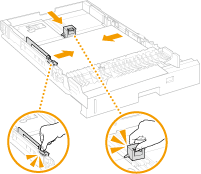
Точно выровняйте направляющие для бумаги по листам бумаги.
Если направляющие прилегают слишком слабо или слишком сильно, бумага может быть подана неправильно или может произойти замятие бумаги.
6
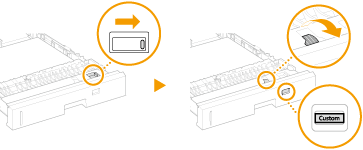
Переключите рычаг выбора бумаги и установите регулятор формата бумаги в положение «Custom».
7
Вставьте кассету для бумаги в основной блок.
Вставьте кассету для бумаги под углом, затем нажмите на нее горизонтально.
»
Выполните инструкции в разделе Указание формата и типа бумаги в кассете для бумаги
Изменение формата или типа бумаги
Если необходимо загрузить бумагу другого формата или типа, не забудьте изменить соответствующие параметры. В противном случае аппарат не будет печатать надлежащим образом.
Печать на обратной стороне отпечатанного листа (вторая сторона двустороннего листа)Можно печатать на обратной стороне отпечатанного листа. Расправьте загнутые края распечатки и вставьте ее в универсальный лоток стороной для печати вверх (распечатанной стороной вниз). Затем выберите тип бумаги и выберите значение <Да> для параметра <Включ. настр. для 2-й стороны 2-стор. листа?>. Используйте только отпечатки, сделанные на этом аппарате. Нельзя печатать на стороне, на которой уже была произведена печать. |
Загрузка бумаги в универсальный лоток
|
Для печати на бумаге, загруженной в универсальный лоток, измените необходимые настройки источника бумаги. |
Ориентация бумаги
Правильные варианты ориентации бумаги показаны в приведенной ниже таблице.
Ориентация | Бумага |
(Книжная ориентация) | A3, B4, A4 (книжная), B5 (книжная), A5 (книжная), A6, B6 |
Ledger, Legal, Letter (книжная), Statement (книжная), Executive (книжная) | |
Oficio, Ecuador-Oficio, Brazil-Oficio, Mexico-Oficio, Argentina-Oficio, Argentina-Letter (книжная), Government-Letter (книжная), Government-Legal, Australia-Foolscap, Foolscap/Folio, F4A, Indian-Legal, 3x5 дюйма | |
8K, 16K (книжная), пользовательский формат (книжная), длинный лист, произвольный формат (книжная), открытка, ответная открытка, конверт | |
(Альбомная ориентация) | A4 (альбомная), B5 (альбомная), A5 (альбомная) |
Letter (альбомная), Statement (альбомная), Executive (альбомная), Argentina-Letter (альбомная), Government-Letter (альбомная) | |
16K (альбомная), пользовательский размер (альбомная), произвольный размер (альбомная), открытка 4 на 1 |
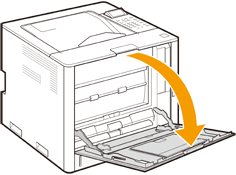
1
Откройте универсальный лоток.
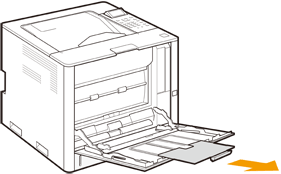
2
Выдвиньте удлинитель лотка.
Выдвиньте удлинитель лотка при загрузке бумаги большого формата.
3
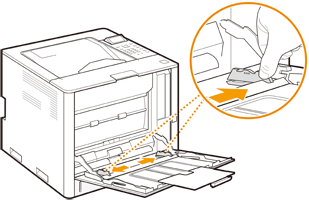
Раздвиньте направляющие для бумаги.
Сдвиньте направляющие для бумаги наружу.
4
Вставьте бумагу до упора.
Вставьте бумагу стороной для печати вниз.
Тщательно пролистайте листы и выровняйте их на ровной поверхности, прежде чем загружать бумагу.
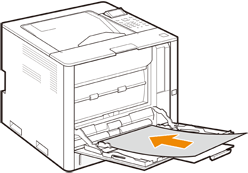
Загрузите бумагу так, чтобы она не выходила за направляющие ограничения загрузки.
Убедитесь, что направляющие ограничения загрузки () не перейдены при загрузке бумаги. Это может привести к проблемам с подачей бумаги.
) не перейдены при загрузке бумаги. Это может привести к проблемам с подачей бумаги.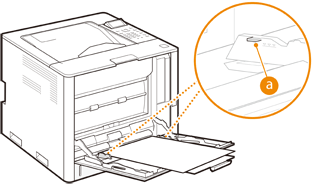
При загрузке конвертов, открыток или бумаги с логотипом обращайте внимание на ориентацию конвертов, открыток или бумаги.
5
Выровняйте направляющие для бумаги по листам бумаги.
Сдвиньте направляющие для бумаги внутрь, чтобы выровнять их точно по ширине бумаги.
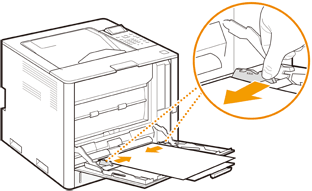
Точно выровняйте направляющие для бумаги по ширине бумаги.
Если направляющие прилегают слишком слабо или слишком сильно, бумага может быть подана неправильно или может произойти замятие бумаги.
»
Выполните инструкции в разделе Указание формата и типа бумаги в универсальном лотке
Изменение формата или типа бумаги
Если необходимо загрузить бумагу другого формата или типа, не забудьте изменить соответствующий параметр. В противном случае аппарат не будет печатать надлежащим образом.
|
Печать на обратной стороне отпечатанного листа (вторая сторона двустороннего листа)Можно печатать на обратной стороне отпечатанного листа. Расправьте загнутые края распечатки и вставьте ее в универсальный лоток стороной для печати вниз (распечатанной стороной вверх). Затем выберите тип бумаги и выберите значение <Да> для параметра <Включ. настр. для 2-й стороны 2-стор. листа?>. Используйте только отпечатки, сделанные на этом аппарате. Нельзя печатать на стороне, на которой уже была произведена печать. |