
Обязательная подготовка аппарата к работе
Для настройки аппарата выполните следующие действия.
Шаг 1: Настройка базовых параметров
При первом включении питания аппарата на панели управления запускается руководство по установке. Следуйте инструкциям на экране для настройки базовых параметров аппарата.
1
Укажите язык интерфейса.
2
Установите часовой пояс.
3
Укажите дату и время.
Шаг 2: Настройка параметров защиты
Установите пароль администратора для повышения уровня защиты аппарата.
|
Постарайтесь не забыть пароль. Если вы забыли пароль, обратитесь к своему дилеру или представителю сервисной службы. |
1
Проверьте сообщение и нажмите  .
.
.2
Выберите <Да>.
Если вы не хотите устанавливать пароль, выберите <Нет> и перейдите к Шаг 3: Настройка параметров сети.
3
Введите пароль и выберите <Применить>.
Введите тот же пароль еще раз и выберите <Применить>.
4
Проверьте сообщение и нажмите .
.Шаг 3: Настройка параметров сети
Настройте параметры для подключения аппарата к сети. Убедитесь, что компьютер и маршрутизатор правильно подключены к сети.
Для проводной локальной сети
1
Выберите <Проводная ЛВС>.
2
Подключите кабель локальной сети.
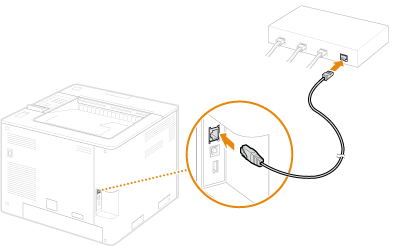
Для подключения аппарата к сети необходимо указать IP-адрес. Для получения дополнительной информации см. Настройка IP-адреса.
Для беспроводной локальной сети
В данном разделе в качестве примера описывается способ настройки параметров SSID. Для получения информации о других методах см. Подключение к беспроводной локальной сети.
1
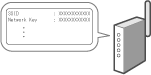
Проверьте «SSID» и «ключ сети» маршрутизатора. Проверка SSID и ключа сети
2
Выберите <Беспроводн. ЛВС>.
3
Проверьте сообщение и нажмите .
.4
Выберите <Параметры SSID>.
5
Выберите <Выбор точки доступа>.
6
Выберите маршрутизатор беспроводной локальной сети, соответствующий SSID, указанному в шаге 1.
Если отображается сообщение <Прим. к соединению параметры из пункта «Пар. IEEE 802.1X»?>, выберите <Да> и перейдите к шагу 8.
7
Введите ключ сети, указанный в шаге 1, и выберите <Применить>.
8
Выберите <Да>.
По завершении подключения отобразится экран <Главный>.
Для подключения аппарата к сети необходимо указать IP-адрес. Для получения дополнительной информации см. Настройка IP-адреса.
Информацию о безопасности при работе с аппаратом см. в Предотвращение несанкционированного доступа.
Шаг 4: Установка программного обеспечения/драйверов
Программное обеспечение/драйвер можно загрузить с веб-сайта Canon (https://global.canon/en/support/).
Пример поиска: C1936P download
Пример поиска: C1936P download
Информацию о совместимости последних драйверов и операционных систем см. на веб-сайте Canon.
https://global.canon/en/support/
https://global.canon/en/support/
На этом процедура настройки аппарата завершена.
Информацию об использовании аппарата см. в соответствующей части данного документа.
Информацию об использовании аппарата см. в соответствующей части данного документа.
 |
Настройка из Remote UI (Удаленный ИП)После настройки необходимых параметров сети можно воспользоваться Remote UI (Удаленный ИП), с помощью которого можно более эффективно подготовить аппарат к работе. Запуск Remote UI (Удаленный ИП) Экономия времени за счет импорта данных из других аппаратовЕсли имеется другой многофункциональный аппарат Canon и вы заранее сохранили (экспортировали) данные настройки, такие как адресная книга и параметры форматов бумаги, на компьютере, их можно сразу же импортировать в аппарат. Импорт и экспорт данных о настройке аппарата |