Проблемы с результатами печати
Некоторые части остаются белыми.

 Вы используете соответствующую бумагу?
Проверьте используемую бумагу и замените ее на подходящую. Также правильно настройте формат и тип бумаги.
Не осталось ли в картриджах мало тонера?
Проверьте уровень тонера в картридже и замените его при необходимости.
Настало время замены картриджа с тонером?
Материалы внутри картриджа с тонером, возможно, износились. Замените картридж с тонером.
Вы используете бумагу, впитавшую влагу?
Замените на соответствующую бумагу.
Если для текущего типа бумаги установлено значение <Обычная 1>, измените его на <Обычная 2>.
Изображение бледное при печати на бумаге с шероховатой поверхностью?
Установка флажка [Коррекция пропусков шероховатой бумаги] может решить эту проблему.

При выборе этой настройки качество изображения может меняться.
Не эксплуатируется ли аппарат в среде с низкой влажностью?
Эту проблему можно решить, установив [Режим влажной среды] на [Низкая влажность 2]. Если проблема не устранена, установите на [Низкая влажность 1].
Не эксплуатируется ли аппарат в среде с высокой влажностью?
Эту проблему можно решить, установив [Режим влажной среды] на [Высокая влажность].
Если проблема не устраняется
Эту проблему можно решить, установив <Режим предотвращения следов капель воды> на <Вкл.>.
Если задано <Вкл.>, качество изображения может меняться.
Отпечаток бледный.

Вы используете соответствующую бумагу?
Проверьте используемую бумагу и замените ее на подходящую. Также правильно настройте формат и тип бумаги.
Не осталось ли в картриджах мало тонера?
Проверьте уровень тонера в картридже и замените его при необходимости.
Настало время замены картриджа с тонером?
Материалы внутри картриджа с тонером, возможно, износились. Замените картридж с тонером.
Изображение бледное при печати на бумаге с шероховатой поверхностью?
Установка флажка [Коррекция пропусков шероховатой бумаги] может решить эту проблему.
При выборе этой настройки качество изображения может меняться.
Не эксплуатируется ли аппарат в среде с низкой влажностью?
Эту проблему можно решить, установив [Режим влажной среды] на [Низкая влажность 2].
Не эксплуатируется ли аппарат в среде с высокой влажностью?
Эту проблему можно решить, установив <Коррекция пропусков при выс.темп./влажн.> на <Вкл.>.
Некоторые распечатанные области бледные?
Эту проблему можно решить, установив <Спциальный режим для бумаги с покрытием> на <Вкл.>.
Появляются полосы.

Вы используете соответствующую бумагу?
Проверьте используемую бумагу и замените ее на подходящую. Также правильно настройте формат и тип бумаги.
Не осталось ли в картриджах мало тонера?
Проверьте уровень тонера в картридже и замените его при необходимости.
Настало время замены картриджа с тонером?
Материалы внутри картриджа с тонером, возможно, износились. Замените картридж с тонером.
Выполнялась ли коррекция несоответствия цветов или коррекция оттенков надлежащим образом?
Если несоответствия цветов или цветные полосы слишком интенсивны, выполните калибровку.
Вы очистили узел термозакрепления?
Очистите узел термозакрепления.
Внутренняя часть кассеты для бумаги загрязнена?
Если подающий валик и окружающая область загрязнены, очистите область смоченной в воде и отжатой тканью. Затем протрите ее мягкой сухой тканью.
При непрерывной печати появляются полосы?
Эту проблему можно решить, установив <Корр. пропуска для последующей печати> на <Вкл.>.
Если проблема не устраняется
Эту проблему можно решить, установив <Режим предотвращения белых полос> на <Вкл.>.
Если задано <Вкл.>, могут появиться остаточные изображения.
Остаточные изображения появляются на чистых областях.

Вы используете соответствующую бумагу?
Проверьте используемую бумагу и замените ее на подходящую. Также правильно настройте формат и тип бумаги.
Не осталось ли в картриджах мало тонера?
Проверьте уровень тонера в картридже и замените его при необходимости.
Настало время замены картриджа с тонером?
Материалы внутри картриджа с тонером, возможно, износились. Замените картридж с тонером.
Остаточные изображения появляются при выполнении большого количества заданий одновременно?
Эту проблему можно решить, установив <Уменьшение посторонних изображений 4> на <Вкл.>.
Не эксплуатируется ли аппарат в среде с низкой или высокой влажностью?
Измените настройку <Уменьшение посторонних изображений 6>. Установка значения <Вкл.> может решить проблему.
Если проблема не устраняется
Настройка параметров в следующем порядке может решить проблему.
1 Установите флажок [Снизить тенение].
Если этот флажок установлен, отпечаток может стать бледным из-за недостаточного количества тонера.
2 Задайте для параметра [Сократить отслойку тонера] значение [Режим 1].
3 Задайте для параметра [Сократить отслойку тонера] значение [Режим 2].
4 Задайте для параметра <Уменьшение посторонних изображений 5> значение <Вкл.>.
Плотность печати неравномерна.

Вы используете соответствующую бумагу?
Проверьте используемую бумагу и замените ее на подходящую. Также правильно настройте формат и тип бумаги.
Не осталось ли в картриджах мало тонера?
Проверьте уровень тонера в картридже и замените его при необходимости.
Настало время замены картриджа с тонером?
Материалы внутри картриджа с тонером, возможно, износились. Замените картридж с тонером.
Выполнялась ли коррекция несоответствия цветов или коррекция оттенков надлежащим образом?
Если несоответствия цветов или цветные полосы слишком интенсивны, выполните калибровку.
Вы очистили узел термозакрепления?
Очистите узел термозакрепления.
Если проблема не устраняется
Эту проблему можно решить, установив <Коррекция цвета для обычной бумаги 2> на <Вкл.>.
Тонер на распечатанном изображении отслаивается.
Вы используете соответствующую бумагу?
Проверьте используемую бумагу и замените ее на подходящую. Также правильно настройте формат и тип бумаги.
Тонер отслаивается полосами?
Эту проблему можно решить, установив <Уменьшить полосы барабана> на <Вкл.>.
Тонер отслаивается при печати на конвертах?
Эту проблему можно решить, установив флажок [Корректировать термозакрепление (конверт)].
Если проблема не устраняется
Эту проблему можно решить, установив [Сократить отслойку тонера] на [Режим 1]. Если проблема не устранена, установите на [Режим 2].
Бумага загрязнена.

Не загружена ли бумага, формат которой меньше формата печатных данных?
Убедитесь, что формат бумаги соответствует формату печатных данных.
Пятна появляются на последнем листе, на котором была выполнена печать, при двусторонней печати?
Измените настройку <Уменьш. пятен на посл. странице (2-ст.)>. Установка значения <Вкл.> может решить проблему.
Вы очистили узел термозакрепления?
Очистите узел термозакрепления.
Происходит рассогласование цветов.
Положение печати слегка смещено для каждого цвета?
Настройка параметров в следующем порядке может решить проблему.
5 Выполните операцию <Полная калибровка>.
6 Задайте для параметра <Коррекция сдвига цветов> значение <Вкл.>.
Если задано значение <Вкл.>, скорость печати может быть ниже.
На фоне есть блеклые цвета или грязь.
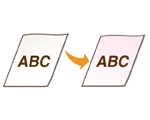
Эту проблему можно решить, установив <Коррекция плотности фона> на <Вкл.>.
Появляются полосы или пятна, похожие на рассеянные капли воды.
Загрязняется ли бумага при двусторонней печати?
Эту проблему можно решить, установив <Режим предотвращения следов капель воды> на <Вкл.>.
Установка для этого параметра значения <Вкл.> может снизить скорость печати.
На отпечатках появляются разводы.

Вы используете соответствующую бумагу?
Проверьте используемую бумагу и замените ее на подходящую. Также правильно настройте формат и тип бумаги.
Изображения печатаются не на той стороне листа.
Правильно ли задана ориентация загружаемой бумаги?
Проверьте ориентацию и положение лицевой стороны листа. Если ориентация неверна, загрузите бумагу повторно.
Напечатанное изображение смещено или перекошено.
Направляющие для бумаги не выровнены?
Выровняйте направляющие бумаги вдоль бумаги для печати.
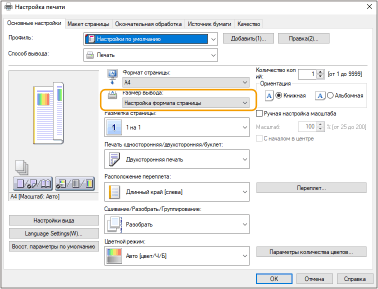
Неправильный размер изображения.
Оригинальный размер изображения соответствует формату бумаги?
Замените загруженную бумагу на бумагу подходящего для печати формата.
Приведите в соответствие параметр [Размер вывода] в драйвере принтера с форматом бумаги.
При выполнении двусторонней печати ориентация на обеих сторонах бумаги не совпадает.
Параметры двусторонней печати заданы правильно?
Чтобы проверить параметры печати, выполните следующие действия.
1 | Выберите ориентацию оригинала на экране параметров печати. |
2 | На экране [Основные параметры] драйвера установите ориентацию [Ориентация], выбранную в шаге 1. 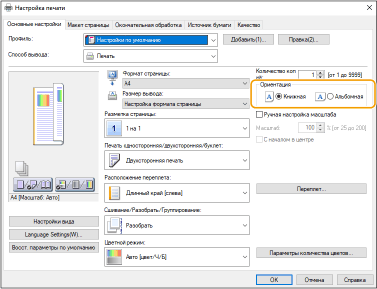 |
3 | В режиме предварительного просмотра выберите [Разметка страницы]  [Порядок распол. страниц] [Печать односторонняя/двухсторонняя/буклет] [Расположение переплета]. [Порядок распол. страниц] [Печать односторонняя/двухсторонняя/буклет] [Расположение переплета].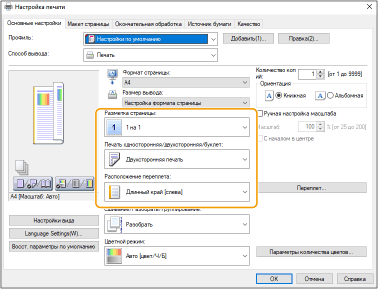 |
 |
Параметр [Порядок распол. страниц] отображается, когда параметр [Разметка страницы] установлен на [2 на 1] или выше. |