
Temel Windows İşlemleri
|
|
|
Kullandığınız bilgisayara bağlı olarak yapılacak işlem farklı olabilir.
|
Yazıcı Klasörünü Görüntüleme
Windows Server 2012 R2
[Başlangıç] öğesine sağ tıklayın [Denetim Masası] [View devices and printers] öğelerini seçin.
[Başlangıç] öğesine sağ tıklayın
[Denetim Masası] [View devices and printers] öğelerini seçin.Windows 10/Windows Server 2016/Windows Server 2019/Windows Server 2022
[ ] [Windows Sistemi] [Denetim Masası] [Donanım ve Ses] [Aygıtlar ve Yazıcılar] öğelerini seçin.
[
] [Windows Sistemi] [Denetim Masası] [Donanım ve Ses] [Aygıtlar ve Yazıcılar] öğelerini seçin.Windows 11
[ ] öğesine sağ tıklayın [Tüm uygulamalar] [Windows Araçları] [Denetim Masası] [Aygıtları ve yazıcıları görüntüle] öğelerini seçin.
[
] öğesine sağ tıklayın [Tüm uygulamalar] [Windows Araçları] [Denetim Masası] [Aygıtları ve yazıcıları görüntüle] öğelerini seçin.Yazıcı Sunucusunda Paylaşılan Yazıcıları Görüntüleme
1
Windows Gezgini'ni açın.
Windows Server 2012 R2
[Başlangıç] öğesine sağ tıklayın [Dosya Gezgini] öğesini seçin.
[Başlangıç] öğesine sağ tıklayın
[Dosya Gezgini] öğesini seçin.Windows 10/Windows Server 2016/Windows Server 2019/Windows Server 2022
[] öğesine sağ tıklayın [File Explorer] öğesini seçin.
[
] öğesine sağ tıklayın [File Explorer] öğesini seçin.Windows 11
[] öğesine sağ tıklayın [Dosya Gezgini] öğesini seçin.
[
] öğesine sağ tıklayın [Dosya Gezgini] öğesini seçin.2
[Ağ] içindeki yazıcı sürücüsünü seçin.
Ağdaki bilgisayarları görüntülemek için ağ bulmayı açmanız veya ağda bilgisayarlar için arama yapmanız gerekebilir.
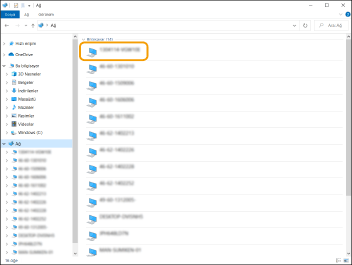
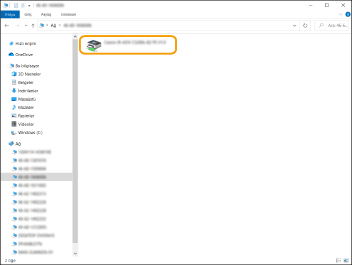
Paylaşılan yazıcı görüntülenir.
LPR/RAW Yazıcı Bağlantı Noktasını Denetleme
1
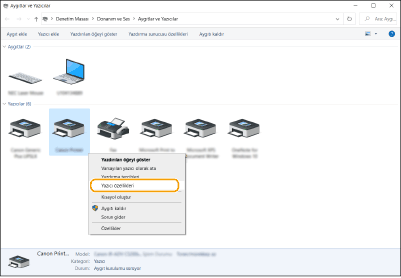
Yazıcı klasörünü açın. Yazıcı Klasörünü Görüntüleme
2
Makinenin yazıcı simgesine sağ tıklayın ve [Yazıcı özellikleri] seçeneğine tıklayın.
3
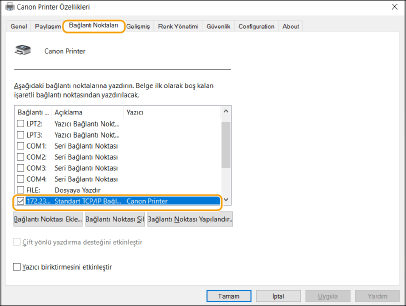
Bağlantı noktası ayarlarını kontrol edin.
[Bağlantı Noktaları] sekmesine tıklayın.
Yazıcı için doğru bağlantı noktasının seçildiğinden emin olun.
Microsoft Store Uygulamasıyla Yazdırırken
Windows Server 2012 R2
Ekranın sağındaki düğmeleri görüntüleyin [Cihazlar] öğesine dokunun veya tıklayın [Yazdır] Kullandığınız sürücü [Yazdır].
Ekranın sağındaki düğmeleri görüntüleyin
[Cihazlar] öğesine dokunun veya tıklayın [Yazdır] Kullandığınız sürücü [Yazdır].Windows 10
Uygulamada [Yazdır] öğesine dokunun veya tıklayın Kullandığınız sürücü [Yazdır].
Uygulamada [Yazdır] öğesine dokunun veya tıklayın
Kullandığınız sürücü [Yazdır].|
|
|
Bu yöntemi kullanarak yazdırma işlemi yapıyorsanız, yalnızca sınırlı sayıda yazdırma ayarı kullanılabilir.
[Yaziciyla ilgilenmeniz gerekiyor. Ilgilenmek için masaüstüne gidin.] mesajı görüntüleniyorsa, masaüstüne gidin ve iletişim kutusunda görüntülenen talimatları uygulayın. Makine yazdırma ve benzer olaylar sırasında kullanıcı adını görüntülemeye ayarlandığında, bu mesaj belirir.
|
Microsoft Entra ID Kısmında Uygulamayı Kaydetme
|
|
|
Kayıt süreci, hizmet güncellemeleriyle değişebilir. Daha fazla bilgi için Microsoft web sitesine göz atın.
|
1
Microsoft Entra ID'de oturum açın.
2
Gezinme menüsünde [Microsoft Entra ID] öğesine tıklayın.
3
Uygulamayı kaydedin.
|
1
|
Gezinme menüsünde [Uygulama kayıtları]
[Yeni kayıt] öğesine tıklayın. |
|
2
|
Uygulamanın adını girin.
Herhangi bir ad girebilirsiniz.
Girdi adı:
Canon <yazıcı adı> Oturum Açma |
|
3
|
Hesap türünü seçin ve [Kaydol] öğesine tıklayın.
Uygulama (istemci) kimliği oluşturulur.
Oluşturulan kimliği not edin. |
4
Bir gizli bilgi oluşturun veya bir sertifikayı kaydedin.
 Gizli Bilgi Oluştururken
|
1
|
Gezinme menüsünde [Sertifikalar ve gizli diziler] öğesine tıklayın.
|
|
2
|
[İstemci gizli dizileri]
[Yeni istemci gizli dizilsi] öğelerine tıklayın. |
|
3
|
[İstemci parolası ekleyin] iletişim kutusunda, açıklamayı ve son geçerlilik tarihini girip [Ekle] öğesine tıklayın.
Bir gizli bilgi kimliği ve değeri oluşturulur.
Oluşturulan gizli değeri not edin. Gizli bilgi kimliğine ihtiyacınız yoktur. * Gizli değer yalnızca bir kez gösterilir. Değeri not edemezseniz yeni bir istemci gizli bilgisi oluşturun. |
Bir Sertifikayı Kaydederken
Makinenin sertifikasının önceden dışarı aktarılması gerekir. Microsoft Entra ID bilgilerini yapılandırırken sertifikayı dışarı aktarabilirsiniz. Microsoft Entra ID etki alanını belirtme
|
1
|
Gezinme menüsünde [Sertifikalar ve gizli diziler] öğesine tıklayın.
|
|
2
|
[Sertifikalar]
[Karşıya sertifika yükleme] öğelerine tıklayın. |
|
3
|
Dosyayı seçin ve [Ekle] seçeneğine tıklayın.
Sertifika yüklendikten sonra, [Parmak İzi] değerini not edin.
|
5
Gezinme menüsünde [API izinleri] öğesine tıklayın.
6
[İzin ekleyin] öğesine tıklayın.
7
[API izinleri iste] kısmında [Microsoft Graph] öğesini seçin.
8
İzin türü kısmında [Temsilci izinleri] öğesini seçin ve izinleri verin.
Şu izinleri verin:
User.Read.All
Group.Read.All
GroupMember.Read.All
9
İzin türü kısmında [Uygulama izinleri] öğesini seçin ve izinleri verin.
Şu izinleri verin:
User.Read.All
Group.Read.All
GroupMember.Read.All
* Çok faktörlü kimlik doğrulaması hatası nedeniyle makinede oturum açamadığınızda izinleri kullanın. Bu, kullanılan işleve ve ortama bağlı olarak gerekli değildir.
10
[Yönetici izni onayı ver] ve ardından [Evet] öğesine tıklayın.
Seçili izinler için yönetici onayı verilir.