
שיטת טעינת נייר בסיסית
סעיף זה מתאר את השיטה הכללית לטעינת נייר כגון נייר רגיל או נייר ממוחזר. טען במגירת הנייר את סוגי וגדלי הנייר הנמצאים בשימוש תכוף. בעת שימוש זמני בנייר שלא נטען במגירת הנייר, טען אותו במגש הרב-תכליתי.
|
|
|
עבור Paper Feeder PF-L האופציונלי, בצע את ההליך ב-הטענת נייר במגירת הנייר.
גדלי הנייר הזמינים עשויים להיות שונים עבור מגירת הנייר של היחידה הראשית והאופציונלי Paper Feeder PF-L. למידע נוסף, יש לעיין בסעיף נייר זמין.
אם יש הוראות בחבילת הנייר המראות איזה צד של הנייר יש לטעון, פעל לפי ההוראות.
ייתכן שהנייר יחפוף כאשר הוא מוזן או שעשוי להיתקע נייר, תלוי במשטח החיתוך של הנייר. שינוי כיוון הנייר וטעינתו שוב עשויה להפחית את האפקט של משטח החיתוך.
אם הנייר נגמר וההדפסה מפסיקה, טען ערימת נייר חדשה. ההדפסה תתחיל מחדש לאחר שערימת נייר חדשה נטענת.
|
הטענת נייר במגירת הנייר
כיוון הנייר והתאמת אורך מגירת הנייר
גדלי הנייר שניתן לטעון והכיוון הנכון שלהם מצוינים להלן. עבור מגירת הנייר של היחידה הראשית, יש צורך להתאים את אורך מגירת הנייר בהתאם לנייר הנטען.
|
כיוון
|
נייר
|
אורך היחידה הראשית
מגירת נייר |

(לאורך)
|
A4 (דיוקן), B5 (דיוקן), A5 (דיוקן), A6, B6
|
יש להאריך.*1
|
|
ספר חשבונות, משפטי, מכתב (דיוקן), הצהרה, מנהל (דיוקן)
|
||
|
Oficio, אקוודור-Oficio, ברזיל-Oficio, מקסיקו-Oficio, ארגנטינה-Oficio, ארגנטינה-מכתב (דיוקן), מכתב ממשלתי (דיוקן), ממשלתי-משפטי, אוסטרליה-שוטה, Foolscap/Folio, F4A, הודי-משפטי
|
||
|
8K, 16K (דיוקן), מותאם אישית (לאורך)*2, חופשי (דיוקן)*2
|
||

(לרוחב)
|
A4 (לרוחב), B5 (לרוחב), A5 (לרוחב)
|
צריך לקצר.
|
|
אות (לרוחב), אקזקיוטיב (לרוחב)
|
||
|
ארגנטינה-מכתב (לרוחב), מכתב ממשלתי (לרוחב)
|
||
|
16K(לרוחב), מותאם אישית (לרוחב)*3, חופשי (לרוחב)*3
|
|
*1 יש להרחיב את מגירת הנייר של היחידה הראשית בעת טעינת נייר בגודל A3, B4, 8K, Ledger או Legal.
*2 כאשר האורך עולה על 297 מ"מ
*3 כאשר האורך הוא 297 מ"מ או פחות
|
|
|
|
בצע את ההליך שלהלן גם בעת טעינת נייר ב- Paper Feeder PF-Lהאופציונלי.
|
טעינת נייר בגודל סטנדרטי
כדי לטעון נייר שהגודל שלו מופיע בסימוני גודל הנייר על מגירת הנייר, השתמש בהליך הבא. במקרה של נייר שהגודל שלו לא מופיע בסימוני גודל הנייר, ראה טעינת נייר בגודל מותאם אישית.
1
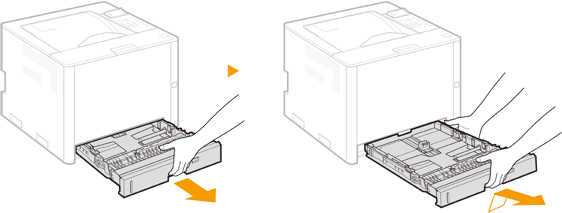
משוך החוצה את מגירת הנייר והרם את הצד הקדמי כדי להסיר אותה.
2
בעת טעינת נייר במגירת הנייר של היחידה הראשית, התאם את אורך מגירת הנייר לפי הצורך.
 התאמת אורך מגירת הנייר
|
1
|
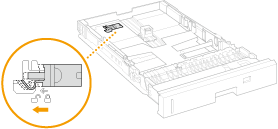
יישר את מתג ההחלקה עם
 . .
|
|
2
|
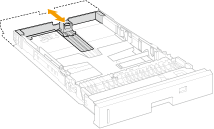
החזק את הקצה האחורי של מגירת הנייר והחלק אותה.
החלק את מגירת הנייר עד שמתג ההחלקה יחזור למצב
 . .
|
3
יישר את מכווני הנייר עם גודל הנייר שיש לטעון.
יישר את הבליטה ( ) עם הסימן של גודל הנייר לטעינה, תוך כדי לחיצה על ידית שחרור הנעילה (
 ).
).
) עם הסימן של גודל הנייר לטעינה, תוך כדי לחיצה על ידית שחרור הנעילה ().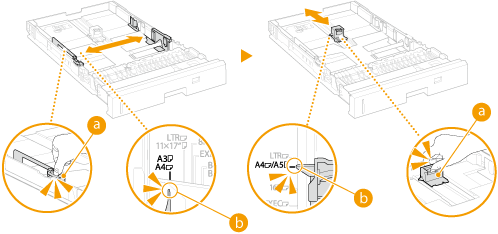
שימוש בנייר בגודל A5/A6 עם Paper Feeder PF-L
|
1
|
הסר את הקובץ המצורף המאוחסן בחלק האחורי של מגירת הנייר.
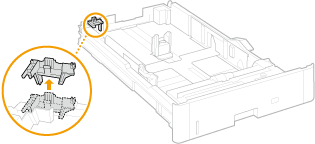
|
|
2
|
צרף את הקובץ המצורף למיקום המצוין של Paper Feeder PF-L.
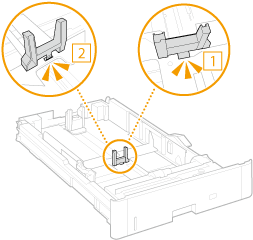
|
4
טען את הנייר כנגד מכווני הנייר בצד המרוחק.
טען את הנייר כאשר הצד להדפסה פונה כלפי מעלה.
אוורר היטב את ערימת הנייר ויישר את הקצוות על משטח ישר לפני טעינת הנייר.
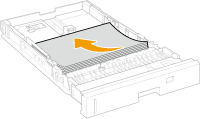

טען את הנייר כך שלא יחרוג מסימני מגבלת הטעינה.
ודא שאין חריגה מהקו של סימני מגבלת הטעינה () בעת טעינת הנייר. פעולה זו עלולה לגרום לבעיות במזין הנייר.
ודא שאין חריגה מהקו של סימני מגבלת הטעינה (
) בעת טעינת הנייר. פעולה זו עלולה לגרום לבעיות במזין הנייר.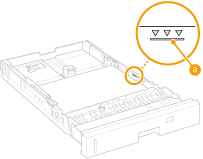

להנחיות לגבי טעינת נייר עם לוגו, ראה טעינת נייר מודפס מראש.
5
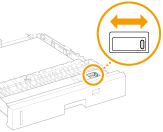
הגדר את ידית בחירת הנייר בהתאם לנייר שנטען.
|
גודל הנייר
|
מיקום ידית בחירת הנייר
|
|
|
מגירת הנייר של היחידה הראשית
|
Paper Feeder PF-L
|
|
|
A3,
A4, A5, B4, B5 |

|

|
|
Ledger,
Legal, Letter, Foolscap/Folio, 16K, מותאם אישית |

|

|
כדי להגדיר גודל נייר אחר מאשר לעיל, הגדר את ידית בחירת הנייר לאותו כיוון של Custom, סובב את החוגה למצב Customולאחר מכן ציין את גודל הנייר בפועל בלוח הבקרה. נייר זמין
6
סובב את חוגת גודל הנייר כך שתתאים לגודל הנייר שנטען.
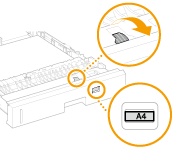
עבור גודל A4/B5/A5/Letter/Executive/16K
ניתן לטעון נייר בגודל A4, B5, A5, Letter, Executive ו-16K הן אופקית והן אנכית. ראה את הטבלה שלהלן כדי להגדיר את החוגה כך שתתאים לגודל הנייר המתאים בהתאם לכיוון הנייר.
ניתן לטעון נייר בגודל A4, B5, A5, Letter, Executive ו-16K הן אופקית והן אנכית. ראה את הטבלה שלהלן כדי להגדיר את החוגה כך שתתאים לגודל הנייר המתאים בהתאם לכיוון הנייר.
|
גודל הנייר
|
כיוון
|
הגדרה
|
|
A4,
B5,
A5,
16K
|
* (לאורך)
|
A4
 , B5, A5, 16K , B5, A5, 16K |
|
(לרוחב)
|
A4, B5, A5, 16K
|
|
|
מכתב,
מנהל |
* (לאורך)
|
LTR
, EXEC |
|
(לרוחב)
|
LTR, EXEC
|
|
* בצע הדפסה לאחר בחירת [Feed Custom Paper Vertically] בכרטיסייה [Paper Source] של מנהל ההתקן של המדפסת.
|
7
הכנס את מגירת הנייר ליחידה הראשית.
הכנס את מגירת הנייר בזווית ודחוף אותה פנימה אופקית.
»
בעת החלפת גודל או סוג הנייר
אם תטען נייר בגודל אחר או מסוג אחר במכשיר, הקפד לשנות את ההגדרות. אם לא תשנה את הגדרת הנייר או את הגדרת הסוג, המכשיר לא יכול להדפיס כראוי.

הדפסה על צדו האחורי של נייר מודפס (החלק השני של דף דו-צדדי)ניתן להדפיס על צדו האחורי של נייר מודפס. יש ליישר את הנייר אם יש סלסולים והכנס אותו למגש הרב-תכליתי, כאשר צד ההדפסה פונה מעלה (הצד שהודפס קודם לכן פונה מטה). לאחר מכן בחר בסוג הנייר ובחר <Yes> עבור <Enable settings for 2nd side of 2-sided page?>.
השתמש אך ורק בנייר שהודפס במכשיר זה.
לא ניתן להדפיס על צד שהודפס עליו בעבר.
|
טעינת נייר בגודל מותאם אישית
כדי לטעון נייר בגודל מותאם אישית או נייר אחר שגודלו לא נמצא בסימוני גודל הנייר במגירת הנייר, השתמש בהליך הבא.
1
משוך החוצה את מגירת הנייר והרם את הצד הקדמי כדי להסיר אותה.
2
בעת טעינת נייר במגירת הנייר של היחידה הראשית, התאם את אורך מגירת הנייר לפי הצורך.
התאמת אורך מגירת הנייר
|
1
|
יישר את מתג ההחלקה עם
.
|
|
2
|
החזק את הקצה האחורי של מגירת הנייר והחלק אותה.
החלק את מגירת הנייר עד שמתג ההחלקה יחזור למצב
.
|
3
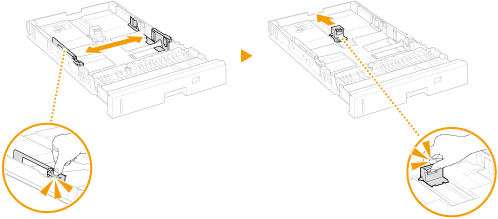
החלק כדי להפריד את מכווני הנייר.
הזז את מכווני הנייר כלפי חוץ תוך כדי לחיצה על ידיות שחרור הנעילה.
4
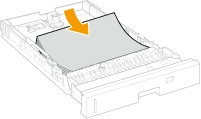
טען את הנייר כנגד החלק הקדמי של מגירת הנייר.
טען את הנייר כאשר הצד להדפסה פונה כלפי מעלה.
אוורר היטב את ערימת הנייר ויישר את הקצוות על משטח ישר לפני טעינת הנייר.
טען את הנייר כך שלא יחרוג מהקווים של סימני מגבלת הטעינה.
ודא שאין חריגה מהקווים של סימני מגבלת הטעינה () בעת טעינת הנייר. פעולה זו עלולה לגרום לבעיות במזין הנייר.
) בעת טעינת הנייר. פעולה זו עלולה לגרום לבעיות במזין הנייר.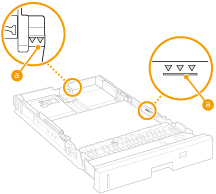
להנחיות לגבי טעינת נייר עם לוגו, ראה טעינת נייר מודפס מראש.
5
יישר את מכווני הנייר עם הנייר.
יישר את מכווני הנייר בדיוק עם הנייר תוך כדי לחיצה על ידיות שחרור הנעילה.
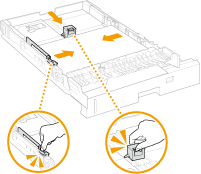
יישר את מכווני הנייר בדיוק עם הנייר.
אם המכוונים רופפים מדי או הדוקים מדי, ייתכן שהנייר לא נשלח כהלכה או שעלולות להתרחש חסימות נייר.
6
העבר את ידית בחירת הנייר ויישר את חוגת גודל הנייר למצב "Custom".
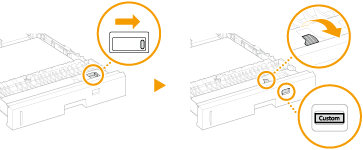
7
הכנס את מגירת הנייר ליחידה הראשית.
הכנס את מגירת הנייר בזווית ודחוף אותה פנימה אופקית.
»
בעת החלפת גודל או סוג הנייר
אם תטען נייר בגודל אחר או מסוג אחר במכשיר, הקפד לשנות את ההגדרות. אם לא תשנה את הגדרת הנייר או את הגדרת הסוג, המכשיר לא יכול להדפיס כראוי.
הדפסה על צדו האחורי של נייר מודפס (החלק השני של דף דו-צדדי)ניתן להדפיס על צדו האחורי של נייר מודפס. יש ליישר את הנייר אם יש סלסולים והכנס אותו למגש הרב-תכליתי, כאשר צד ההדפסה פונה מעלה (הצד שהודפס קודם לכן פונה מטה). לאחר מכן בחר בסוג הנייר ובחר <Yes> עבור <Enable settings for 2nd side of 2-sided page?>.
השתמש אך ורק בנייר שהודפס במכשיר זה.
לא ניתן להדפיס על צד שהודפס עליו בעבר.
|
טעינת נייר במגש הרב-תכליתי
|
|
|
כדי להדפיס על נייר שנטען במגש הרב-תכליתי, שנה את הגדרת מקור הנייר כנדרש.
|
כיוון הנייר
יש לעיין בטבלה להלן כדי לטעון את הנייר הזמין בכיוון הנכון.
|
כיוון
|
נייר
|
|
(לאורך)
|
A3, B4, A4 (דיוקן), B5 (דיוקן), A5 (דיוקן), A6, B6
|
|
ספר חשבונות, משפטי, מכתב (דיוקן), הצהרה (דיוקן), מנהל (דיוקן)
|
|
|
Oficio, אקוודור-Oficio, ברזיל-Oficio, מקסיקו-Oficio, ארגנטינה-Oficio, ארגנטינה-מכתב (דיוקן), מכתב ממשלתי (דיוקן), ממשלתי-משפטי, אוסטרליה-שוטה, Foolscap/Folio, F4A, הודי-משפטי, 3x5 אינץ'
|
|
|
8K, 16K (דיוקן), גודל מותאם אישית (דיוקן), גיליון ארוך, גודל חופשי (דיוקן), גלויה, גלוית תגובה, מעטפה
|
|
|
(לרוחב)
|
A4 (לרוחב), B5 (לרוחב), A5 (לרוחב)
|
|
מכתב (לרוחב), הצהרה (לרוחב), מנהל (לרוחב), ארגנטינה-מכתב (לרוחב), מכתב ממשלתי (לרוחב)
|
|
|
16K (לרוחב), גודל מותאם אישית (לרוחב), גודל חופשי (לרוחב), גלויה בגודל 4 על 1
|
1
פתח את המגש הרב-תכליתי.
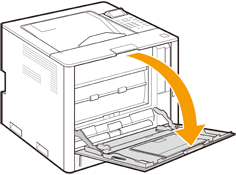
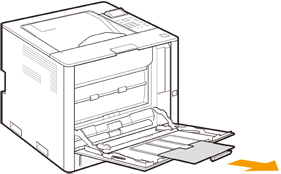
2
משוך את הארכת המגש החוצה.
משוךאת הארכת המגש החוצה בעת טעינת נייר גדול.
3
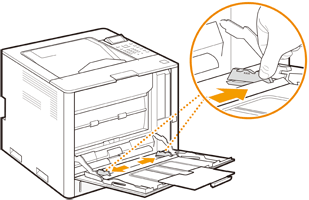
החלק כדי להפריד את מכווני הנייר.
החלק את מכווני הנייר כלפי חוץ.
4
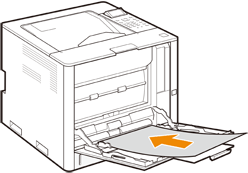
הכנס את הנייר עד שייעצר.
הכנס את הנייר כאשר צד ההדפסה פונה כלפי מטה.
אוורר היטב את ערימת הנייר ויישר את הקצוות על משטח ישר לפני טעינת הנייר.
טען את הנייר כך שלא יחרוג ממכווני מגבלת הטעינה.
ודא שאין חריגה ממכווני מגבלת הטעינה () בעת טעינת הנייר. פעולה זו עלולה לגרום לבעיות במזין הנייר.
) בעת טעינת הנייר. פעולה זו עלולה לגרום לבעיות במזין הנייר.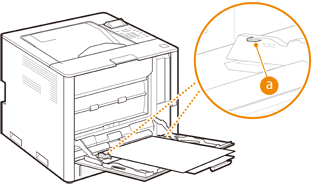
בעת טעינת מעטפות, גלויות או נייר עם סימן לוגו, הקפד על כיוון המעטפות, הגלויות או הנייר.
5
יישר את מכווני הנייר עם הנייר.
הזז את מכווני הנייר פנימה כדי ליישר אותם בדיוק עם רוחב הנייר.
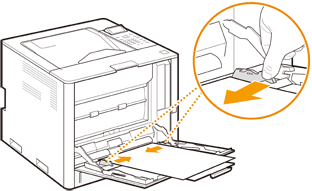
יישר את מכווני הנייר בדיוק עם רוחב הנייר.
אם המכוונים רופפים מדי או הדוקים מדי, ייתכן שהנייר לא נשלח כהלכה או שעלולות להתרחש חסימות נייר.
»
בעת החלפת גודל או סוג הנייר
אם תטען נייר בגודל אחר או מסוג אחר במכשיר, הקפד לשנות את ההגדרות. אם לא תשנה את הגדרת הנייר או את הגדרת הסוג, המכשיר לא יכול להדפיס כראוי.
|
|
הדפסה על צדו האחורי של נייר מודפס (החלק השני של דף דו-צדדי)ניתן להדפיס על צדו האחורי של נייר מודפס. שטח כל סלסול שבנייר המודפס והכנס אותו לתוך המגש הרב-תכליתי, כשצד ההדפסה פונה כלפי מטה (הצד שהודפס קודם לכן פונה כלפי מעלה). לאחר מכן בחר בסוג הנייר ובחר <Yes> עבור <Enable settings for 2nd side of 2-sided page?>.
השתמש אך ורק בנייר שהודפס במכשיר זה.
לא ניתן להדפיס על צד שהודפס עליו בעבר.
|