בעיות בתוצאות הדפסה
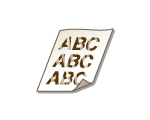
חלקים מסוימים נותרים לבנים.

 האם אתה משתמש בנייר מתאים?
בדוק את הנייר שבשימוש והחלף בנייר מתאים. בנוסף, ציין את הגדרות גודל וסוג הנייר כהלכה.
האם הכמות שנותרה במחסנית הטונר אוזלת?
בדוק את הכמות הטונר שנותרה, והחלף את מחסנית הטונר לפי הצורך.
האם הגיע הזמן להחליף את מחסנית הטונר?
ייתכן שהחומרים בתוך מחסנית הטונר התקלקלו. החלף את מחסנית הטונר.
האם אתה משתמש בנייר שספג לחות?
החלף בנייר מתאים.
כאשר ההגדרה הנוכחית של סוג הנייר היא <Plain 1>, שנה אותה ל-<Plain 2>.
האם התמונה חלשה בעת הדפסה על נייר עם משטח מחוספס?
בחירה בתיבת הסימון [Correct Rough Paper Void] עשויה לפתור בעיה זו.

כאשר הוא נבחר, איכות התמונה עשויה להשתנות.
האם אתה משתמש במכשיר בסביבה לחה?
ייתכן שניתן יהיה לפתור בעיה זו על ידי הגדרת [Humid Environment Mode] ל-[Low Humidity 2]. אם הבעיה נמשכת, הגדר אותה ל-[Low Humidity 1].
האם אתה משתמש במכשיר בסביבת לחות גבוהה?
ייתכן שניתן יהיה לפתור בעיה זו על ידי הגדרת [Humid Environment Mode] ל-[High Humidity].
אם הבעיה נמשכת
ייתכן שניתן יהיה לפתור בעיה זו על ידי הגדרת <Waterdrop Pattern Prevention Mode> ל-<On>.
כאשר <On> מוגדר, איכות התמונה עשויה להשתנות.
ההדפסה חלשה.
האם אתה משתמש בנייר מתאים?
בדוק את הנייר שבשימוש והחלף בנייר מתאים. בנוסף, ציין את הגדרות גודל וסוג הנייר כהלכה.
האם הכמות שנותרה במחסנית הטונר אוזלת?
בדוק את הכמות הטונר שנותרה, והחלף את מחסנית הטונר לפי הצורך.
האם הגיע הזמן להחליף את מחסנית הטונר?
ייתכן שהחומרים בתוך מחסנית הטונר התקלקלו. החלף את מחסנית הטונר.
האם התמונה חלשה בעת הדפסה על נייר עם משטח מחוספס?
בחירה בתיבת הסימון [Correct Rough Paper Void] עשויה לפתור בעיה זו.
כאשר הוא נבחר, איכות התמונה עשויה להשתנות.
האם אתה משתמש במכשיר בסביבה לחה?
ייתכן שניתן יהיה לפתור בעיה זו על ידי הגדרת [Humid Environment Mode] ל-[Low Humidity 2].
האם אתה משתמש במכשיר בסביבת לחות גבוהה?
ייתכן שניתן יהיה לפתור בעיה זו על ידי הגדרת <Correct High Temp./High Humidity Void> ל-<On>.
האם חלק מהאזורים המודפסים חלשים?
ייתכן שניתן יהיה לפתור בעיה זו על ידי הגדרת <Special Mode for Coated Paper> ל-<On>.
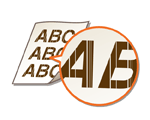
יופיעו פסים.
האם אתה משתמש בנייר מתאים?
בדוק את הנייר שבשימוש והחלף בנייר מתאים. בנוסף, ציין את הגדרות גודל וסוג הנייר כהלכה.
האם הכמות שנותרה במחסנית הטונר אוזלת?
בדוק את הכמות הטונר שנותרה, והחלף את מחסנית הטונר לפי הצורך.
האם הגיע הזמן להחליף את מחסנית הטונר?
ייתכן שהחומרים בתוך מחסנית הטונר התקלקלו. החלף את מחסנית הטונר.
האם תיקון אי-ההתאמה של הצבעים או תיקון הגוון בוצע כהלכה?
אם ההשפעה של אי-התאמת הצבע או פסי הצבע היא חזקה באופן בלתי מקובל, בצע כיול.
האם ניקית את מכלול הקיבוע?
יש לנקות את יחידת הקיבוע.
האם החלק הפנימי של מגירת הנייר מלוכלך?
אם גלגלת ההזנה והאזור שמסביב מלוכלכים, נקה את האזור עם מטלית לחה. לאחר מכן נגב אותו עם מטלית רכה ויבשה.
האם מופיעים פסים בעת הדפסה רציפה?
ייתכן שניתן יהיה לפתור בעיה זו על ידי הגדרת <Correct Void for Consecutive Printing> ל-<On>.
אם הבעיה נמשכת
ייתכן שניתן יהיה לפתור בעיה זו על ידי הגדרת <White Streak Prevention Mode> ל-<On>.
כאשר הוא מוגדר ל<On>, עשויים להופיע צללים.
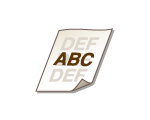
מופיעים צללים באזורים ריקים.
האם אתה משתמש בנייר מתאים?
בדוק את הנייר שבשימוש והחלף בנייר מתאים. בנוסף, ציין את הגדרות גודל וסוג הנייר כהלכה.
האם הכמות שנותרה במחסנית הטונר אוזלת?
בדוק את הכמות הטונר שנותרה, והחלף את מחסנית הטונר לפי הצורך.
האם הגיע הזמן להחליף את מחסנית הטונר?
ייתכן שהחומרים בתוך מחסנית הטונר התקלקלו. החלף את מחסנית הטונר.
האם מופיעים צללים בעת ביצוע מספר רב של עבודות בבת אחת?
ייתכן שניתן יהיה לפתור בעיה זו על ידי הגדרת <Reduce Ghosting 4> ל-<On>.
האם אתה משתמש במכשיר בסביבת לחות נמוכה או גבוהה?
שנה את הגדרת <Reduce Ghosting 6>. הגדרת פריט זה ל-<On> עשויה לשפר את הבעיה.
אם הבעיה נמשכת
הגדרת ההגדרות בסדר הבא עשויה לפתור את הבעיה.
1 בחר בתיבת הסימון [Reduce Ghosting].
אם תיבת סימון זו מסומנת, ההדפסה עלולה להיות חלשה מכיוון שאין מספיק טונר.
2 הגדר את [Reduce Toner Flaking] ל-[Mode 1].
3 הגדר את [Reduce Toner Flaking] ל-[Mode 2].
4 הגדר את <Reduce Ghosting 5> ל-<On>.
צפיפות ההדפסה אינה אחידה.

האם אתה משתמש בנייר מתאים?
בדוק את הנייר שבשימוש והחלף בנייר מתאים. בנוסף, ציין את הגדרות גודל וסוג הנייר כהלכה.
האם הכמות שנותרה במחסנית הטונר אוזלת?
בדוק את הכמות הטונר שנותרה, והחלף את מחסנית הטונר לפי הצורך.
האם הגיע הזמן להחליף את מחסנית הטונר?
ייתכן שהחומרים בתוך מחסנית הטונר התקלקלו. החלף את מחסנית הטונר.
האם תיקון אי-ההתאמה של הצבעים או תיקון הגוון בוצע כהלכה?
אם ההשפעה של אי-התאמת הצבע או פסי הצבע היא חזקה באופן בלתי מקובל, בצע כיול.
האם ניקית את מכלול הקיבוע?
יש לנקות את יחידת הקיבוע.
אם הבעיה נמשכת
ייתכן שניתן יהיה לפתור בעיה זו על ידי הגדרת <Correct Plain Paper Color 2> ל-<On>.
הטונר של התמונות המודפסות מתקלף.
האם אתה משתמש בנייר מתאים?
בדוק את הנייר שבשימוש והחלף בנייר מתאים. בנוסף, ציין את הגדרות גודל וסוג הנייר כהלכה.
האם הטונר מתקלף בפסים?
ייתכן שניתן יהיה לפתור בעיה זו על ידי הגדרת <Reduce Drum Streak> ל-<On>.
האם הטונר מתקלף בעת הדפסה על מעטפות?
ייתכן שניתן יהיה לפתור בעיה זו על ידי סימון תיבת הסימון [Correct Fixing (Envelope)].
אם הבעיה נמשכת
ייתכן שניתן יהיה לפתור בעיה זו על ידי הגדרת [Reduce Toner Flaking] ל-[Mode 1]. אם הבעיה נמשכת, הגדר אותה ל-[Mode 2].
הנייר מלוכלך.

האם טענת נייר שגודלו קטן יותר מגודל נתוני ההדפסה?
בדוק כדי לוודא שגודל הנייר תואם לגודל נתוני ההדפסה.
האם מופיעים כתמים בגיליון האחרון שהודפס עליו בעת ביצוע הדפסה דו-צדדית?
שנה את הגדרת <Reduce Stains on Last Page (2-Sided)>. הגדרת פריט זה ל-<On> עשויה לשפר את הבעיה.
האם ניקית את מכלול הקיבוע?
יש לנקות את יחידת הקיבוע.
מתרחש רישום שגוי של צבע.
האם מיקום ההדפסה משתנה מעט עבור כל צבע?
הגדרת ההגדרות בסדר הבא עשויה לפתור את הבעיה.
5 בצע את <Full Calibration>.
6 הגדר את <Correct Color Shift> ל-<On>.
כאשר זה מוגדר ל<On>, מהירות ההדפסה עשויה להיות איטית יותר.
ברקע יש צבעים בהירים או לכלוך.
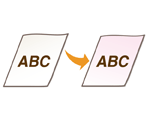
ייתכן שניתן יהיה לפתור בעיה זו על ידי הגדרת <Correct Background Density> ל-<On>.
מופיעים פסים או כתמים כמו טיפות מים מפוזרות.
האם הנייר מתלכלך בעת הדפסה משני הצדדים?
ייתכן שניתן יהיה לפתור בעיה זו על ידי הגדרת <Waterdrop Pattern Prevention Mode> ל-<On>.
הגדרת פריט זה ל-<On> עשויה להפחית את מהירות ההדפסה.
מופיעים כתמי מריחה בתדפיסים.

האם אתה משתמש בנייר מתאים?
בדוק את הנייר שבשימוש והחלף בנייר מתאים. בנוסף, ציין את הגדרות גודל וסוג הנייר כהלכה.
התמונות לא מודפסות בצד הנכון של הנייר.
האם הכיוון של הנייר הנטען נכון?
בדוק את הכיוון וצד הנייר שפונה כלפי מעלה. טען את הנייר שוב אם הוא מכוון באופן שגוי.
התמונה המודפסת הותקה או שהיא מוטה.
האם מכווני הנייר לא מיושרים?
התאם את מכווני הנייר עם הנייר שנטען במקור הנייר.
התמונות לא מודפסות בגודל הנכון.
האם הגודל המקורי והגודל של הנייר שנטען תואמים?
החלף את הנייר שנטען בנייר בגודל הרצוי להדפסה.
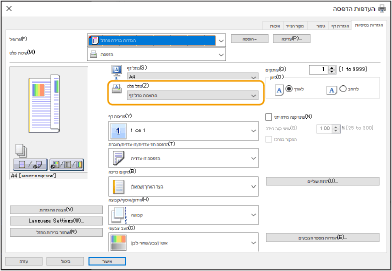
התאם את [Output Size] במנהל המדפסות בגודל הנייר להדפסה.
הכיוון אינו תואם משני צידי הנייר בעת ביצוע הדפסה דו-צדדית.
האם ההגדרות להדפסה דו-צדדית נכונות?
פעל לפי ההליך להלן כדי לבדוק את הגדרות ההדפסה.
|
1
|
בחר בכיוון של מסמך המקור במסך הגדרות ההדפסה של היישום.
|
|
2
|
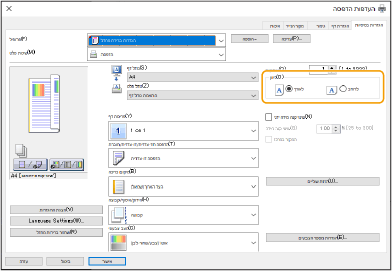
במסך [Basic Settings] של מנהל המדפסת, הגדר את [Orientation] לאותו כיוון שהגדרת בשלב 1.
|
|
3
|
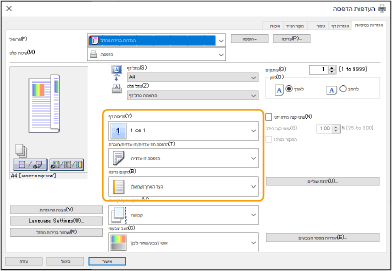
בעת בדיקת התצוגה המקדימה של ההדפסה, הגדר את [Page Layout]
 [Page Order] [1-sided/2-sided/Booklet Printing] [Binding Location]. [Page Order] [1-sided/2-sided/Booklet Printing] [Binding Location].
|

|
|
[Page Order] מוצג כאשר [Page Layout] מוגדר כ-[2 on 1] או גבוה יותר.
|