
آمادگی مورد نیاز قبل از استفاده
روند زیر را برای راهاندازی دستگاه دنبال کنید.
مرحله 1: پیکربندی تنظیمات پایه
وقتی برق دستگاه برای اولین بار روشن میشود، راهنمای آمادهسازی و نصب در پنل کنترل راهاندازی میشود. برای پیکربندی تنظیمات اولیه دستگاه، دستورالعملهای روی صفحه را دنبال کنید.
1
زبان نمایشگر را مشخص کنید.
2
منطقه زمانی را تنظیم کنید.
3
تاریخ و زمان را مشخص کنید.
مرحله 2: پیکربندی تنظیمات امنیتی
برای افزایش امنیت دستگاه، یک کلمه عبور سرپرست تنظیم کنید.
|
|
|
مطمئن شوید که کلمه عبور را فراموش نمیکنید. اگر کلمه عبور را فراموش کردید، با نماینده فروش یا نماینده خدمات محل خود تماس بگیرید.
|
1
پیام را بررسی کنید و  را فشار دهید.
را فشار دهید.2
<Yes> را انتخاب کنید.
اگر نمیخواهید کلمه عبور تنظیم کنید، گزینه <No> را انتخاب کنید و به مرحله 3: پیکربندی تنظیمات شبکه بروید.
3
کلمه عبور را وارد کنید و <Apply> را انتخاب نمایید.
همان کلمه عبور را دوباره وارد کنید، و <Apply> را انتخاب نمایید.
4
پیام را بررسی کنید و را فشار دهید.
را فشار دهید.مرحله 3: پیکربندی تنظیمات شبکه
تنظیمات اتصال دستگاه به شبکه را پیکربندی کنید. مطمئن شوید که رایانه و روتر بهدرستی به شبکه متصل شده باشند.
برای LAN سیمی
1
<Wired LAN> را انتخاب کنید.
2
کابل LAN را وصل کنید.
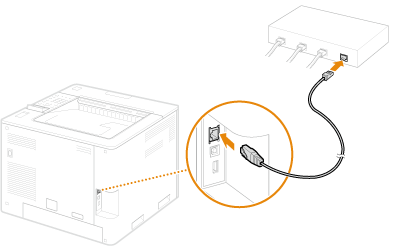
برای متصل کردن دستگاه به شبکه، مشخص کردن آدرس IP ضروری است. برای کسب اطلاعات بیشتر، به تنظیم آدرس IP مراجعه کنید.
برای LAN بیسیم
این بخش روش پیکربندی تنظیمات SSID را بهعنوان یک مثال شرح میدهد. برای دریافت اطلاعات درباره روشهای دیگر، به بخش اتصال به LAN بیسیم مراجعه کنید.
1
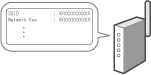
"SSID" و "کلید شبکه" روتر را بررسی کنید. بررسی SSID و کلید شبکه
2
<Wireless LAN> را انتخاب کنید.
3
پیام را بررسی کنید و را فشار دهید.
را فشار دهید.4
<SSID Settings> را انتخاب کنید.
5
<Select Access Point> را انتخاب کنید.
6
روتر LAN بیسیم منطبق با SSID بررسیشده در مرحله 1 را انتخاب کنید.
اگر پیام <Apply settings of IEEE 802.1X Settings to the connection?> نمایش داده شد، <Yes> را انتخاب کنید و به مرحله 8 بروید.
7
کلید شبکه بررسیشده در مرحله 1 را وارد کنید و <Apply> را انتخاب نمایید.
8
<Yes> را انتخاب کنید.
وقتی اتصال تکمیل شد، صفحه <Home> نمایش داده میشود.
برای متصل کردن دستگاه به شبکه، مشخص کردن آدرس IP ضروری است. برای کسب اطلاعات بیشتر، به تنظیم آدرس IP مراجعه کنید.
برای دریافت اطلاعات مربوط به استفاده ایمن از دستگاه، به جلوگیری از دسترسی غیرمجاز نیز مراجعه کنید.
مرحله 4: نصب نرمافزار/درایور
نرمافزار/درایور را میتوان از وبسایت Canon (https://global.canon/en/support/) دانلود کرد.
جستجوی مثال: C1936P دانلود
جستجوی مثال: C1936P دانلود
برای اطلاعات مربوط به سازگاری بین آخرین درایورها و سیستمعاملها، به وبسایت Canon مراجعه کنید.
https://global.canon/en/support/
https://global.canon/en/support/
با این کار، روال راهاندازی دستگاه تکمیل میشود.
برای دریافت اطلاعات مربوط به استفاده از دستگاه، به بخش مربوطه این سند مراجعه کنید.
برای دریافت اطلاعات مربوط به استفاده از دستگاه، به بخش مربوطه این سند مراجعه کنید.

|
تنظیم از Remote UI (واسطه کاربر از راه دور)هنگامیکه تنظیمات را برای محیط شبکه تکمیل کردید، میتوانید دستگاه را از طریق Remote UI (واسطه کاربر از راه دور) بهطور کارآمد تنظیم نمایید. راهاندازی Remote UI (واسطه کاربر از راه دور)
صرفهجویی در زمان با وارد کردن داده از سایر دستگاههااگر چاپگر چندکاره Canon دیگری دارید و دادههای تنظیمات ثبتشده آن را از قبل در یک رایانه ذخیره (صادر) کردهاید، با وارد کردن این دادهها به دستگاه میتوانید بلافاصله از محتوای تنظیمات مانند دفترچه آدرس و تنظیم نوع کاغذ استفاده کنید. وارد کردن/صادر کردن دادههای تنظیم
|