Προβλήματα με τα αποτελέσματα εκτύπωσης
Ο προσανατολισμός δεν ταιριάζει και στις δύο πλευρές του χαρτιού όταν εκτελείται εκτύπωση δύο όψεων.
Ορισμένα μέρη μένουν λευκά.

 Χρησιμοποιείτε κατάλληλο χαρτί;
Ελέγξτε το χαρτί που χρησιμοποιείται και αντικαταστήστε το με κατάλληλο χαρτί. Επίσης, καθορίστε σωστά τις ρυθμίσεις μεγέθους και τύπου χαρτιού.
Τελειώνει η ποσότητα γραφίτη που απομένει στην κασέτα;
Ελέγξτε την ποσότητα γραφίτη που έχει απομείνει και αντικαταστήστε την κασέτα γραφίτη, όπως απαιτείται.
Μήπως πρέπει να αντικατασταθεί η κασέτα γραφίτη;
Ίσως να μην είναι καλή η κατάσταση των υλικών στο εσωτερικό της κασέτας γραφίτη. Αντικαταστήστε την κασέτα γραφίτη.
Χρησιμοποιείτε χαρτί που έχει απορροφήσει υγρασία;
Αντικαταστήστε το με κατάλληλο χαρτί.
Όταν η τρέχουσα ρύθμιση για τον τύπο χαρτιού είναι <Απλό 1>, αλλάξτε την σε <Απλό 2>.
Η εικόνα είναι αχνή κατά την εκτύπωση σε χαρτί με τραχιά επιφάνεια;
Η επιλογή του πλαισίου ελέγχου [Correct Rough Paper Void] μπορεί να επιλύσει το πρόβλημα.

Όταν είναι επιλεγμένο το στοιχείο, η ποιότητα της εικόνας μπορεί να διαφέρει.
Χρησιμοποιείτε τη συσκευή σε περιβάλλον με χαμηλή υγρασία;
Αυτό το πρόβλημα ίσως μπορεί να επιλυθεί με τη ρύθμιση της [Humid Environment Mode] σε [Low Humidity 2]. Αν το πρόβλημα παραμένει, ρυθμίστε σε [Low Humidity 1].
Χρησιμοποιείτε τη συσκευή σε περιβάλλον με υψηλή υγρασία;
Αυτό το πρόβλημα ίσως μπορεί να επιλυθεί με τη ρύθμιση της [Humid Environment Mode] σε [High Humidity].
Εάν το πρόβλημα παραμένει
Αυτό το πρόβλημα ίσως μπορεί να επιλυθεί αν ρυθμίσετε την <Κατάσταση Αποτροπής Μοτίβου Σταγονιδίων> σε <On>.
Όταν έχει ρυθμιστεί το στοιχείο <On>, η ποιότητα της εικόνας ενδέχεται να ποικίλλει.
Η εκτύπωση είναι αχνή.

Χρησιμοποιείτε κατάλληλο χαρτί;
Ελέγξτε το χαρτί που χρησιμοποιείται και αντικαταστήστε το με κατάλληλο χαρτί. Επίσης, καθορίστε σωστά τις ρυθμίσεις μεγέθους και τύπου χαρτιού.
Τελειώνει η ποσότητα γραφίτη που απομένει στην κασέτα;
Ελέγξτε την ποσότητα γραφίτη που έχει απομείνει και αντικαταστήστε την κασέτα γραφίτη, όπως απαιτείται.
Μήπως πρέπει να αντικατασταθεί η κασέτα γραφίτη;
Ίσως να μην είναι καλή η κατάσταση των υλικών στο εσωτερικό της κασέτας γραφίτη. Αντικαταστήστε την κασέτα γραφίτη.
Η εικόνα είναι αχνή κατά την εκτύπωση σε χαρτί με τραχιά επιφάνεια;
Η επιλογή του πλαισίου ελέγχου [Correct Rough Paper Void] μπορεί να επιλύσει το πρόβλημα.
Όταν είναι επιλεγμένο το στοιχείο, η ποιότητα της εικόνας μπορεί να διαφέρει.
Χρησιμοποιείτε τη συσκευή σε περιβάλλον με χαμηλή υγρασία;
Αυτό το πρόβλημα ίσως μπορεί να επιλυθεί με τη ρύθμιση της [Humid Environment Mode] σε [Low Humidity 2].
Χρησιμοποιείτε τη συσκευή σε περιβάλλον με υψηλή υγρασία;
Αυτό το πρόβλημα ίσως μπορεί να επιλυθεί αν ρυθμίσετε το στοιχείο <Διόρθωση Κενού Υψηλής Θερμοκρ./Υγρασίας> σε <On>.
Είναι αχνές κάποιες εκτυπωμένες περιοχές;
Αυτό το πρόβλημα ίσως μπορεί να επιλυθεί αν ρυθμίσετε το στοιχείο <Ειδική λειτουργία χαρτιού με επικάλυψη> σε <On>.
Εμφανίζονται λωρίδες.

Χρησιμοποιείτε κατάλληλο χαρτί;
Ελέγξτε το χαρτί που χρησιμοποιείται και αντικαταστήστε το με κατάλληλο χαρτί. Επίσης, καθορίστε σωστά τις ρυθμίσεις μεγέθους και τύπου χαρτιού.
Τελειώνει η ποσότητα γραφίτη που απομένει στην κασέτα;
Ελέγξτε την ποσότητα γραφίτη που έχει απομείνει και αντικαταστήστε την κασέτα γραφίτη, όπως απαιτείται.
Μήπως πρέπει να αντικατασταθεί η κασέτα γραφίτη;
Ίσως να μην είναι καλή η κατάσταση των υλικών στο εσωτερικό της κασέτας γραφίτη. Αντικαταστήστε την κασέτα γραφίτη.
Είναι σωστή η διόρθωση ασυμφωνίας χρωμάτων ή η διόρθωση απόχρωσης;
Εάν το αποτέλεσμα της ασυμφωνίας χρωμάτων ή οι λωρίδες χρώματος είναι απαράδεκτα έντονες, εκτελέστε βαθμονόμηση.
Έχετε καθαρίσει τη μονάδα στερέωσης;
Καθαρίστε τη μονάδα στερέωσης.
Είναι βρόμικο το εσωτερικό του συρταριού χαρτιού;
Αν ο κύλινδρος τροφοδότησης και η γύρω περιοχή είναι βρόμικα, καθαρίστε την περιοχή με ένα πανί το οποίο έχετε στύψει αφού το έχετε βρέξει με νερό. Στη συνέχεια, σκουπίστε τη με ένα μαλακό, στεγνό ύφασμα.
Εμφανίζονται λωρίδες κατά τη συνεχή εκτύπωση;
Αυτό το πρόβλημα ίσως μπορεί να επιλυθεί αν ρυθμίσετε το στοιχείο <Διόρθωση κενού για συνεχ. εκτύπ.> σε <On>.
Εάν το πρόβλημα παραμένει
Αυτό το πρόβλημα ίσως μπορεί να επιλυθεί αν ρυθμίσετε το στοιχείο <Κατάσταση Αποτροπής Άσπρης Γραμμής> σε <On>.
Όταν το στοιχείο έχει ρυθμιστεί σε <On>, μπορεί να εμφανιστούν μετεικάσματα.
Εμφάνιση μετεικάσματος στην κενή περιοχή.
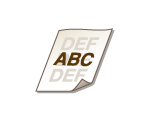
Χρησιμοποιείτε κατάλληλο χαρτί;
Ελέγξτε το χαρτί που χρησιμοποιείται και αντικαταστήστε το με κατάλληλο χαρτί. Επίσης, καθορίστε σωστά τις ρυθμίσεις μεγέθους και τύπου χαρτιού.
Τελειώνει η ποσότητα γραφίτη που απομένει στην κασέτα;
Ελέγξτε την ποσότητα γραφίτη που έχει απομείνει και αντικαταστήστε την κασέτα γραφίτη, όπως απαιτείται.
Μήπως πρέπει να αντικατασταθεί η κασέτα γραφίτη;
Ίσως να μην είναι καλή η κατάσταση των υλικών στο εσωτερικό της κασέτας γραφίτη. Αντικαταστήστε την κασέτα γραφίτη.
Εμφανίζονται μετεικάσματα κατά την ταυτόχρονη εκτέλεση μεγάλου αριθμού εργασιών;
Αυτό το πρόβλημα ίσως μπορεί να επιλυθεί αν ρυθμίσετε το στοιχείο <Διόρθωση Μετατόπισης 4> σε <On>.
Χρησιμοποιείτε τη συσκευή σε περιβάλλον με χαμηλή ή υψηλή υγρασία;
Αλλάξτε τη ρύθμιση <Διόρθωση Μετατόπισης 6>. Η ρύθμιση αυτού του στοιχείου σε <On> ίσως να επιλύσει το πρόβλημα.
Εάν το πρόβλημα παραμένει
Ο ορισμός των ρυθμίσεων με την ακόλουθη σειρά μπορεί να επιλύσει το πρόβλημα.
1 Επιλέξτε το πλαίσιο ελέγχου [Reduce Ghosting].
Εάν είναι επιλεγμένο αυτό το πλαίσιο ελέγχου, η εκτύπωση ίσως να είναι αχνή, επειδή δεν στερεώνεται επαρκής ποσότητα γραφίτη.
2 Ρυθμίστε το στοιχείο [Reduce Toner Flaking] σε [Mode 1].
3 Ρυθμίστε το στοιχείο [Reduce Toner Flaking] σε [Mode 2].
4 Ρυθμίστε το στοιχείο <Διόρθωση Μετατόπισης 5> σε <On>.
Η πυκνότητα εκτύπωσης είναι ανομοιόμορφη.

Χρησιμοποιείτε κατάλληλο χαρτί;
Ελέγξτε το χαρτί που χρησιμοποιείται και αντικαταστήστε το με κατάλληλο χαρτί. Επίσης, καθορίστε σωστά τις ρυθμίσεις μεγέθους και τύπου χαρτιού.
Τελειώνει η ποσότητα γραφίτη που απομένει στην κασέτα;
Ελέγξτε την ποσότητα γραφίτη που έχει απομείνει και αντικαταστήστε την κασέτα γραφίτη, όπως απαιτείται.
Μήπως πρέπει να αντικατασταθεί η κασέτα γραφίτη;
Ίσως να μην είναι καλή η κατάσταση των υλικών στο εσωτερικό της κασέτας γραφίτη. Αντικαταστήστε την κασέτα γραφίτη.
Είναι σωστή η διόρθωση ασυμφωνίας χρωμάτων ή η διόρθωση απόχρωσης;
Εάν το αποτέλεσμα της ασυμφωνίας χρωμάτων ή οι λωρίδες χρώματος είναι απαράδεκτα έντονες, εκτελέστε βαθμονόμηση.
Έχετε καθαρίσει τη μονάδα στερέωσης;
Καθαρίστε τη μονάδα στερέωσης.
Εάν το πρόβλημα παραμένει
Αυτό το πρόβλημα ίσως μπορεί να επιλυθεί αν ρυθμίσετε το στοιχείο <Διορθ. χρώμα απλού χαρτιού 2> σε <On>.
Γραφίτης από την τυπωμένη εικόνα ξεφτίζει.
Χρησιμοποιείτε κατάλληλο χαρτί;
Ελέγξτε το χαρτί που χρησιμοποιείται και αντικαταστήστε το με κατάλληλο χαρτί. Επίσης, καθορίστε σωστά τις ρυθμίσεις μεγέθους και τύπου χαρτιού.
Ο γραφίτης ξεφλουδίζεται σε λωρίδες;
Αυτό το πρόβλημα ίσως μπορεί να επιλυθεί αν ρυθμίσετε το στοιχείο <Μειώστε τις λωρίδες τυμπάνου> σε <On>.
Ο γραφίτης ξεφλουδίζεται όταν εκτυπώνετε σε φακέλους;
Αυτό το πρόβλημα ίσως μπορεί να επιλυθεί επιλέγοντας το πλαίσιο ελέγχου [Correct Fixing (Envelope)].
Εάν το πρόβλημα παραμένει
Αυτό το πρόβλημα ίσως μπορεί να επιλυθεί με τη ρύθμιση της [Reduce Toner Flaking] σε [Mode 1]. Αν το πρόβλημα παραμένει, ρυθμίστε σε [Mode 2].
Το χαρτί είναι βρόμικο.

Έχετε τοποθετήσει χαρτί μικρότερο από το μέγεθος στα δεδομένα εκτύπωσης;
Ελέγξτε για να βεβαιωθείτε ότι το μέγεθος χαρτιού αντιστοιχεί στο μέγεθος στα δεδομένα εκτύπωσης.
Εμφανίζονται λεκέδες στο τελευταίο φύλλο που εκτυπώθηκε κατά την εκτέλεση εκτύπωσης δύο όψεων;
Αλλάξτε τη ρύθμιση <Μείωση Λεκέδων στην Τελ. Σελ. (2-Όψεις)>. Η ρύθμιση αυτού του στοιχείου σε <On> ίσως να επιλύσει το πρόβλημα.
Έχετε καθαρίσει τη μονάδα στερέωσης;
Καθαρίστε τη μονάδα στερέωσης.
Προκύπτει εσφαλμένη εγγραφή χρωμάτων.
Η θέση εκτύπωσης μετατοπίζεται ελαφρώς για κάθε χρώμα;
Ο ορισμός των ρυθμίσεων με την ακόλουθη σειρά μπορεί να επιλύσει το πρόβλημα.
5 Εκτελέστε <Πλήρες Καλιμπράρισμα>.
6 Ρυθμίστε το στοιχείο <Διόρθωση μετατόπισης χρωμάτων> σε <On>.
Όταν οριστεί σε <On>, η ταχύτητα εκτύπωσης μπορεί να είναι πιο αργή.
Υπάρχουν ανοιχτά χρώματα ή ρύποι στο φόντο.
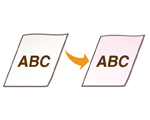
Αυτό το πρόβλημα ίσως μπορεί να επιλυθεί αν ρυθμίσετε το στοιχείο <Σωστή Πυκνότητα Φόντου> σε <On>.
Εμφανίζονται ράβδοι ή κηλίδες σαν πιτσιλισμένες σταγόνες νερού.
Λερώνεται το χαρτί όταν γίνεται εκτύπωση και στις δύο όψεις;
Αυτό το πρόβλημα ίσως μπορεί να επιλυθεί αν ρυθμίσετε το στοιχείο <Κατάσταση Αποτροπής Μοτίβου Σταγονιδίων> σε <On>.
Ο ορισμός αυτού του στοιχείου σε <On> ίσως να μειώσει την ταχύτητα εκτύπωσης.
Εμφανίζονται λεκέδες στις εκτυπώσεις.

Χρησιμοποιείτε κατάλληλο χαρτί;
Ελέγξτε το χαρτί που χρησιμοποιείται και αντικαταστήστε το με κατάλληλο χαρτί. Επίσης, καθορίστε σωστά τις ρυθμίσεις μεγέθους και τύπου χαρτιού.
Οι εικόνες δεν εκτυπώνονται στην προβλεπόμενη όψη του χαρτιού.
Είναι σωστός ο προσανατολισμός του χαρτιού που έχει φορτωθεί;
Ελέγξτε τον προσανατολισμό και την πλευρά του χαρτιού που είναι στραμμένη προς τα επάνω. Σε περίπτωση λανθασμένου προσανατολισμού, τοποθετήστε ξανά το χαρτί.
Η εικόνα εκτυπώθηκε σε λάθος θέση ή λοξά.
Είναι οι οδηγοί χαρτιού ευθυγραμμισμένοι;
Αντιστοιχίστε τους οδηγούς χαρτιού με το χαρτί που έχει τοποθετηθεί στην προέλευση χαρτιού.
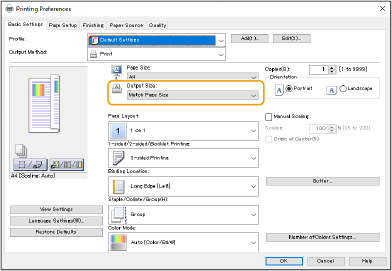
Οι εικόνες δεν εκτυπώνονται στο προβλεπόμενο μέγεθος.
Ταιριάζει το μέγεθος του πρωτοτύπου με το μέγεθος του χαρτιού που έχει τοποθετηθεί;
Αντικαταστήστε το τοποθετημένο χαρτί με χαρτί του επιθυμητού σας μεγέθους για εκτύπωση.
Αντιστοιχίστε το [Output Size] στο πρόγραμμα οδήγησης του εκτυπωτή με το μέγεθος του χαρτιού που πρόκειται να εκτυπωθεί.
Ο προσανατολισμός δεν ταιριάζει και στις δύο πλευρές του χαρτιού όταν εκτελείται εκτύπωση δύο όψεων.
Είναι σωστές οι ρυθμίσεις για την εκτύπωση δύο όψεων;
Για να ελέγξετε στις ρυθμίσεις εκτύπωσης, ακολουθήστε την παρακάτω διαδικασία.
|
1
|
Επιλέξτε τον προσανατολισμό του πρωτοτύπου στην οθόνη ρυθμίσεων εκτύπωσης της εφαρμογής.
|
|
2
|
Στην οθόνη [Basic Settings] του προγράμματος οδήγησης, ορίστε τη ρύθμιση [Orientation] στον ίδιο προσανατολισμό που ορίσατε στο βήμα 1.
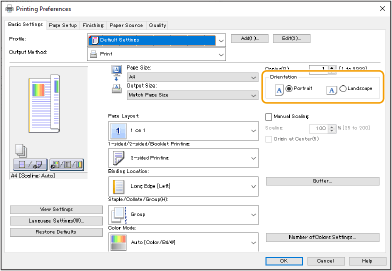
|
|
3
|
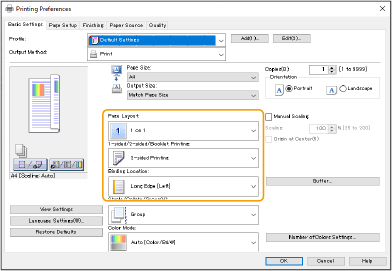
Ενώ ελέγχετε την προεπισκόπηση εκτύπωσης, ορίστε [Page Layout]
 [Page Order] [1-sided/2-sided/Booklet Printing] [Binding Location]. [Page Order] [1-sided/2-sided/Booklet Printing] [Binding Location].
|

|
|
Το [Page Order] εμφανίζεται εάν το [Page Layout] έχει οριστεί σε [2 on 1] ή ανώτερο.
|