Ispis sa značajkom AirPrint
S uređaja iPad, iPhone, iPod touch ili Mac možete ispisivati bez korištenja upravljačkog programa pisača.
Sistemski preduvjeti
Za ispisivanje pomoću značajke AirPrint potreban vam je jedan od sljedećih uređaja tvrtke Apple.
iPad (svi modeli)
iPhone (3GS ili noviji)
iPod touch (treća generacija ili noviji)
Mac (OS X 10.7 ili noviji)*1
|
*1 OS X 10.9 ili noviji za vezu putem USB-a
|
|
|
|
|
|
|
Mrežno okruženje
Potrebno je koristiti jedno od sljedećih okruženja.
Okruženje u kojem su uređaj tvrtke Apple i uređaj povezani s istom LAN mrežom
Okruženje u kojem su uređaj tvrtke Apple i uređaj izravno povezani
Okruženje u kojem je Mac povezan s uređajem putem USB-a
Ispis s uređaja iPad, iPhone ili iPod touch
1
Provjerite je li uređaj uključen i povezan s uređajem tvrtke Apple.
Upute za provjeru potražite u odjeljku Postavljanje mrežnog okruženja.
Informacije o izravnom povezivanju potražite u odjeljku Izravno povezivanje.
2
U aplikaciji na uređaj tvrtke Apple dodirnite  da biste prikazali mogućnosti izbornika.
da biste prikazali mogućnosti izbornika.3
Dodirnite [Ispisivanje].
4
Odaberite uređaj u odjeljku [Pisač].
Na tom se mjestu prikazuju pisači povezani s mrežom. U tom koraku odaberite ovaj uređaj.

Zaslon za odabir uređaja u odjeljku [Pisač] nije prikazan u aplikacijama koje ne podržavaju AirPrint. U tom slučaju ispisivanje će biti onemogućeno.
5
Definirajte postavke ispisa prema potrebi.

Dostupne postavke i formati papira ovise o aplikaciji koju koristite.
Možete poništiti registrirane postavke ispisa (unaprijed postavljene vrijednosti). Da biste saznali više o registriranju postavki ispisa kao unaprijed postavljenih vrijednosti, pročitajte odjeljak Registriranje unaprijed postavljenih vrijednosti za IPP ispis.
6
Dodirnite [Ispisivanje].
Započinje ispis.
Provjera statusa ispisa
Tijekom ispisa pritisnite gumb za početni zaslon na uređaju tvrtke Apple i dvaput  dodirnite [Ispisivanje].
dodirnite [Ispisivanje].Ispis s Mac računala
1
Provjerite je li uređaj uključen i povezan s Mac računalom.
Upute za provjeru potražite u odjeljku Postavljanje mrežnog okruženja.
2
Na Mac računalu dodajte uređaj iz izbornika [System Preferences] [Printers & Scanners].
[Printers & Scanners].3
Otvorite dokument u aplikaciji i prikažite dijaloški okvir za ispis.
Postupak prikaza dijaloškog okvira za ispis ovisi o aplikaciji. Dodatne informacije potražite u uputama za aplikaciju koju koristite.
4
U dijaloškom okviru za ispis odaberite uređaj.
Prikazuju se pisači dodani na Mac. U tom koraku odaberite uređaj.
5
Definirajte postavke ispisa prema potrebi.
Dostupne postavke i formati papira ovise o aplikaciji koju koristite.
Možete poništiti registrirane postavke ispisa (unaprijed postavljene vrijednosti). Da biste saznali više o registriranju postavki ispisa kao unaprijed postavljenih vrijednosti, pročitajte odjeljak Registriranje unaprijed postavljenih vrijednosti za IPP ispis.
6
Kliknite [Ispisivanje].
Započinje ispis.
|
|
|
Možete odrediti želite li prikazati zaslon s pogreškom na upravljačkoj ploči ako ispisivanje nije izvršeno zbog problema s podacima za ispis. Pojedinosti potražite u odjeljku <Pokaži pogreške za AirPrint>.
|
Registriranje unaprijed postavljenih vrijednosti za IPP ispis
Postavke koje često koristite za IPP ispis možete registrirati kao unaprijed postavljene vrijednosti.
Registrirane vrijednosti mogu se jednostavno poništiti odabirom unaprijed postavljene vrijednosti pri ispisu.
1
Pokrenite Remote UI (Udaljeni UI). Pokretanje sučelja Remote UI (Udaljeni UI)
2
Kliknite [Settings/Registration] na stranici portala. Zaslon sučelja Remote UI (Udaljeni UI)
3
Kliknite [Printer] [Preset Management for IPP Printing].
[Preset Management for IPP Printing].4
Kliknite [Add Presets].
5
Unesite tražene informacije i kliknite [Add].
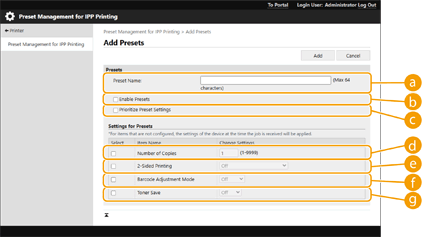
 [Preset Name]
Unesite naziv unaprijed postavljene vrijednosti.
 [Enable Presets]
Potvrdite ovaj okvir da biste omogućili registriranu unaprijed postavljenu vrijednost.
 [Prioritize Preset Settings]
Potvrdite ovaj okvir da biste prioritizirali postavke registrirane unaprijed postavljene vrijednosti.
 [Number of Copies]
Potvrdite ovaj okvir da biste kao unaprijed postavljenu vrijednost registrirali broj primjeraka za ispis.
 [2-Sided Printing]
Potvrdite ovaj okvir da biste kao unaprijed postavljenu vrijednost registrirali postavku dvostranog ispisa. Možete odabrati [Off], [On (For Long Edge Binding)] ili [On (For Short Edge Binding)].
 [Barcode Adjustment Mode]
Potvrdite ovaj okvir da biste kao unaprijed postavljenu vrijednost registrirali postavku načina prilagodbe barkoda. Možete odabrati [Off] ili [Mode 1] za [Mode 5].

Gustoća ispisa će se smanjiti kad odaberete jače poboljšanje.
 [Toner Save]
Potvrdite ovaj okvir da biste kao unaprijed postavljenu vrijednost registrirali postavku uštede tonera. Možete odabrati [Off] ili [On].
|
|
|
Postavke koje nisu konfigurirane kao unaprijed postavljene vrijednosti pri izvršavanju zadatka slijede postavke uređaja.
|