
Operații de bază Windows
|
|
|
În funcție de computerul pe care îl utilizați, operația poate să difere.
|
Afișare Director Imprimantă
Windows Server 2012 R2
Faceți clic dreapta pe [Start] selectați [Control Panel] [View devices and printers].
Faceți clic dreapta pe [Start]
selectați [Control Panel] [View devices and printers].Windows 10/Windows Server 2016/Windows Server 2019/Windows Server 2022
[ ] selectați [Sistem Windows] [Control Panel] [Hardware și sunete] [Dispozitive și Imprimante].
[
] selectați [Sistem Windows] [Control Panel] [Hardware și sunete] [Dispozitive și Imprimante].Windows 11
Faceți clic dreapta pe [ ] selectați [Toate aplicațiile] [Instrumente Windows] [Panou de control] [Vizualizați dispozitive şi imprimante].
Faceți clic dreapta pe [
] selectați [Toate aplicațiile] [Instrumente Windows] [Panou de control] [Vizualizați dispozitive şi imprimante].Afișarea imprimantelor partajate în Serverul de imprimare
1
Deschideți Windows Explorer.
Windows Server 2012 R2
Faceți clic dreapta pe [Start] selectați [Explorer].
Faceți clic dreapta pe [Start]
selectați [Explorer].Windows 10/Windows Server 2016/Windows Server 2019/Windows Server 2022
Faceți clic dreapta pe [] selectați [File Explorer].
Faceți clic dreapta pe [
] selectați [File Explorer].Windows 11
Faceți clic dreapta pe [] selectați [Explorer].
Faceți clic dreapta pe [
] selectați [Explorer].2
Selectați serverul de imprimare din [Network].
Pentru a vedea computerele din rețea, trebuie să activați descoperirea în rețea sau să căutați rețelele pentru computere.
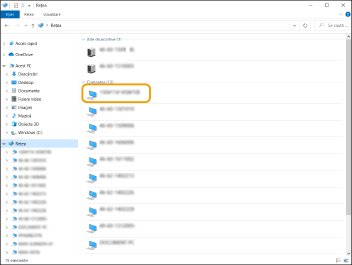
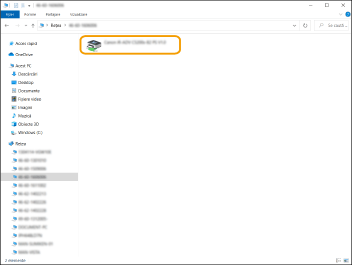
Se afișează imprimanta partajată.
Verificarea portului de imprimare LPR/RAW
1
Deschideți directorul imprimantei. Afișare Director Imprimantă
2
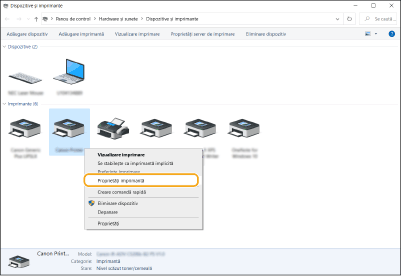
Faceți clic dreapta pe simbolul imprimantei aparatului și clic pe [Printer properties].
3
Verificați setările portului.
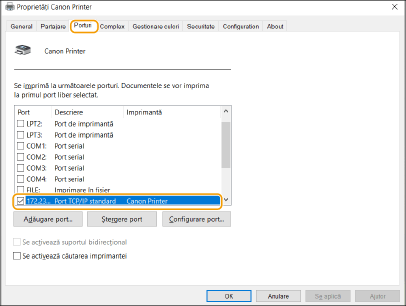
Faceți clic pe fila [Ports].
Asigurați-vă că este selectat portul corect pentru imprimantă.
Când imprimați din aplicația Microsoft Store App
Windows Server 2012 R2
Afișați butoanele în partea dreaptă a ecranului Atingeți sau faceți clic pe [Devices] [Print] Driverul pe care îl utilizați [Print].
Afișați butoanele în partea dreaptă a ecranului
Atingeți sau faceți clic pe [Devices] [Print] Driverul pe care îl utilizați [Print].Windows 10
Atingeți sau faceți clic pe [Print] în aplicație Driverul pe care îl utilizați [Print].
Atingeți sau faceți clic pe [Print] în aplicație
Driverul pe care îl utilizați [Print].|
|
|
Dacă imprimați folosind această metodă, sunt disponibile numai un număr limitat de setări pentru imprimare.
Dacă se afișează mesajul [The printer requires your attention. Go to the desktop to take care of it.], accesați desktopul și urmați instrucțiunile din caseta de dialog afișată. Acest mesaj apare atunci când aparatul este setat să afișeze numele de utilizator în timpul imprimării și a instanțelor similare.
|
Înregistrarea aplicațiilor în Microsoft Entra ID
|
|
|
Procesul de înregistrare se poate modifica odată cu actualizarea serviciilor. Pentru mai multe informații, consultați site-ul Microsoft.
|
1
Conectați-vă la Microsoft Entra ID.
2
În meniul de navigare, faceți clic pe [Microsoft Entra ID].
3
Înregistrați aplicația.
|
1
|
În meniul de navigare, faceți clic pe [App registrations]
[New registration]. |
|
2
|
Introduceți numele aplicației.
Puteți introduce orice nume.
Exemplu de introducere
Conectare Canon <nume imprimantă> |
|
3
|
Selectați tipul de cont și faceți clic pe [Register].
Este generat ID-ul aplicației (clientului).
Notați ID-ul generat. |
4
Creați un secret sau înregistrați un certificat.
 La crearea unui secret
|
1
|
În meniul de navigare, faceți clic pe [Certificates & secrets].
|
|
2
|
Faceți clic pe [Client secrets]
[New client secret]. |
|
3
|
În caseta de dialog [Add a client secret], introduceți descrierea și data expirării și faceți clic pe [Add].
Sunt create un ID și o valoare a secretului.
Notați valoarea creată a secretului. Nu aveți nevoie de ID-ul secretului. * Valoarea secretului este afișată o singură dată. Dacă nu puteți nota valoarea, creați un nou secret de client. |
La înregistrarea unui certificat
Certificatul aparatului trebuie exportat în avans. Puteți exporta certificatul atunci când configurați informațiile Microsoft Entra ID. Specificarea domeniului Microsoft Entra ID
|
1
|
În meniul de navigare, faceți clic pe [Certificates & secrets].
|
|
2
|
Faceți clic pe [Certificates]
[Upload certificate]. |
|
3
|
Selectați fișierul și faceți clic pe [Add].
După ce certificatul este încărcat, notați valoarea [Thumbprint].
|
5
În meniul de navigare, faceți clic pe [API permissions].
6
Faceți clic pe [Add a permissions].
7
În [Request API permissions], selectați [Microsoft Graph].
8
Sub tipul de permisiuni, selectați [Delegated permissions] și acordați permisiuni.
Acordați următoarele permisiuni:
User.Read.All
Group.Read.All
GroupMember.Read.All
9
Sub tipul de permisiuni, selectați [Application permissions] și acordați permisiuni.
Acordați următoarele permisiuni:
User.Read.All
Group.Read.All
GroupMember.Read.All
* Utilizați permisiuni atunci când nu vă puteți conecta la aparat din cauza unei erori de autentificare cu factori multipli. Pentru unele funcții și medii utilizate, aceasta nu este necesar.
10
Faceți clic pe [Grant admin consent confirmation] și faceți clic pe [Yes].
Se acordă consimțământul administratorului pentru permisiunile selectate.