
Pregătirile necesare înainte de utilizare
Urmați procedura de mai jos pentru a configura aparatul.
Pasul 1: Configurarea setărilor de bază
Când alimentarea aparatului este pornită pentru prima dată, Ghidul de configurare pornește de la panoul de control. Urmați instrucțiunile de pe ecran pentru a configura setările inițiale ale aparatului.
1
Specificați limba de afișare.
2
Setați fusul orar.
3
Specificați data și ora.
Pasul 2: Configurarea setărilor de securitate
Setați o parolă de administrator pentru a spori securitatea aparatului.
|
|
|
Aveți grijă să nu uitați parola. Dacă uitați parola, contactați dealerul sau reprezentantul dumneavoastră de service.
|
1
Citiți mesajul și apăsați pe  .
.
.2
Selectați <Da>.
Dacă nu doriți să setați o parolă, selectați <Nu> și continuați cu Pasul 3: Configurarea setărilor de rețea.
3
Introduceți parola și selectați <Aplicare>.
Introduceți din nou aceeași parolă și selectați <Aplicare>.
4
Citiți mesajul și apăsați pe .
.Pasul 3: Configurarea setărilor de rețea
Configurați setările de conectare a aparatului la o rețea. Confirmați conectarea corectă a computerului și a routerului la rețea.
Pentru LAN cu fir
1
Selectați <Reţea cu fir>.
2
Conectați cablul LAN.
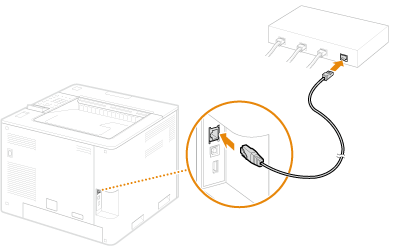
Este necesar să specificați o adresă IP pentru a conecta aparatul la rețea. Pentru mai multe informații, consultați Setarea unei adrese IP.
Pentru LAN wireless
Această secțiune descrie metoda de configurare a setărilor SSID, ca un exemplu. Pentru informații despre alte metode, consultați Conectarea la o rețea LAN wireless.
1
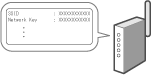
Verificați SSID-ul și cheia de rețea ale routerului. Verificarea SSID-ului și a cheii de rețea
2
Selectați <Reţea fără fir>.
3
Citiți mesajul și apăsați pe .
.4
Selectați <Setări SSID>.
5
Selectați <Selectare punct de acces>.
6
Selectați routerul LAN wireless care corespunde SSID-ului pe care l-ați verificat la pasul 1.
Dacă se afișează mesajul <Aplicaţi la conex. setările din Setări IEEE 802.1X?>, selectați <Da> și treceți la pasul 8.
7
Introduceți cheia de rețea verificată la pasul 1 și selectați <Aplicare>.
8
Selectați <Da>.
Când conexiunea s-a finalizat, se afișează ecranul <Acasă>.
Este necesar să specificați o adresă IP pentru a conecta aparatul la rețea. Pentru mai multe informații, consultați Setarea unei adrese IP.
Pentru informații privind utilizarea în siguranță a aparatului, consultați și Împiedicarea accesului neautorizat.
Pasul 4: Instalarea software-ului/driverului
Software-ul/driverul poate fi descărcat de pe site-ul Canon (https://global.canon/en/support/).
Exemplu de căutare: descărcare C1936P
Exemplu de căutare: descărcare C1936P
Pentru informații privind compatibilitatea dintre cele mai recente drivere și sisteme de operare, consultați site-ul Canon.
https://global.canon/en/support/
https://global.canon/en/support/
Astfel se încheie procedura de configurare a aparatului.
Pentru informații privind utilizarea aparatului, consultați partea corespunzătoare din acest document.
Pentru informații privind utilizarea aparatului, consultați partea corespunzătoare din acest document.

|
Setarea de la Remote UI (IU la distanță)Când finalizați configurarea mediului de rețea, puteți configura eficient aparatul din Remote UI (IU la distanță). Pornirea Remote UI (IU la distanță)
Economisirea timpului de configurare prin importarea de date de la alte aparateDacă dețineți o altă imprimantă Canon multifuncțională și salvați (exportați) în prealabil datele sale de configurare înregistrate pe un computer, conținutul de configurare, precum agenda și setarea tipului de hârtie, poate fi imediat utilizat importându-l în aparat. Importul/exportul setărilor
|