
Настройки на управлението на типа хартия
Може да регистрирате и редактирате подробна информация за често използвани типове хартия като [Custom Type].
За да регистрирате нов тип хартия, най-напред дублирайте типа хартия, който прилича на новия тип, за да бъдат изкопирани всички вътрешни работни параметри. Тази процедура лесно копира подходящите настройки за новия тип хартия от регистрираната потребителска хартия.
Може да подобрите качеството на печат и проблемите с подаването на хартията и като редактирате потребителския формат на хартията в зависимост от нейните характеристики.
|
Необходимо е да влезете като администратор, за да регистрирате потребителски типове хартия или да промените настройките на регистрирани потребителски типове хартия. Вход в системата на машината Когато регистрирате потребителски тип хартия, не може да зададете източника на хартия. За повече информация относно регистрирането на източника на хартия вж. Задаване на формат и тип на хартията в касетата за хартия. Може да импортирате/експортирате информацията за потребителски тип хартия и да я споделяте с друга машина на Canon. Импортиране/експортиране на всички настройки |
Регистриране на често използвани типове хартия
1
Стартирайте Remote UI (Потребителски интерфейс за отдалечено управление). Стартиране на Remote UI (Потребителски интерфейс за отдалечено управление)
2
Щракнете върху [Settings/Registration] в страницата на портала. Екран на Remote UI (Потребителски интерфейс за отдалечено управление)
3
Щракнете върху [Paper Settings]  [Paper Type Management Settings].
[Paper Type Management Settings].4
Изберете типа на хартията за редактиране.
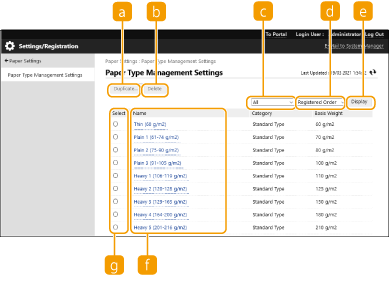
 [Duplicate]
Дублира типа хартия, избран в [Select] като вид хартия по избор.
 [Delete]
Изтрива типа хартия, избран в [Select].

Могат да се изтриват само типове хартия с [Custom Type] показано за [Category].
 Падащ списък с типове хартия
Дава ви възможност да изберете типа хартия, който да се показва.
 Сортиране на списъка по
Дава ви възможност да промените реда на извеждане на списъка.
 [Display]
Превключва показването на списъка към елементите, избрани в и .
и . [Name]
Показва [Paper Details], когато щракнете върху типа хартия, показан в [Name]. Ако изберете хартия по избор, можете да го редактирате.
 [Select]
Изберете типа хартия за дублиране или изтриване.
5
Изберете [Edit] и конфигурирайте различните настройки.
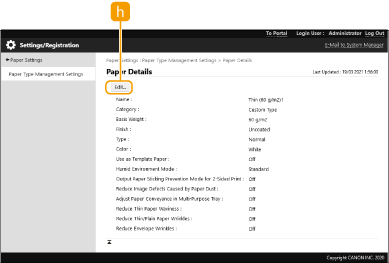
 [Edit]
Появява се на екрана [Paper Details] за хартия по избор и ви дава възможност да промените настройките за избрания елемент.
Могат да се редактират само типове хартия с [Custom Type] показано за [Category].
6
Щракнете върху [OK].
Елементи, които могат да бъдат задавани
Могат да бъдат задавани следните елементи.
[Name]
Може да променяте името на потребителския тип хартия.
|
Когато регистрирате настройките за потребителския тип хартия, погрижете се да промените неговото име. Не можете да променяте настройките на типовете хартия по подразбиране, които са регистрирани в машината. |
[Basis Weight]
Може да променяте базовото тегло на потребителския тип хартия.
 |
Ако въведете стойност, различна от действителното тегло на зададената хартия, може да се получи засядане на хартията и качеството на изображението може да бъде влошено. |
[Finish]
Може да промените настройката за завършване на регистрирания от вас потребителски тип.
|
Ако изберете тип завършване, различен от този на заредената хартия, може да се получи засядане на хартията и качеството на изображението може да бъде влошено. |
[Type]
Може да промените настройката за тип да бъде регистрирания от вас потребителски тип.
|
Ако изберете тип хартия, различен от този на заредената хартия, може да се получи засядане на хартията и качеството на изображението може да бъде влошено. |
[Color]
Може да променяте цвета на потребителския тип хартия.
|
Ако изберете цвят, различен от този на заредената хартия, може да се получи засядане на хартията и качеството на изображението може да бъде влошено. |
[Use as Template Paper]
Може да изберете [Use as Template Paper], за да използвате предварително отпечатана хартия (върху която вече има отпечатани емблеми), например бланка.
|
Методи за зареждане на хартия, ако [Use as Template Paper] е избрано: Източник на хартия, различен от многофункционалната тава: страната с логото, сочещо надолу Многофункционална тава: страната с логото, сочещо нагоре |
[Reduce Ghosting]
Поставете отметка в това поле, ако има остатъчни изображения в области, които не са отпечатани. Тази настройка може да разреши проблема.
|
Ако тази настройка е разрешена, отпечатването може да стане бледо, тъй като е фиксиран недостатъчен тонер. |
[Reduce Toner Flaking]
Можете да намалите проблемите с качеството на изображението, които възникват поради неподходяща температура на фиксиращия блок, като регулирате температурата на фиксиране.
|
Настройте това в следните случаи. Резултатите от отпечатването може да се подобрят. [Mode 1]: Настройте това, когато тонерът на отпечатаните изображения се обелва или се появяват остатъчни изображения върху области, които не са отпечатани. [Mode 2]: Задайте това, когато подобренията на [Mode 1] са недостатъчни. Това може да подобри резултатите от печата. Задайте [Off], за да не използвате нито една настройка. Възможно е проблемите с обелване на тонера и остатъчните изображения да могат да бъдат решени, без да променяте тази настройка, ако промените типа на хартията и средата на използване. |
[Humid Environment Mode]
Могат да възникнат проблеми с печата поради влажност в околната среда на машината или характеристиките на хартията. Тази настройка може да разреши проблема.
|
Настройте това в следните случаи. Резултатите от отпечатването може да се подобрят. [High Humidity]: Задайте това, ако отпечатването е бледо или някои части от изображението остават бели, когато използвате устройството в среда с висока влажност. [Low Humidity 1]: Настройте това, ако някои части от изображенията останат бели, когато използвате устройството в среда с ниска влажност. [Low Humidity 2]: Задайте това, ако отпечатването е бледо или някои части от изображението остават бели, когато използвате устройството в среда с ниска влажност. Задайте [Standard], за да не използвате нито една настройка. |
[Adjust Paper Separation in Fixing Area]
Ако около фиксиращия блок се появят засядания на хартия, тази настройка може да реши проблема.
|
Ако избирането на [Mode 1] не подобри проблема, изберете [Mode 2]. |
[Adjust Paper Conveyance in Multi-Purpose Tray]
Ако възникнат проблеми с подаването при подаването от многофункционалната тава, тази настройка може да реши проблема.
|
Когато е избрано, скоростта на отпечатване може да бъде по-бавна. |
[Correct Paper Wrinkle]
Ако се появят гънки в B5 или по-малка хартия, тази настройка може да реши проблема.
|
Когато е избрано, отпечатването може да е бледо. Ако се появяват гънки на хартия, по-голяма от B5, задайте <Режим 2> на <Вкл.> в <Режим на предотвратяване на огъване>. |
[Correct Rough Paper Void]
Отпечатването може да е бледо, когато се използва хартия с груба повърхност. Тази настройка може да разреши проблема.
|
Когато е избрано, качеството на изображението може да е различно. |
[Correct Fixing (Envelope)]
Поставете отметката в полето, ако тонерът се обели при печат върху пликове. Тази настройка може да разреши проблема.