Проблеми з результатами друку
Деякі частини залишаються білими.

 Чи використовуєте ви відповідний папір?
Перегляньте підтримувані типи паперу та замініть на потрібний. Також укажіть правильний формат і тип паперу.
Чи не замало тонера в тонер-картриджі?
Перевірте, скільки залишилось тонера, та за потреби замініть картридж із тонером.
Чи не настав час заміни тонер-картриджа?
Можливо, зіпсовані матеріали всередині тонер-картриджа. Замініть тонер-картридж.
Ви використовуєте папір, який вбирає вологу?
Замініть відповідним папером.
Якщо встановлено тип паперу <Звичайний 1>, змініть його на <Звичайний 2>.
Під час друку на папері із шорсткою поверхнею зображення виходять блідими?
Установлення прапорця [Correct Rough Paper Void] може вирішити цю проблему.

Вибір цього параметра може вплинути на якість зображення.
Чи апарат використовується в середовищі з низькою вологістю?
Цю проблему може вдатися вирішити, установивши для параметра [Humid Environment Mode] значення [Low Humidity 2]. Якщо проблема не зникає, установіть [Low Humidity 1].
Апарат використовується в середовищі з високою вологістю?
Цю проблему може вдатися вирішити, установивши для параметра [Humid Environment Mode] значення [High Humidity].
Якщо проблема не зникає
Цю проблему може вдатися вирішити, установивши для параметра <Режим запобігання слідам крапель води> значення <Увімк.>.
Установлення параметра <Увімк.> може вплинути на якість зображення.
Результати друку бліді.

Чи використовуєте ви відповідний папір?
Перегляньте підтримувані типи паперу та замініть на потрібний. Також укажіть правильний формат і тип паперу.
Чи не замало тонера в тонер-картриджі?
Перевірте, скільки залишилось тонера, та за потреби замініть картридж із тонером.
Чи не настав час заміни тонер-картриджа?
Можливо, зіпсовані матеріали всередині тонер-картриджа. Замініть тонер-картридж.
Під час друку на папері із шорсткою поверхнею зображення виходять блідими?
Установлення прапорця [Correct Rough Paper Void] може вирішити цю проблему.
Вибір цього параметра може вплинути на якість зображення.
Чи апарат використовується в середовищі з низькою вологістю?
Цю проблему може вдатися вирішити, установивши для параметра [Humid Environment Mode] значення [Low Humidity 2].
Апарат використовується в середовищі з високою вологістю?
Цю проблему може вдатися вирішити, установивши для параметра <Корекція перепусток при вис.темп./волог.> значення <Увімк.>.
Деякі ділянки з друком бліді?
Цю проблему може вдатися вирішити, установивши для параметра <Спец. режим для крейдов. пап.> значення <Увімк.>.
З’являються смуги.

Чи використовуєте ви відповідний папір?
Перегляньте підтримувані типи паперу та замініть на потрібний. Також укажіть правильний формат і тип паперу.
Чи не замало тонера в тонер-картриджі?
Перевірте, скільки залишилось тонера, та за потреби замініть картридж із тонером.
Чи не настав час заміни тонер-картриджа?
Можливо, зіпсовані матеріали всередині тонер-картриджа. Замініть тонер-картридж.
Чи була правильно виконана корекція невідповідності кольорів або корекція відтінку?
Якщо ефект невідповідності кольорів або кольорових смуг неприйнятно високий, виконайте калібрування.
Чи очищено вузол фіксування?
Очистьте вузол фіксування.
Внутрішня поверхня шухляди для паперу брудна?
Якщо ролик подавання і прилегла до нього ділянка забруднені, очистьте цю ділянку тканиною, змоченою у воді та віджатою. Потім протріть м’якою сухою тканиною.
Під час неперервного друку з’являються смуги?
Цю проблему може вдатися вирішити, установивши для параметра <Корек. пробілів підч. послід. друку> значення <Увімк.>.
Якщо проблема не зникає
Цю проблему може вдатися вирішити, установивши для параметра <Режим запобігання білим смугам> значення <Увімк.>.
Коли для цього параметра встановлено значення <Увімк.>, можуть з’являтися залишкові зображення.
На пустих ділянках з’являються залишкові зображення.

Чи використовуєте ви відповідний папір?
Перегляньте підтримувані типи паперу та замініть на потрібний. Також укажіть правильний формат і тип паперу.
Чи не замало тонера в тонер-картриджі?
Перевірте, скільки залишилось тонера, та за потреби замініть картридж із тонером.
Чи не настав час заміни тонер-картриджа?
Можливо, зіпсовані матеріали всередині тонер-картриджа. Замініть тонер-картридж.
Під час виконання великої кількості завдань за раз з’являються залишкові зображення?
Цю проблему може вдатися вирішити, установивши для параметра <Зменшити двоїння зображення 4> значення <Увімк.>.
Апарат використовується в середовищі з низькою або високою вологістю?
Змініть значення параметра <Зменшити двоїння зображення 6>. Установлення для цього параметра значення <Увімк.> може вирішити проблему.
Якщо проблема не зникає
Налаштування параметрів у такому порядку може вирішити проблему.
1 Установіть прапорець [Reduce Ghosting].
Якщо встановлено цей прапорець, результати друку можуть бути блідими через недостатнє закріплення тонера.
2 Установіть для параметра [Reduce Toner Flaking] значення [Mode 1].
3 Установіть для параметра [Reduce Toner Flaking] значення [Mode 2].
4 Виберіть для параметра <Зменшити двоїння зображення 5> значення <Увімк.>.
Насиченість друку нерівномірна.

Чи використовуєте ви відповідний папір?
Перегляньте підтримувані типи паперу та замініть на потрібний. Також укажіть правильний формат і тип паперу.
Чи не замало тонера в тонер-картриджі?
Перевірте, скільки залишилось тонера, та за потреби замініть картридж із тонером.
Чи не настав час заміни тонер-картриджа?
Можливо, зіпсовані матеріали всередині тонер-картриджа. Замініть тонер-картридж.
Чи була правильно виконана корекція невідповідності кольорів або корекція відтінку?
Якщо ефект невідповідності кольорів або кольорових смуг неприйнятно високий, виконайте калібрування.
Чи очищено вузол фіксування?
Очистьте вузол фіксування.
Якщо проблема не зникає
Цю проблему може вдатися вирішити, установивши для параметра <Корекція д/звич. пап., колір 2> значення <Увімк.>.
На надрукованих зображеннях відшаровується тонер.
Чи використовуєте ви відповідний папір?
Перегляньте підтримувані типи паперу та замініть на потрібний. Також укажіть правильний формат і тип паперу.
Тонер відшаровується смугами?
Цю проблему може вдатися вирішити, установивши для параметра <Зменш. смуг від барабана> значення <Увімк.>.
Тонер відшаровується під час друку на конвертах?
Цю проблему може вдатися вирішити, якщо встановити прапорець [Correct Fixing (Envelope)].
Якщо проблема не зникає
Цю проблему може вдатися вирішити, установивши для параметра [Reduce Toner Flaking] значення [Mode 1]. Якщо проблема не зникає, установіть [Mode 2].
Папір забруднений.

Можливо, завантажено папір меншого формату, ніж дані друку?
Переконайтеся, що формат паперу відповідає формату даних друку.
Під час двостороннього друку на останньому надрукованому аркуші є плями?
Змініть значення параметра <Зменш.забрудн. на остан. сторінці(2-ст.)>. Установлення для цього параметра значення <Увімк.> може вирішити проблему.
Чи очищено вузол фіксування?
Очистьте вузол фіксування.
Виникає неправильне суміщення кольорів.
Положення друку трохи зсувається для кожного кольору?
Налаштування параметрів у такому порядку може вирішити проблему.
5 Виконайте <Повне калібрування>.
6 Виберіть для параметра <Корекція колірного зсуву> значення <Увімк.>.
Якщо для цього параметра встановити значення <Увімк.>, швидкість може знизитися.
На фоні є світлі кольори або бруд.
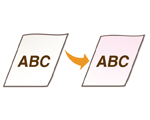
Цю проблему може вдатися вирішити, установивши для параметра <Правильна насиченість фону> значення <Увімк.>.
З’являються смуги або плями, ніби від бризок води.
Чи брудниться папір під час друку з обох сторін?
Цю проблему може вдатися вирішити, установивши для параметра <Режим запобігання слідам крапель води> значення <Увімк.>.
Установлення для цього параметра значення <Увімк.> може знизити швидкість друку.
На роздруківках з’являються плями.

Чи використовуєте ви відповідний папір?
Перегляньте підтримувані типи паперу та замініть на потрібний. Також укажіть правильний формат і тип паперу.
Зображення не друкуються на зворотній стороні паперу.
Чи правильна орієнтація завантаженого паперу?
Перевірте орієнтацію паперу та якою стороною він розташований догори. Завантажте папір повторно, якщо він має неправильну орієнтацію.
Надруковане зображення зміщене або перекошене.
Напрямні паперу не вирівняно?
Вирівняйте напрямні відповідно до паперу, завантаженого в джерело паперу.
Зображення не друкуються в призначеному форматі.
Формат оригіналу збігається з форматом завантаженого паперу?
Замініть завантажений папір на папір необхідного для друку формату.
Установіть значення [Output Size] у драйвері принтера відповідно до формату паперу, на якому виконуватиметься друк.
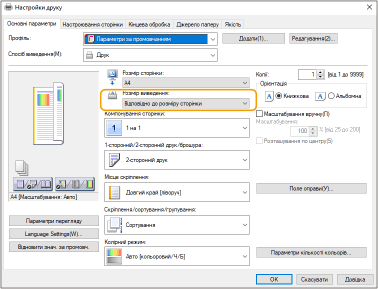
Під час двостороннього друку орієнтація на обох сторонах паперу не збігається.
Чи правильно задано параметри для двостороннього друку?
Виконайте описану нижче процедуру, щоб перевірити параметри друку.
1 | Виберіть орієнтацію оригіналу на екрані параметрів друку в програмі. |
2 | На екрані [Basic Settings] драйвера встановіть для параметра [Орієнтація] таке саме значення орієнтації, що було встановлено під час кроку 1. 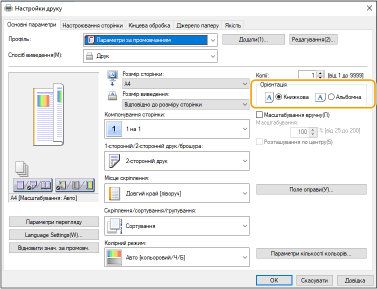 |
3 | Під час попереднього перегляду друку встановіть параметри [Компонування сторінки]  [Порядок розташування сторінок] [1-сторонній/2-сторонній друк/брошура] [Місце скріплення]. [Порядок розташування сторінок] [1-сторонній/2-сторонній друк/брошура] [Місце скріплення].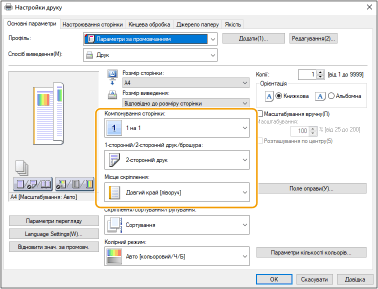 |
 |
Елемент [Порядок розташування сторінок] відображається, якщо для параметра [Компонування сторінки] установлено значення [2 на 1] або більше. |