
Saio-hasiera zerbitzuak aldatzea
Erabiltzaile-autentifikazioa ezartzeko aplikazioari "Saio-hasiera zerbitzua" deritzo. Makinan saioa hasteko "Erabiltzaile-autentifikazioa (autentifikazio pertsonala kudeatzea)" da lehenetsitako ezarpena. Erabiltzailearen autentifikazioa ez den beste saio-hasiera zerbitzua erabiltzeko, aldatu saio-hasiera zerbitzua SMSn.
Saio-hasiera zerbitzua aldatzea
1
Hasi saioa Urruneko EIan. Urruneko EIa abiaraztea
2
Sakatu [Service Management Service] atari-orrian.
3
Sakatu [Start] [SMS Installer Service (Password Authentication)] aukeran, [System Application Management]-en, beharrezkoa bada.
Egoera [Started] izango da.
4
Sakatu [Enhanced System Application Management]  [Switch] saio-hasiera zerbitzua erabiltzeko.
[Switch] saio-hasiera zerbitzua erabiltzeko.Egoera [Start after Restart] izango da.
5
Berrabiarazi makina. Makina berrabiaraztea
Makina berrabiarazi eta aldatutako ezarpenak islatuko dira.
Erabiltzailearen autentifikazioa ez den saio-hasiera zerbitzu bat erabiltzen duzunerako ezarpenak
Sail-IDen kudeaketa Erabiltzailearen autentifikazioa ez den beste saio-hasiera zerbitzu batekin erabiltzen duzunean, ziurtatu administratzaileak (sistema-kudeatzailea) Sail-IDak eta PINak kudeatzen dituela. Segurtasun-maila hobetzeko, ziurtatu Sail-IDen kudeaketarekin saioa hasten duzula Erabiltzailearen autentifikazioa ez den saio-hasiera zerbitzua erabiltzen hasi eta Sail Iden kudeaketa eta PINa aldatu eta berehala.
Zein erabiltzaile bilakatzen diren administratzaile edo erabiltzaile orokor Sail-IDen kudeaketa eta Sistema-kudeatzailearen ezarpenak ezarrita dauden arabera izango da, beheko taulan adierazten den moduan.
Zein erabiltzaile bilakatzen diren administratzaile edo erabiltzaile orokor Sail-IDen kudeaketa eta Sistema-kudeatzailearen ezarpenak ezarrita dauden arabera izango da, beheko taulan adierazten den moduan.
|
Sail-IDen kudeaketa
|
Sistema-kudeatzailearen ezarpenak
|
Administratzailea
|
Erabiltzaile Orokorrak
|
|
Piztuta
|
Ezarrita
|
Sistema-kudeatzailea
|
Sistema-kudeatzailearenak ez diren Sail-ID eta PINarekin autentifikatutako erabiltzaileak
|
|
Ezarri gabe
|
Sail-ID eta PINarekin autentifikatutako erabiltzaileak
|
Bat ere ez
|
|
|
Itzalita
|
Ezarrita
|
Sistema-kudeatzailea
|
Sistema-kudeatzailea ez diren erabiltzaileak
|
|
Ezarri gabe
|
Erabiltzaile guztiak
|
Bat ere ez
|
Sistema-kudeatzailearen IDa eta PINa aldatzea
|
1
|
Hautatu <Ezarri> <Etxea> pantailan. <Etxea> pantaila
|
|
2
|
Idatzi IDa eta PINa <Sistema-kudeatz. IDa> eta <Sistema-kudeatz. PINa> ataletan eta sakatu
 . .Saioa hasteko zerbitzua hasi bezain laster, Sistema-kudeatzailearen IDa eta PINa "7654321" izango dira.
Ezin duzu soilik 0z osatutako Sail-ID edo PINa erregistratu, hala nola "00" edo "0000000".
Zazpi zifra baino gutxiago sartzen badituzu ere, zeroak gehituko dira zenbakiaren hasieran zazpi zifrako zenbakia izan dadin. Dena den, hasierako zero horiek ez dira zertan sartu saioa hasterakoan. Adibidez, <2>, <02> edo <002> sartzen baduzu ere, PINa <0000002> izango da. Dena den, <2>, <02> edo <002> sartuta hasi dezakezu saioa.
|
|
3
|
Hautatu <Kudeaketa-ezarpenak>
<Erabiltzaile-kudeaketa> <Sistema-kud. informazio-ezarp.> <Sistema-kudeatzailearen IDa eta PINa>. |
|
4
|
Sartu beharrezko informazioa eta sakatu
 . .Sartu PIN bera berriro, konfirmatzeko, eta sakatu
. |
Sail-IDaren kudeaketa gaitzea
Sail-IDaren kudeaketa gaitzeko, Sail-IDa eta PINa erregistratu behar dituzu.
|
1
|
Abiarazi Urruneko EIa. Urruneko EIa abiaraztea
|
|
2
|
Hautatu [Settings/Registration]
[User Management] [Department ID Management] sakatu [Edit]. |
|
3
|
Hautatu [Enable Department ID Management] eta sakatu [OK].
Sistema-kudeatzailearen IDa eta PINa kudeatu nahi badituzu Sail-IDen kudeaketa ezarri gabe, desautatu [Enable Department ID Management].

Saio-hasiera zerbitzua Erabiltzailearen autentifikazioari itzuli nahi badiozu eta Sail-IDak erabili, jarraitu beheko prozedurari Sail-IDaren kudeaketa gaitzeko.
1 Desautatu [Enable Department ID Management] Erabiltzailearen autentifikazioa ez den beste saio-hasiera zerbitzuan.
2 Abiarazi Erabiltzailearen autentifikazioa.
3 Esleitu Sail-IDak erabiltzaileei.
4 Hautatu [Enable Department ID Management] Erabiltzailearen autentifikazioan.
|
|
4
|
Sakatu [Register New Department].
|
|
5
|
Idatzi IDa eta PINa [Department ID] eta [PIN] ataletan eta sakatu [OK].
Idatzi PIN bera [Confirm] atalean berresteko.
Ezin duzu soilik 0z osatutako Sail-ID edo PINa erregistratu, hala nola "00" edo "0000000".
Zazpi zifra baino gutxiago sartzen badituzu ere, zeroak gehituko dira zenbakiaren hasieran zazpi zifrako zenbakia izan dadin. Dena den, hasierako zero horiek ez dira zertan sartu saioa hasterakoan. Adibidez, <2>, <02> edo <002> sartzen baduzu ere, PINa <0000002> izango da. Dena den, <2>, <02> edo <002> sartuta hasi dezakezu saioa.
PINik ezartzen ez baduzu, makina erabil dezakezu Sail-IDa soilik sartuta.
|
Saio-hasieraren eragiketa Sail-IDen kudeaketa gaituta dagoenean
Sail-IDen kudeaketa gaituta dagoenean, saioa hasi behar duzu makina erabili ahal izateko.
Kontrol-paneletik saioa hastea
Idatzi IDa eta PINa <Sail-IDa> eta <PINa> ataletan sakatu .
sakatu .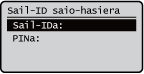

Remote UI (Urruneko EItik) saioa hastea
Baliteke saioa hasteko metodoa Sail-IDen kudeaketarenarekin konparatuta ezberdina izatea, erabiltzen ari zaren saio-hasiera zerbitzuaren arabera. Xehetasun gehiago lortzeko, ikusi saio-hasiera zerbitzuaren eskuliburua.
Funtzio-mugak eta Erabiltzaile-kudeaketa ezartzea
Konfiguratu ezarpenak beharrezkoa bada.
Guztizko orrialdeak egiaztatzea
Abiarazi Urruneko EIa hautatu [Settings/Registration] [User Management] [Department ID Management] egiaztatu kontagailuaren informazioa.
hautatu [Settings/Registration] [User Management] [Department ID Management] egiaztatu kontagailuaren informazioa.Inprimatzeko gehieneko orrialde kopurua ezartzea
Abiarazi Urruneko EIa hautatu [Settings/Registration] [User Management] [Department ID Management] hautatu Sail-IDa hautatu [Total Prints] [Page Limit] aukeran idatzi guztizko orrialde-kopurua sakatu [OK].
hautatu [Settings/Registration] [User Management] [Department ID Management] hautatu Sail-IDa hautatu [Total Prints] [Page Limit] aukeran idatzi guztizko orrialde-kopurua sakatu [OK].Sail-IDak ezabatzea
Abiarazi Urruneko EIa hautatu [Settings/Registration] [User Management] [Department ID Management] sakatu [Delete] Sail-IDa ezabatzeko.
hautatu [Settings/Registration] [User Management] [Department ID Management] sakatu [Delete] Sail-IDa ezabatzeko.Inprimatze-lanak blokeatzea sailaren IDa ezezaguna denean
Abiarazi Urruneko EIa hautatu [Settings/Registration] [User Management] [Department ID Management] [Edit] desautatu [Allow Printer Jobs with Unknown IDs] sakatu [OK].
hautatu [Settings/Registration] [User Management] [Department ID Management] [Edit] desautatu [Allow Printer Jobs with Unknown IDs] sakatu [OK].Zuri-beltzezko inprimatze-lanak blokeatzea Sail-IDen kudeaketa gaituta dagoenean
Abiarazi Remote UI (Urruneko EIa) hautatu [Settings/Registration] [User Management] [Department ID Management] [Edit] desautatu [Allow Black & White Printer Jobs] sakatu [OK].
hautatu [Settings/Registration] [User Management] [Department ID Management] [Edit] desautatu [Allow Black & White Printer Jobs] sakatu [OK].