
로그인 서비스 변경
사용자 인증을 구현하는 응용 프로그램을 “로그인 서비스”라고 합니다. 기기는 기본적으로 로그인 서비스에 대해 “사용자 인증(개인 인증 관리)”을 사용하도록 설정되어 있습니다. 사용자 인증 이외의 로그인 서비스를 사용하려면 SMS에서 로그인 서비스를 변경하십시오.
로그인 서비스 변경
1
리모트 UI에 로그인합니다. 리모트 UI 실행하기
2
포털 페이지에서 [Service Management Service]를 클릭합니다.
3
필요한 경우 [시스템 애플리케이션 관리]의 [SMS Installer Service (Password Authentication)]에서 [시작]을 클릭합니다.
상태는 [시작됨]이 됩니다.
4
사용할 로그인 서비스에 [고급 시스템 애플리케이션 관리]  [전환]을 클릭합니다.
[전환]을 클릭합니다.상태는 [재기동후 시작]이 됩니다.
5
기기를 다시 시작합니다. 기기 재시작하기
기기가 다시 시작되고 변경된 설정이 반영됩니다.
사용자 인증 이외의 로그인 서비스를 사용할 때의 설정
사용자 인증 이외의 로그인 서비스와 함께 부서 ID 관리를 사용하는 경우 관리자(시스템 관리자)가 부서 ID 및 PIN을 관리하는지 확인합니다. 보안을 강화하려면 사용자 인증 이외의 로그인 서비스를 시작한 후 즉시 시스템 관리자 ID로 로그인하고 시스템 관리자 ID와 PIN을 변경합니다.
관리자 또는 일반 사용자가 되는 사용자는 아래 표와 같이 부서 ID 관리 및 시스템 관리자 설정이 설정되어 있는지 여부에 따라 달라집니다.
관리자 또는 일반 사용자가 되는 사용자는 아래 표와 같이 부서 ID 관리 및 시스템 관리자 설정이 설정되어 있는지 여부에 따라 달라집니다.
부서 ID 관리 | 시스템 관리자 설정 | 관리자 | 일반 사용자 |
On | 설정 | 시스템 관리자 | 시스템 관리자가 아닌 부서 ID 및 PIN으로 인증된 사용자 |
설정되지 않음 | 부서 ID 및 PIN으로 인증된 사용자 | 없음 | |
Off | 설정 | 시스템 관리자 | 시스템 관리자 이외의 사용자 |
설정되지 않음 | 모든 사용자 | 없음 |
시스템 관리자 ID 및 PIN 변경하기
1 | <홈> 화면에서 <설정>을 선택합니다. <홈> 화면 |
2 | <시스템 관리자 ID> 및 <시스템 관리자 PIN 번호>에 ID와 PIN을 입력하고  을 누릅니다. 을 누릅니다.로그인 서비스가 시작된 직후에는 시스템 관리자 ID와 PIN이 모두 “7654321”로 설정됩니다. 예를 들어 "00" 또는 "0000000"과 같이 0으로만 구성된 부서 ID 또는 PIN을 등록할 수 없습니다. 7자리 미만을 입력하더라도 숫자 앞에 0이 추가되어 7자리 숫자가 설정됩니다. 그러나 로그인할 때 숫자 앞에 있는 0은 생략할 수 있습니다. 예를 들어, <2>, <02> 또는 <002>를 입력하더라도 PIN은 <0000002>로 설정됩니다. 그러나 <2>, <02> 또는 <002>를 입력하여 로그인할 수 있습니다. |
3 | <관리 설정> <사용자 관리> <시스템 관리자 정보 설정> <시스템 관리자 ID와 PIN 번호>를 선택합니다. |
4 | 필수 정보를 입력하고  을 누릅니다. 을 누릅니다.확인을 위해 동일한 PIN을 다시 입력하고 을 누릅니다. |
부서 ID 관리 활성화
부서 ID 관리를 활성화하려면 부서 ID와 PIN을 등록해야 합니다.
1 | 리모트 UI를 시작합니다. 리모트 UI 실행하기 |
2 | [설정/등록] [사용자 관리] [부문별 ID 관리]를 선택하고 [편집]을 클릭합니다. |
3 | [부문별 ID 관리를 함]을 선택하고 [확인]을 클릭합니다. 부서 ID 관리를 구현하지 않고 시스템 관리자 ID 및 PIN만으로 관리하려면 [부문별 ID 관리를 함]을 선택 취소합니다.  로그인 서비스를 사용자 인증으로 되돌리고 부서 ID를 사용하려면 아래 절차에 따라 부서 ID 관리를 활성화합니다. 1 사용자 인증 이외의 로그인 서비스에 대해 [부문별 ID 관리를 함]을 선택 취소합니다. 2 사용자 인증을 시작합니다. 3 사용자에게 부서 ID를 할당합니다. 4 사용자 인증에 [부문별 ID 관리를 함]을 선택합니다. |
4 | [신규부문 등록]을 클릭합니다. |
5 | [부문 ID] 및 [PIN 번호]에 ID와 PIN을 입력한 후 [확인]을 클릭합니다. 확인을 위해 [확인입력]에 동일한 PIN을 다시 입력합니다. 예를 들어 "00" 또는 "0000000"과 같이 0으로만 구성된 부서 ID 또는 PIN을 등록할 수 없습니다. 7자리 미만을 입력하더라도 숫자 앞에 0이 추가되어 7자리 숫자가 설정됩니다. 그러나 로그인할 때 숫자 앞에 있는 0은 생략할 수 있습니다. 예를 들어, <2>, <02> 또는 <002>를 입력하더라도 PIN은 <0000002>로 설정됩니다. 그러나 <2>, <02> 또는 <002>를 입력하여 로그인할 수 있습니다. PIN을 설정하지 않은 경우 부서 ID만 입력하여 기기를 사용할 수 있습니다. |
부서 ID 관리가 활성화되었을 때의 로그인 작업
부서 ID 관리가 활성화된 경우 기기를 사용하려면 로그인해야 합니다.
조작 패널에서 로그인하기
<부문 ID> 및 <PIN 번호>에서 ID와 PIN을 입력하고 을 누릅니다.
을 누릅니다.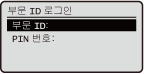
 |
부서 ID 관리가 구현되지 않은 경우부서 ID 관리 없이 시스템 관리자 ID와 PIN만 설정했을 때 관리자 권한이 필요한 설정을 구성하려는 경우에만 기기에 로그인해야 합니다. <시스템 관리자 ID> 및 <시스템 관리자 PIN 번호>에서 ID와 PIN을 입력하고 을 누릅니다. |
리모트 UI에서 로그인
사용 중인 로그인 서비스에 따라 로그인 방법이 부서 ID 관리의 방법과 다를 수 있습니다. 자세한 내용은 로그인 서비스의 사용 설명서를 참조하십시오.
기능 제한 및 사용자 관리 구현
필요한 경우 설정을 구성합니다.
총 페이지 확인
리모트 UI를 시작하고 [설정/등록] [사용자 관리] [부문별 ID 관리]를 선택한 다음 카운터 정보를 확인합니다.
[설정/등록] [사용자 관리] [부문별 ID 관리]를 선택한 다음 카운터 정보를 확인합니다.인쇄할 최대 페이지 수 설정
리모트 UI를 시작하고 [설정/등록] [사용자 관리] [부문별 ID 관리]를 선택한 다음 부서 ID를 선택하고 [제한면수]에 [합계 인쇄]를 선택하고 총 페이지 카운트를 입력하고 [확인]을 클릭합니다.
[설정/등록] [사용자 관리] [부문별 ID 관리]를 선택한 다음 부서 ID를 선택하고 [제한면수]에 [합계 인쇄]를 선택하고 총 페이지 카운트를 입력하고 [확인]을 클릭합니다.부서 ID 삭제
리모트 UI를 시작하고 [설정/등록] [사용자 관리] [부문별 ID 관리]를 선택한 다음 삭제할 부서 ID에서 [삭제]를 클릭합니다.
[설정/등록] [사용자 관리] [부문별 ID 관리]를 선택한 다음 삭제할 부서 ID에서 [삭제]를 클릭합니다.부서 ID를 알 수 없는 경우 프린터 작업 차단
리모트 UI를 시작하고 [설정/등록] [사용자 관리] [부문별 ID 관리] [편집]을 선택한 다음 [ID를 알수없는 인쇄 작업 허용]을 선택 취소하고 [확인]을 클릭합니다.
[설정/등록] [사용자 관리] [부문별 ID 관리] [편집]을 선택한 다음 [ID를 알수없는 인쇄 작업 허용]을 선택 취소하고 [확인]을 클릭합니다.부서 ID 관리를 사용할 때 흑백 프린터 작업 차단
리모트 UI를 시작하고 [설정/등록] [사용자 관리] [부문별 ID 관리] [편집]을 선택한 다음 [흑백인쇄 작업 허가]을 선택 취소하고 [확인]을 클릭합니다.
[설정/등록] [사용자 관리] [부문별 ID 관리] [편집]을 선택한 다음 [흑백인쇄 작업 허가]을 선택 취소하고 [확인]을 클릭합니다.