
Windows 기본 사용법
|
사용하는 컴퓨터에 따라 작업이 달라질 수 있습니다. |
프린터 폴더 표시
Windows Server 2012 R2
[시작]을 마우스 오른쪽 버튼으로 클릭하고 [제어판] [장치 및 프린터 보기]를 선택합니다.
[시작]을 마우스 오른쪽 버튼으로 클릭하고
[제어판] [장치 및 프린터 보기]를 선택합니다.Windows 10/Windows Server 2016/Windows Server 2019/Windows Server 2022
[ ] [Windows 시스템] [제어판] [하드웨어 및 소리] [장치 및 프린터]를 선택합니다.
[
] [Windows 시스템] [제어판] [하드웨어 및 소리] [장치 및 프린터]를 선택합니다.Windows 11
[ ]을 마우스 오른쪽 버튼으로 클릭하고 [모든 앱] [Windows Tools] [제어판] [장치 및 프린터 보기]를 선택합니다.
[
]을 마우스 오른쪽 버튼으로 클릭하고 [모든 앱] [Windows Tools] [제어판] [장치 및 프린터 보기]를 선택합니다.인쇄 서버의 공유 프린터 표시
1
Windows 탐색기를 엽니다.
Windows Server 2012 R2
[시작]을 마우스 오른쪽 버튼으로 클릭하고 [파일 탐색기]를 선택합니다.
[시작]을 마우스 오른쪽 버튼으로 클릭하고
[파일 탐색기]를 선택합니다.Windows 10/Windows Server 2016/Windows Server 2019/Windows Server 2022
[]을 마우스 오른쪽 버튼으로 클릭하고 [파일 탐색기]를 선택합니다.
[
]을 마우스 오른쪽 버튼으로 클릭하고 [파일 탐색기]를 선택합니다.Windows 11
[]을 마우스 오른쪽 버튼으로 클릭하고 [파일 탐색기]를 선택합니다.
[
]을 마우스 오른쪽 버튼으로 클릭하고 [파일 탐색기]를 선택합니다.2
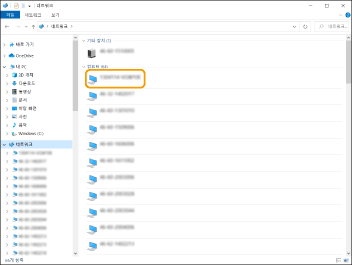
[네트워크]에서 인쇄 서버를 선택합니다.
네트워크에 있는 컴퓨터를 보려면 네트워크에서 컴퓨터 탐색 또는 네트워크에서 컴퓨터 검색 기능을 활성화해야 합니다.
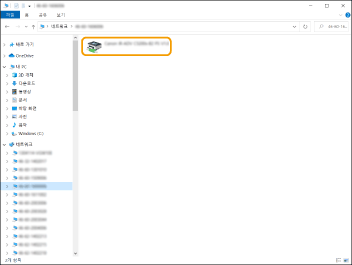
공유된 프린터가 표시됩니다.
LPR/RAW 프린터 포트 확인
1
프린터 폴더를 엽니다. 프린터 폴더 표시
2
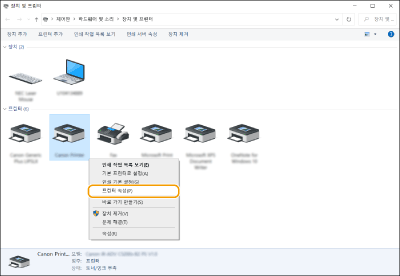
기기의 프린터 아이콘을 마우스 오른쪽 버튼으로 클릭하고 [프린터 속성]을 클릭합니다.
3
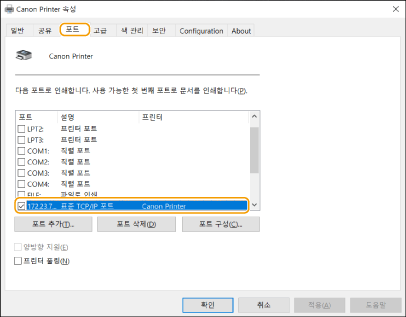
포트 설정을 확인합니다.
[포트] 탭을 클릭합니다.
프린터에 올바른 포트가 선택되었는지 확인합니다.
Microsoft 스토어 앱에서 인쇄하는 경우
Windows Server 2012 R2
화면 오른쪽의 참을 표시하고 [장치] [인쇄] 사용하는 드라이버 [인쇄]를 누르거나 클릭합니다.
화면 오른쪽의 참을 표시하고
[장치] [인쇄] 사용하는 드라이버 [인쇄]를 누르거나 클릭합니다.Windows 10
응용 프로그램의 [인쇄]를 누르거나 클릭합니다. 사용하는 드라이버의 [인쇄]를 누릅니다.
응용 프로그램의 [인쇄]를 누르거나 클릭합니다.
사용하는 드라이버의 [인쇄]를 누릅니다. |
이 방법으로 인쇄를 할 경우 제한적인 인쇄 설정만이 사용 가능합니다. [프린터 작업 시 주의해야 합니다. 조치를 취하려면 데스크톱으로 이동하세요.] 메시지가 표시될 경우 데스크톱으로 이동하여 표시된 대화상자의 지침을 따르십시오. 이 메시지는 기기가 인쇄 및 유사한 경우 사용자 이름을 표시하도록 설정되었을 때 나타납니다. |
Microsoft Entra ID에 응용 프로그램 등록
|
등록 절차는 서비스 업데이트에 따라 변경될 수 있습니다. 자세한 내용은 Microsoft 웹사이트를 참조하십시오. |
1
Microsoft Entra ID에 로그인합니다.
2
탐색 메뉴에서 [Microsoft Entra ID]를 클릭합니다.
3
응용 프로그램을 등록합니다.
1 | 탐색 메뉴에서 [앱등록] [새 등록]을 클릭합니다. |
2 | 응용 프로그램의 이름을 입력합니다. 아무 이름이나 입력할 수 있습니다. 입력 예: Canon <프린터 이름> 로그인 |
3 | 계정 유형을 선택하고 [등록]을 클릭합니다. 응용 프로그램(클라이언트) ID가 생성됩니다. 생성된 ID를 기록해 둡니다. |
4
암호를 만들거나 인증서를 등록합니다.
 암호를 만드는 경우
1 | 탐색 메뉴에서 [인증서 및 암호]를 클릭합니다. |
2 | [클라이언트 비밀] [새 클라이언트 암호]을 클릭합니다. |
3 | [클라이언트 암호 추가] 대화 상자에 설명과 유효 기간을 입력한 후 [추가]를 클릭합니다. 암호 ID와 값이 생성됩니다. 생성된 암호 값을 기록해 둡니다. 암호 ID는 필요하지 않습니다. * 암호 값은 한 번만 표시됩니다. 값을 기록할 수 없는 경우 새 클라이언트 암호를 생성하십시오. |
인증서를 등록하는 경우
기기의 인증서를 미리 내보내야 합니다. Microsoft Entra ID 정보를 구성할 때 인증서를 내보낼 수 있습니다. Microsoft Entra ID 도메인 지정
1 | 탐색 메뉴에서 [인증서 및 암호]를 클릭합니다. |
2 | [인증서] [인증서 업로드]을 클릭합니다. |
3 | 파일을 선택하고 [추가]를 클릭합니다. 인증서가 업로드된 후 [설명] 값을 기록해 둡니다. |
5
탐색 메뉴에서 [API 사용 권한]을 클릭합니다.
6
[권한 추가]을 클릭합니다.
7
[API 사용 권한 요청]에서 [Microsoft Graph]를 선택합니다.
8
권한 유형에서 [위임된 권한]을 선택하고 권한을 부여합니다.
다음 권한 부여:
User.Read.All
Group.Read.All
GroupMember.Read.All
9
권한 유형에서 [애플리케이션 사용 권한]을 선택하고 권한을 부여합니다.
다음 권한 부여:
User.Read.All
Group.Read.All
GroupMember.Read.All
* 다단계 인증 에러로 인해 기기에 로그인할 수 없는 경우 권한을 사용합니다. 사용하는 기능이나 환경에 따라 필요하지 않을 수 있습니다.
10
[관리자의 동의를 허용합니다]를 클릭하고 [예]를 클릭합니다.
선택한 권한에 관리자 동의가 적용됩니다.