
기본 용지 적재 방법
이 단원에서는 일반 또는 재생 용지 등 용지를 넣는 일반적인 방법에 대해 설명합니다. 용지 카세트에 자주 사용하는 종류나 크기의 용지를 넣습니다. 용지 카세트에 들어가지 않는 용지를 일시적으로 사용할 경우에는 수동 급지대에 용지를 넣으십시오.
|
옵션 Paper Feeder PF-L의 경우 카세트에 용지 넣기의 절차를 따르십시오. 본체의 용지 카세트와 옵션 Paper Feeder PF-L에 따라 사용 가능한 용지 크기가 다를 수 있습니다. 자세한 내용은 사용 가능 용지를 참조하십시오. 용지의 패키지에 용지의 어느 면으로 넣어야 하는지 지침이 있는 경우 그 지침을 따르십시오. 용지는 절단 표면에 따라 급지할 때 중복되거나 용지가 걸릴 수 있습니다. 용지 방향을 변경하고 다시 넣으면 절단 표면의 영향을 낮출 수 있습니다. 용지가 떨어지거나 인쇄가 중단되면 새 용지 더미를 넣습니다. 새 용지 더미를 넣은 후 인쇄가 다시 시작됩니다. |
카세트에 용지 넣기
용지 방향 및 용지 카세트 길이 조정
넣을 수 있는 용지 크기와 올바른 방향은 아래에 표시되어 있습니다. 본체 용지 카세트의 경우 넣을 용지에 따라 용지 카세트 길이를 조정해야 합니다.
인쇄 방향 | 용지 | 본체 길이 용지 카세트 |
 (세로 방향) | A4(세로), B5(세로), A5(세로), A6, B6 | 확장해야 합니다.*1 |
Ledger, Legal, Letter(세로), Statement, Executive(세로) | ||
Oficio, Ecuador-Oficio, Brazil-Oficio, Mexico-Oficio, Argentina-Oficio, Argentina-Letter(세로), Government-Letter(세로), Government-Legal, Australia-Foolscap, Foolscap/Folio, F4A, Indian-Legal | ||
8K, 16K(세로), 사용자 설정(세로)*2, 임의(세로)*2 | ||
 (가로 방향) | A4(가로), B5(가로), A5(가로) | 줄여야 합니다. |
Letter(가로), Executive(가로) | ||
Argentina-Letter(가로), Government-Letter(가로) | ||
16K(가로), 사용자 설정(가로)*3, 임의(가로)*3 |
*1 A3, B4, 8K, Ledger 또는 Legal 크기 용지를 넣는 경우 본체의 용지 카세트를 확장해야 합니다. *2 길이가 297mm를 초과하는 경우 *3 길이가 297mm 이하인 경우 |
|
옵션 Paper Feeder PF-L에 용지를 넣는 경우에도 아래 절차를 따르십시오. |
표준 크기 용지 넣기
카세트의 용지 크기 표시에 명시된 크기의 용지를 넣으려면 다음 절차를 따르십시오. 용지 크기 표시에 명시되지 않은 크기의 용지를 넣으려면 사용자 설정 크기 용지 넣기를 참조하십시오.
1
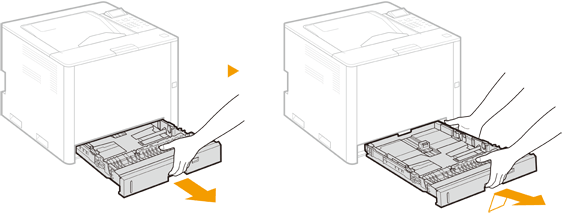
용지 카세트를 당겨 빼내고 앞면을 들어올려 제거하십시오.
2
본체 용지 카세트에 용지를 넣을 때 필요에 따라 용지 카세트의 길이를 조정하십시오.
 용지 카세트 길이 조정
1 | 슬라이드 스위치를  에 정렬합니다. 에 정렬합니다.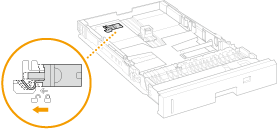 |
2 | 용지 카세트의 뒤쪽 끝을 잡고 용지 카세트를 밉니다. 슬라이드 스위치가  위치로 돌아올 때까지 용지 카세트를 밉니다. 위치로 돌아올 때까지 용지 카세트를 밉니다.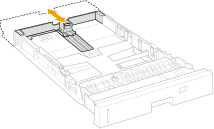 |
3
용지 가이드를 넣을 용지 크기에 정렬합니다.
잠금 해제 레버( )를 누른 상태에서 돌출부(
 )를 넣을 용지 크기 표시에 정렬합니다.
)를 누른 상태에서 돌출부()를 넣을 용지 크기 표시에 정렬합니다.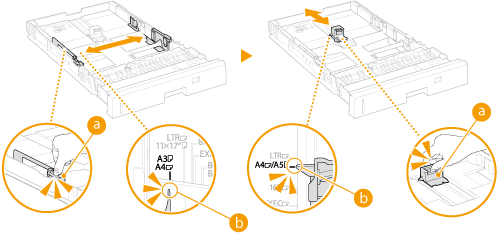
Paper Feeder PF-L 에서 A5/A6 크기 용지 사용
1 | 용지 카세트 뒷면에 보관된 부착물을 제거합니다. 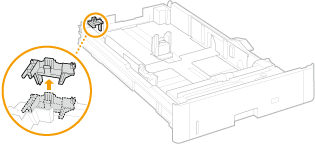 |
2 | Paper Feeder PF-L의 지정된 위치에 부착물을 부착합니다. 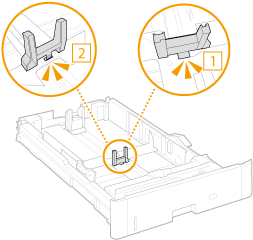 |
4
반대쪽의 용지 가이드에 맞춰 용지를 넣습니다.
인쇄면을 위로 하여 용지를 넣습니다.
용지 더미에 바람을 넣어 추스르고 용지를 넣기 전에 평평한 면에 가장자리를 정렬합니다.
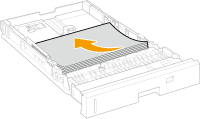

적재 제한 표시를 초과하지 않도록 용지를 넣습니다.
용지를 넣을 때 때 적재 제한 표시() 선을 초과하지 않았는지 확인하십시오. 그렇지 않으면 용지 공급 문제가 발생할 수 있습니다.
용지를 넣을 때 때 적재 제한 표시(
) 선을 초과하지 않았는지 확인하십시오. 그렇지 않으면 용지 공급 문제가 발생할 수 있습니다.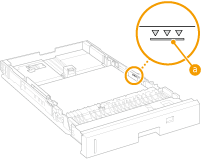

로고가 있는 용지를 넣는 방법은 양식지 넣기를 참조하십시오.
5
넣은 용지에 따라 용지 선택 레버를 설정하십시오.
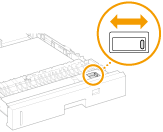
용지 크기 | 용지 선택 레버 위치 | |
본체의 용지 카세트 | Paper Feeder PF-L | |
A3, A4, A5, B4, B5 |  |  |
Ledger, Legal, Letter, Foolscap/Folio, 16K, 사용자 설정 |  |  |
위와 다른 용지 크기를 설정하려면 용지 선택 레버를 Custom과 같은 방향으로 설정하고 다이얼을 Custom으로 돌린 다음 조작 패널에서 실제 용지 크기를 지정하십시오. 사용 가능 용지
6
넣은 용지의 크기에 맞게 용지 크기 다이얼을 돌립니다.
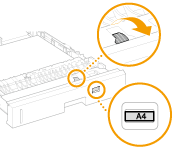
A4/B5/A5/Letter/Executive/16K 크기의 경우
A4, B5, A5, Letter, Executive 및 16K 크기의 용지를 가로 및 세로로 모두 넣을 수 있습니다. 아래 표를 참조하여 용지 방향에 따라 적절한 용지 크기에 맞게 다이얼을 설정하십시오.
A4, B5, A5, Letter, Executive 및 16K 크기의 용지를 가로 및 세로로 모두 넣을 수 있습니다. 아래 표를 참조하여 용지 방향에 따라 적절한 용지 크기에 맞게 다이얼을 설정하십시오.
용지 크기 | 인쇄 방향 | 설정 |
A4, B5, A5, 16K | * (세로 방향) | A4  , B5, A5, 16K , B5, A5, 16K |
(가로 방향) | A4, B5, A5, 16K | |
Letter, Executive | * (세로 방향) | LTR , EXEC |
(가로 방향) | LTR, EXEC |
* 프린터 드라이버의 [용지 공급원] 탭에서 [사용자 정의 용지 세로로 공급]을 선택한 후 인쇄를 수행하십시오. |
7
용지 카세트를 본체에 넣습니다.
용지 카세트를 비스듬히 삽입한 다음 수평으로 밀어 넣습니다.
»
용지 크기나 종류를 변경할 경우
용지 크기 또는 종류가 다른 용지를 기기에 넣는 경우에는 반드시 설정을 변경해야 합니다. 용지 크기 또는 종류 설정을 변경하지 않으면 올바르게 인쇄되지 않습니다.
 인쇄된 용지의 뒷면에 인쇄(양면 페이지의 두 번째 면)인쇄된 용지의 뒷면에 인쇄할 수 있습니다. 인쇄된 용지가 말려 있으면 펼친 후에 인쇄면이 위로 향하도록(이전에는 인쇄면이 아래로 향함) 수동 급지대에 넣은 다음 용지 종류를 선택하고 <양면페이지의 두 번째 면 설정을 사용하시겠 습니까?>에서 <예>를 선택합니다. 이 기기로 인쇄된 용지만 사용하십시오. 이미 인쇄되어 있는 면에는 인쇄할 수 없습니다. |
사용자 설정 크기 용지 넣기
사용자 설정 크기 용지 또는 용지 카세트의 용지 크기 표시에 명시되지 않은 크기의 용지를 넣으려면 다음 절차를 따르십시오.
1
용지 카세트를 당겨 빼내고 앞면을 들어올려 제거하십시오.
2
본체 용지 카세트에 용지를 넣을 때 필요에 따라 용지 카세트의 길이를 조정하십시오.
용지 카세트 길이 조정
1 | 슬라이드 스위치를 에 정렬합니다. |
2 | 용지 카세트의 뒤쪽 끝을 잡고 용지 카세트를 밉니다. 슬라이드 스위치가 위치로 돌아올 때까지 용지 카세트를 밉니다. |
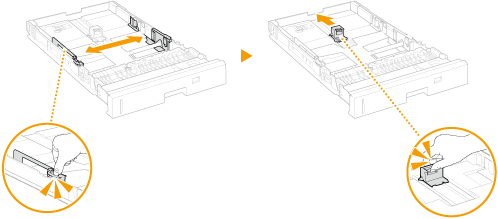
3
용지 가이드를 밀어서 벌립니다.
잠금 해제 레버를 당기면서 용지 가이드를 바깥쪽으로 이동합니다.
4
용지 카세트 앞쪽에 용지를 넣습니다.
인쇄면을 위로 하여 용지를 넣습니다.
용지 더미에 바람을 넣어 추스르고 용지를 넣기 전에 평평한 면에 가장자리를 정렬합니다.
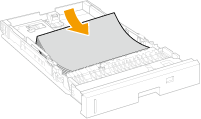
적재 제한 표시 선을 초과하지 않도록 용지를 넣습니다.
용지를 넣을 때 적재 제한 표시() 선을 초과하지 않았는지 확인하십시오. 그렇게 하면 용지 공급 문제가 발생할 수 있습니다.
) 선을 초과하지 않았는지 확인하십시오. 그렇게 하면 용지 공급 문제가 발생할 수 있습니다.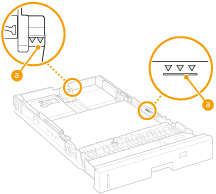
로고가 있는 용지를 넣는 방법은 양식지 넣기를 참조하십시오.
5
용지 가이드를 용지에 정렬합니다.
잠금 해제 레버를 누르면서 용지 가이드를 용지에 정확히 정렬합니다.
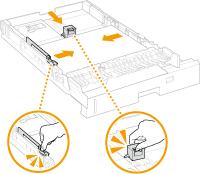
용지 가이드를 용지에 정확히 정렬합니다.
가이드가 너무 느슨하거나 너무 빡빡하면 용지가 제대로 전송되지 않거나 용지 걸림이 발생할 수 있습니다.
6
용지 선택 레버를 전환하고 용지 크기 다이얼을 “Custom”에 맞춥니다.
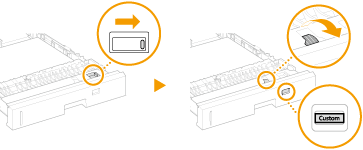
7
용지 카세트를 본체에 넣습니다.
용지 카세트를 비스듬히 삽입한 다음 수평으로 밀어 넣습니다.
»
용지 크기나 종류를 변경할 경우
용지 크기 또는 종류가 다른 용지를 기기에 넣는 경우에는 반드시 설정을 변경해야 합니다. 용지 크기 또는 종류 설정을 변경하지 않으면 올바르게 인쇄되지 않습니다.
인쇄된 용지의 뒷면에 인쇄(양면 페이지의 두 번째 면)인쇄된 용지의 뒷면에 인쇄할 수 있습니다. 인쇄된 용지가 말려 있으면 펼친 후에 인쇄면이 위로 향하도록(이전에는 인쇄면이 아래로 향함) 수동 급지대에 넣은 다음 용지 종류를 선택하고 <양면페이지의 두 번째 면 설정을 사용하시겠 습니까?>에서 <예>를 선택합니다. 이 기기로 인쇄된 용지만 사용하십시오. 이미 인쇄되어 있는 면에는 인쇄할 수 없습니다. |
수동 급지대에 용지 넣기
|
수동 급지대에 넣은 용지에 인쇄하려면 필요에 따라 용지 공급 설정을 변경하십시오. |
용지 인쇄 방향
아래 표를 참조하여 용지를 올바른 방향으로 급지하십시오.
인쇄 방향 | 용지 |
(세로 방향) | A3, B4, A4(세로), B5(세로), A5(세로), A6, B6 |
Ledger, Legal, Letter(세로), Statement(세로), Executive(세로) | |
Oficio, Ecuador-Oficio, Brazil-Oficio, Mexico-Oficio, Argentina-Oficio, Argentina-Letter(세로), Government-Letter(세로), Government-Legal, Australia-Foolscap, Foolscap/Folio, F4A, Indian-Legal, 3x5인치 | |
8K, 16K(세로), 사용자 설정 크기(세로), 긴 용지, 임의 크기(세로), 엽서, 답장 엽서, 봉투 | |
(가로 방향) | A4(가로), B5(가로), A5(가로) |
Letter(가로), Statement(가로), Executive(가로), Argentina-Letter(가로), Government-Letter(가로) | |
16K(가로), 사용자 설정 크기(가로), 임의 크기(가로), 4대1 엽서 |
1
수동 급지대를 엽니다.

2
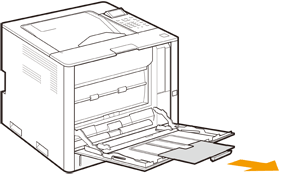
트레이 확장 부분을 꺼냅니다.
큰 용지를 넣을 때는 트레이 확장 부분을 꺼냅니다.
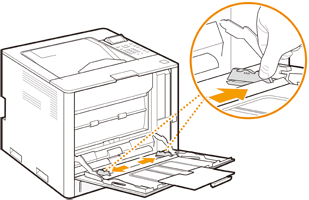
3
용지 가이드를 밀어서 벌립니다.
용지 가이드를 바깥쪽으로 밉니다.
4
멈출 때까지 용지를 삽입합니다.
인쇄면을 아래로 하여 용지를 넣습니다.
용지 더미에 바람을 넣어 추스르고 용지를 넣기 전에 평평한 면에 가장자리를 정렬합니다.
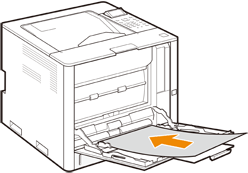
적재 제한 가이드를 초과하지 않도록 용지를 넣습니다.
용지를 넣을 때 적재 제한 가이드()를 초과하지 않았는지 확인하십시오. 그렇게 하면 용지 공급 문제가 발생할 수 있습니다.
)를 초과하지 않았는지 확인하십시오. 그렇게 하면 용지 공급 문제가 발생할 수 있습니다.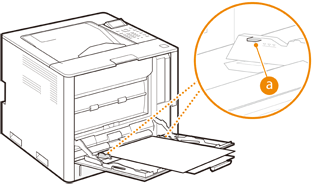
봉투, 엽서, 로고 표시가 있는 용지를 넣을 때는 봉투, 엽서, 용지 방향에 주의하십시오.
5
용지 가이드를 용지에 정렬합니다.
용지 가이드를 안쪽으로 움직여 용지 너비에 정확히 정렬합니다.
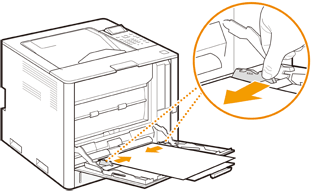
용지 가이드를 용지 너비에 정확히 정렬합니다.
가이드가 너무 느슨하거나 너무 빡빡하면 용지가 제대로 전송되지 않거나 용지 걸림이 발생할 수 있습니다.
»
용지 크기나 종류를 변경할 경우
용지 크기 또는 종류가 다른 용지를 기기에 넣는 경우에는 반드시 설정을 변경해야 합니다. 용지 크기 또는 종류 설정을 변경하지 않으면 올바르게 인쇄되지 않습니다.
|
인쇄된 용지의 뒷면에 인쇄(양면 페이지의 두 번째 면)인쇄된 용지의 뒷면에 인쇄할 수 있습니다. 인쇄된 용지가 말려 있으면 펼친 후에 인쇄면이 아래로 향하도록(이전에는 인쇄면이 위로 향함) 수동 급지대에 넣은 다음 용지 종류를 선택하고 <양면페이지의 두 번째 면 설정을 사용하시겠 습니까?>에서 <예>를 선택합니다. 이 기기로 인쇄된 용지만 사용하십시오. 이미 인쇄되어 있는 면에는 인쇄할 수 없습니다. |