
사용 전 필요한 준비사항
아래 절차에 따라 기기를 설정하십시오.
1단계: 기본 설정 구성
기기 전원을 처음 켜면 조작 패널에서 설정 가이드가 시작됩니다. 화면의 지시에 따라 기기의 초기 설정을 구성합니다.
1
표시 언어를 지정합니다.
2
표준 시간대를 설정합니다.
3
날짜와 시간을 지정합니다.
2단계: 보안 설정 구성
기기 보안을 강화하려면 관리자 비밀번호를 설정합니다.
|
비밀번호를 분실하지 않도록 유의하십시오. 비밀번호 분실 시, 대리점이나 서비스 담당자에게 문의하십시오. |
1
메시지를 확인하고  을 누릅니다.
을 누릅니다.2
<예>를 선택합니다.
비밀번호를 설정하지 않으려면 <아니요>를 선택하고 3단계: 네트워크 설정 구성으로 진행하십시오.
3
비밀번호를 입력하고 <확정>을 선택합니다.
동일한 비밀번호를 다시 입력하고 <확정>을 선택합니다.
4
메시지를 확인하고 을 누릅니다.
을 누릅니다.3단계: 네트워크 설정 구성
기기를 네트워크에 연결하기 위한 설정을 구성합니다. 컴퓨터와 라우터가 네트워크에 올바르게 연결되어 있는지 확인하십시오.
유선 LAN의 경우
1
<유선랜>를 선택합니다.
2
LAN 케이블을 연결하십시오.
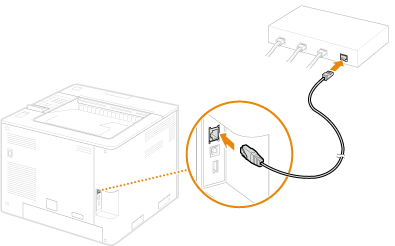
기기를 네트워크에 연결하려면 IP 주소를 지정해야 합니다. 자세한 내용은 IP 주소 설정을 참조하십시오.
무선 LAN의 경우
이 섹션에서는 SSID 설정을 구성하는 방법을 예로 설명합니다. 다른 방법에 대한 자세한 내용은 무선 LAN에 연결을 참조하십시오.
1
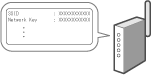
라우터의 “SSID”와 “네트워크 키”를 확인합니다. SSID 및 네트워크 키 확인
2
<무선랜>를 선택합니다.
3
메시지를 확인하고 을 누릅니다.
을 누릅니다.4
<SSID 설정>를 선택합니다.
5
<액세스 포인트 선택>를 선택합니다.
6
1단계에서 확인한 SSID와 일치하는 무선 LAN 라우터를 선택합니다.
<IEEE 802.1X 설정의 설정값이 적용됩니다. 좋습니까?> 메시지가 표시되면 <예>를 선택하고 8단계로 진행합니다.
7
1단계에서 확인한 네트워크 키를 입력하고 <확정>을 선택합니다.
8
<예>를 선택합니다.
연결이 완료되면 <홈> 화면이 표시됩니다.
기기를 네트워크에 연결하려면 IP 주소를 지정해야 합니다. 자세한 내용은 IP 주소 설정을 참조하십시오.
기기를 안전하게 사용하는 방법에 대해서는 무단 액세스 차단도 참조하십시오.
4단계: 소프트웨어/드라이버 설치
소프트웨어/드라이버는 Canon 웹사이트(https://svc.kr.canon/main)에서 다운로드할 수 있습니다.
검색 예: LBP811Cx 다운로드
검색 예: LBP811Cx 다운로드
최신 드라이버와 운영 체제 간의 호환성에 대한 자세한 내용은 Canon 웹사이트를 참조하십시오.
https://global.canon/en/support/
https://global.canon/en/support/
이것으로 기기 설정 절차가 완료되었습니다.
기기 사용에 대한 자세한 내용은 이 문서의 해당 부분을 참조하십시오.
기기 사용에 대한 자세한 내용은 이 문서의 해당 부분을 참조하십시오.
 |
리모트 UI에서 설정네트워크 환경을 위한 설정을 완료하면 리모트 UI에서 효율적으로 기기를 설정할 수 있습니다. 리모트 UI 실행하기 다른 기기에서 데이터를 가져와서 설정 시간 저장다른 Canon 다기능 프린터가 있고 그것의 등록된 설정 데이터를 미리 컴퓨터에 저장한다면(보낸다면), 주소록 및 용지 종류 설정과 같은 설정 내용을 기기로 가져와서 즉시 사용할 수 있습니다. 설정 데이터 가져오기/내보내기 |