
更改登录服务
实施用户认证的应用程序称为“登录服务”。默认情况下,本机登录服务设置为使用“用户认证(个人认证管理)”。要使用用户认证以外的登录服务,请在SMS中更改登录服务。
更改登录服务
1
登录到“远程用户界面”。启动远程用户界面
2
单击门户页面上的[Service Management Service]。
3
根据需要,在[系统应用程序管理]中单击[SMS Installer Service (Password Authentication)]的[启动]。
状态将变为[已启动]。
4
单击[增强型系统应用程序管理]  [切换],选择需要使用的登录服务。
[切换],选择需要使用的登录服务。状态将变为[重新启动后开始]。
5
重新启动本机。重新启动本机
重新启动本机后,更改的设置才会应用。
使用用户认证以外的登录服务时的设置
使用部门识别码管理以及用户认证以外的登录服务时,请确保管理员(系统管理员)管理部门识别码和PIN。为了增强安全性,请确保在开始使用用户认证以外的登录服务后立即使用系统管理员ID登录并更改系统管理员ID和PIN。
用户属于管理员还是普通用户取决于部门识别码管理设置和系统管理员设置,具体如下表所示。
用户属于管理员还是普通用户取决于部门识别码管理设置和系统管理员设置,具体如下表所示。
部门识别码管理 | 系统管理员设置 | 管理员 | 普通用户 |
打开 | 设置 | 系统管理员 | 拥有部门识别码和非系统管理员PIN的认证用户 |
未设置 | 拥有部门识别码和PIN的认证用户 | 无 | |
Off(关闭) | 设置 | 系统管理员 | 除系统管理员以外的用户 |
未设置 | 所有用户 | 无 |
更改系统管理员ID和PIN
1 | 选择<主页>屏幕中的<设置>。<主页> 屏幕 |
2 | 在<系统管理员识别码>和<系统管理员PIN>中输入ID和PIN,然后按  。 。登录服务启动后,系统管理员ID和PIN均立即设置为“7654321”。 无法注册仅包含0的部门识别码或密码,如“00”或“0000000”。 即使输入少于七位,会将零添加到数字开头,设置七位数字。但是,登录时可以省略数字开头的零。例如,如果输入<2>、<02>或<002>,PIN设置为<0000002>。但是,您可以输入<2>、<02>或<002>来登录。 |
3 | 选择<管理设置> <用户管理> <系统管理员信息设置> <系统管理员识别码和PIN>。 |
4 | 输入必要信息并按  。 。再次输入相同的PIN进行确认,然后按 . |
启用部门识别码管理
要启用采用“部门识别码管理”,需要注册“部门识别码”和PIN。
1 | 启动“远程用户界面”。启动远程用户界面 |
2 | 选择[设置/注册] [用户管理] [部门识别码管理] 单击[编辑]。 |
3 | 选择[启用部门识别码管理],然后单击[确定]。 如果仅想使用“系统管理员识别码”和PIN进行管理但不实施“部门识别码管理”,请取消选择[启用部门识别码管理]。  如果要将登录服务返回到用户认证并使用部门识别码,请按照以下步骤启用部门识别码管理。 1 对于除用户认证之外的登录服务,取消选择[启用部门识别码管理]。 2 启动用户认证。 3 为用户分部门识别码。 4 为用户验证选择[启用部门识别码管理]。 |
4 | 单击[注册新部门]。 |
5 | 在[部门识别码]和[PIN]中输入ID和PIN,然后单击[确定]。 在[确认]中再次输入相同的PIN码进行确认。 无法注册仅包含0的部门识别码或密码,如“00”或“0000000”。 即使输入少于七位,会将零添加到数字开头,设置七位数字。但是,登录时可以省略数字开头的零。例如,如果输入<2>、<02>或<002>,PIN设置为<0000002>。但是,您可以输入<2>、<02>或<002>来登录。 如果没有设置PIN,则只输入部门识别码即可使用机器。 |
启用部门识别码管理时的登录操作
启用“部门识别码管理”时,需要登录才能使用本机。
从操作面板登录
在<部门识别码>和<PIN> 中输入ID和PIN,然后按。
中输入ID和PIN,然后按。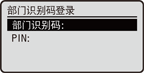
 |
未实施“部门识别码管理”时如果仅设置“系统管理员识别码”和PIN但不使用“部门识别码管理”,则只有在要配置需要管理员权限的设置时才需要登录本机。在<系统管理员识别码>和<系统管理员PIN> 中输入ID和PIN,然后按 。 |
从远程用户界面登录
根据您使用的登录服务,登录方法可能与“部门识别码管理”不同。有关详细信息,请参阅登录服务的使用说明书。
实施功能限制和用户管理
必要时配置设置。
检查页总数
启动“远程用户界面” 选择[设置/注册] [用户管理] [部门识别码管理] 检查计数器信息。
选择[设置/注册] [用户管理] [部门识别码管理] 检查计数器信息。设置打印的最大页数
启动“远程用户界面” 选择[设置/注册] [用户管理] [部门识别码管理] 选择部门识别码 在[页限制]中选择[打印总数] 输入总页计数 单击[确定]。
选择[设置/注册] [用户管理] [部门识别码管理] 选择部门识别码 在[页限制]中选择[打印总数] 输入总页计数 单击[确定]。删除部门识别码
启动“远程用户界面” 选择[设置/注册] [用户管理] [部门识别码管理] 单击需要删除的部门识别码的[删除]。
选择[设置/注册] [用户管理] [部门识别码管理] 单击需要删除的部门识别码的[删除]。部门识别码未知时阻止打印机作业
启动“远程用户界面” 选择[设置/注册] [用户管理] [部门识别码管理] [编辑] 取消选择[允许识别码未知的打印机作业] 单击[确定]。
选择[设置/注册] [用户管理] [部门识别码管理] [编辑] 取消选择[允许识别码未知的打印机作业] 单击[确定]。使用部门识别码管理时阻止黑白打印机作业
启动“远程用户界面” 选择[设置/注册] [用户管理] [部门识别码管理] [编辑] 取消选择[允许黑白打印机作业] 单击[确定]。
选择[设置/注册] [用户管理] [部门识别码管理] [编辑] 取消选择[允许黑白打印机作业] 单击[确定]。