
Windows基本操作
|
具体操作因所用计算机不同而异。 |
显示打印机文件夹
Windows Server 2012 R2
右键单击 [开始] 选择 [操作面板] [查看设备和打印机]。
右键单击 [开始]
选择 [操作面板] [查看设备和打印机]。Windows 10/Windows Server 2016/Windows Server 2019/Windows Server 2022
[ ] 选择 [Windows 系统] [控制面板] [硬件和声音] [设备和打印机]。
[
] 选择 [Windows 系统] [控制面板] [硬件和声音] [设备和打印机]。Windows 11
右键单击 [ ] 选择 [所有应用] [Windows 工具] [控制面板] [查看设备和打印机]。
右键单击 [
] 选择 [所有应用] [Windows 工具] [控制面板] [查看设备和打印机]。在打印服务器中显示共享打印机
1
打开Windows资源管理器。
Windows Server 2012 R2
右键单击 [开始] 选择 [文件资源管理器]。
右键单击 [开始]
选择 [文件资源管理器]。Windows 10/Windows Server 2016/Windows Server 2019/Windows Server 2022
右键单击 [] 选择 [文件资源管理器]。
右键单击 [
] 选择 [文件资源管理器]。Windows 11
右键单击 [] 选择 [文件资源管理器]。
右键单击 [
] 选择 [文件资源管理器]。2
从 [网络] 中选择打印服务器。
要查看网络上的计算机,可能需要打开网络发现或检索网络上的计算机。
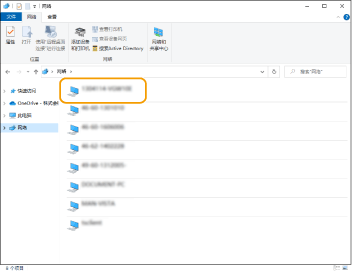
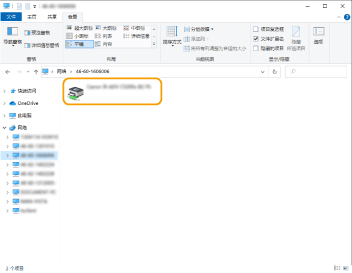
显示共享打印机。
检查LPR/RAW打印机端口
1
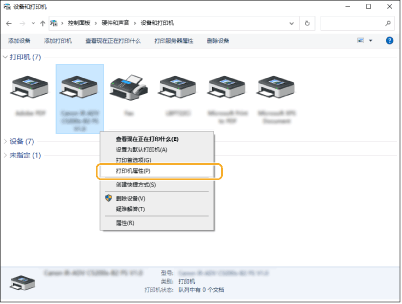
打开打印机文件夹。 显示打印机文件夹
2
右键单击本机的打印机图标,然后单击 [打印机属性]。
3
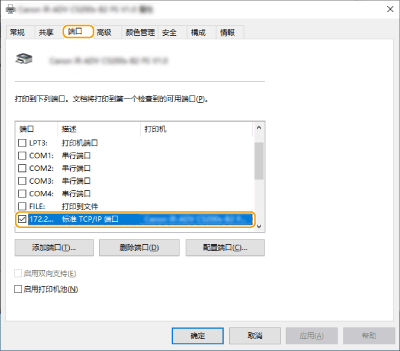
检查端口设置。
单击[端口]选项卡。
确保为打印机选择了正确的端口。
从 Microsoft Store 应用程序进行打印时
Windows Server 2012 R2
在屏幕右侧显示超级按钮 点击或单击 [设备] [打印] 您使用的驱动程序 [打印]。
在屏幕右侧显示超级按钮
点击或单击 [设备] [打印] 您使用的驱动程序 [打印]。Windows 10
在应用程序中点击或单击 [打印] 您使用的驱动程序 [打印]。
在应用程序中点击或单击 [打印]
您使用的驱动程序 [打印]。 |
通过此方法打印时,仅可使用一部分打印设置。 如果显示消息[打印机需要你进行处理 。请转至桌面进行处理。],请转到桌面,然后按照所显示的对话框中的说明进行操作。当本机设为在打印期间以及类似情况下显示用户名时,显示此消息。 |
在 Microsoft Entra ID 上注册应用程序
|
注册流程可能会随服务更新而改变。有关更多信息,请参阅微软网站。 |
1
登入Microsoft Entra ID。
2
在导航菜单中,单击 [Microsoft Entra ID]。
3
注册应用程序。
1 | 在导航菜单中,单击 [应用注册] [新注册]。 |
2 | 输入应用程序的名称。 可输入任何名称。 输入示例: 佳能 <打印机名称> 登入 |
3 | 选择帐户类型,然后单击 [注册]。 应用程序(客户端)ID生成。 记录所生成的ID。 |
4
创建密钥或注册证书。
 创建密钥时
创建密钥时
1 | 在导航菜单中,单击 [证书和密码]。 |
2 | 单击[客户端密码] [新客户端密码]。 |
3 | 在 [添加客户端密码] 对话框中,输入说明及过期日期,然后单击 [添加]。 创建密钥ID和值。 记录所创建的密钥值。无需密钥ID。 *密钥值仅显示一次。如无法记录该值,则创建一个新的客户端密钥。 |
注册证书时
本机证书需要提前导出。在配置 Microsoft Entra ID 信息时,可导出证书。指定 Microsoft Entra ID 的域
1 | 在导航菜单中,单击 [证书和密码]。 |
2 | 单击[证书] [上传证书]。 |
3 | 选择文件,然后单击 [添加]。 上传证书后,记录 [指纹] 值。 |
5
在导航菜单中,单击 [API 权限]。
6
单击[添加权限]。
7
在 [请求获取 API 权限] 下,选择 [Microsoft Graph]。
8
在权限类型下,选择 [委托的权限],并授权权限。
授权以下权限:
User.Read.All
Group.Read.All
GroupMember.Read.All
9
在权限类型下,选择 [应用程序权限],并授权权限。
授权以下权限:
User.Read.All
Group.Read.All
GroupMember.Read.All
* 由于多因素验证错误而无法登录机器时使用权限。根据使用的功能和环境,无需这样做。
10
单击 [授予管理员同意确认。],然后单击 [是]。
管理员同意所选权限。