通过AirPrint打印
可以从iPad、iPhone、iPod touch、或Mac进行打印,无需使用打印机驱动程序。
系统要求
需要安装下列苹果设备中的一种,才能使用AirPrint打印。
iPad (所有型号)
iPhone (3GS或更高版本)
iPod touch (第三代或更高版本)
Mac(OS X 10.7 或更高版本)*1
*1 使用 USB 连接时,需要 OS X 10.9 或更高版本 |
网络环境
需要下列环境之一。
苹果设备和本机连接到相同局域网的环境
苹果设备和本机直接连接的环境
Mac通过USB连接到本机的环境
从iPad、iPhone、或iPod touch进行打印
1
确保本机已经开机并连接到苹果设备。
关于如何确保做到,请参阅设置网络环境。
有关直接连接的信息,请参阅直接连接。
2
在苹果设备上的应用程序中,点击  显示菜单选项。
显示菜单选项。3
点击[打印]。
4
从[打印机]选择本机。
此处显示连接到网络的打印机。在本步骤中选择本机。

如果应用程序不支持AirPrint,在[打印机]中选择本机的屏幕将不会显示。在这种情况下,不能进行打印。
5
根据需要指定打印设置。

可用设置与纸张尺寸随着使用的应用程序不同而变化。
您可以调用已注册的打印设置(预设)。有关将打印设置注册为预设的信息,请参阅注册IPP打印预设。
6
点击[打印]。
打印开始。
查看打印状态
在打印过程中,按苹果设备的“主页”按钮两次 点击[打印]。
点击[打印]。从Mac打印
1
确保本机已经开机并连接到Mac。
关于如何确保做到,请参阅设置网络环境。
2
从Mac的[系统偏好设置] [打印机与扫描仪]中添加本机。
[打印机与扫描仪]中添加本机。3
在应用程序中打开文档并显示打印对话框。
每个应用程序显示打印对话框的方式不同。更多信息,请参阅所用应用程序的说明书。
4
在打印对话框中选择本机。
显示添加到Mac的打印机。在本步骤中选择本机。
5
根据需要指定打印设置。
可用设置与纸张尺寸随着使用的应用程序不同而变化。
您可以调用已注册的打印设置(预设)。有关将打印设置注册为预设的信息,请参阅注册IPP打印预设。
6
单击[打印]。
打印开始。
|
可以指定如果因为打印数据问题无法按预期进行打印,是否在操作面板上显示错误屏幕。有关详细信息,请参阅<显示AirPrint错误>。 |
注册IPP打印预设
您可以将 IPP 打印中常用的设置注册为预设。
只需在打印时选择一个预设,即可调用已注册的设置。
1
启动“远程用户界面”。启动远程用户界面
2
单击门户页面上的[设置/注册]。远程用户界面屏幕
3
单击 [打印机] [IPP打印的预置管理]。
[IPP打印的预置管理]。4
单击[添加预置]。
5
输入所需信息,然后单击[添加]。
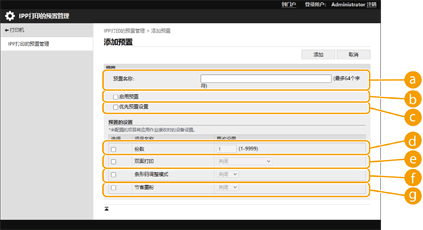
 [预置名称]
输入预设的名称。
 [启用预置]
选中此复选框以启用注册的预设。
 [优先预置设置]
选中此复选框以优先已注册预设的设置。
 [份数]
[份数]选中此复选框以便在预设中注册打印份数。
 [双面打印]
选中此复选框以便在预设中注册双面打印设置。可选择[关闭]、[打开(用于长页边装订)]、 或 [打开(用于短页边装订)]。
 [条形码调整模式]
选中此复选框以便在预设中注册条形码调整模式设置。可将[关闭] 或 [模式1] 选择为 [模式5]。

选择更强的改进时,打印密度会变轻。
 [节省墨粉]
选中此复选框以便在预设中注册墨粉保存设置。可选择 [关闭] 或 [打开]。
|
预设中未配置的设置会在执行作业时沿用设备设置。 |