
使用前所需的准备工作
按照以下步骤设置本机。
步骤1:配置基本设置
首次开启本机电源时,控制面板上会启动设置指南。遵循屏幕上的说明配置本机的初始设置。
1
指定显示语言。
2
设置时区。
3
指定日期和时间。
步骤2:配置安全设置
设置管理员密码以提高本机的安全性。
|
务必记住密码。如忘记密码,请与您的经销商或服务代表联系。 |
1
查看信息,然后按 。
。
。2
选择<是>。
如果不想设置密码,请选择<否>并前往步骤3:配置网络设置。
3
输入密码并选择<应用>。
再次输入相同的密码,然后选择<应用>。
4
查看信息,然后按。
。步骤3:配置网络设置
配置用于将本机连接至网络的设置。确认计算机和路由器已正确连接到网络。
关于有线局域网
1
选择<有线局域网>。
2
连接局域网电缆。
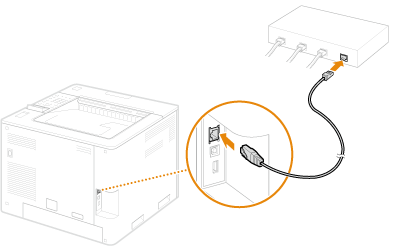
必须指定 IP 地址才能将本机连接到网络。有关详细信息,请参阅设置 IP 地址。
关于无线局域网
本节将举例说明配置 SSID 设置的方法。有关其他方法的信息,请参阅连接到无线局域网。
1
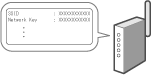
检查路由器“SSID”和“网络密钥”。检查 SSID 和网络密钥
2
选择<无线局域网>。
3
查看信息,然后按。
。4
选择<SSID设置>。
5
选择<选择访问点>。
6
选择与步骤 1 中选中的 SSID 相匹配的无线局域网路由器。
如显示<是否将IEEE 802.1X设置的设置值应用于连接?>信息,选择<是>并前往步骤8。
7
输入步骤1中选中的网络密钥,并选择<应用>。
8
选择<是>。
连接完成后,将显示<主页>屏幕。
必须指定 IP 地址才能将本机连接到网络。有关详细信息,请参阅设置 IP 地址。
有关安全使用本机的信息,还可参阅防止未经授权的访问。
步骤4:安装软件/驱动程序
可从佳能网站 (https://www.canon.com.cn/supports/download/sims/search/index) 下载软件/驱动程序。
搜索示例:LBP811Cx下载
搜索示例:LBP811Cx下载
有关最新驱动程序与操作系统兼容性的信息,请参阅佳能网站。
https://global.canon/en/support/
https://global.canon/en/support/
至此,已完成设置本机的步骤。
有关使用本机的信息,请参阅本文档的相应部分。
有关使用本机的信息,请参阅本文档的相应部分。
