打印结果有问题
有些部分留白。

 是否使用合适的纸张?
检查可用纸张,并更换为合适的纸张。此外,正确指定纸张尺寸和类型设置。
一体式鼓粉盒中的墨粉余量是否不足?
查看墨粉余量,并按需更换一体式鼓粉盒。
是否该更换一体式鼓粉盒?
一体式鼓粉盒内部材料可能已经老化。更换一体式鼓粉盒。
是否使用了潮湿的纸张?
使用合适的纸张进行更换。
如果纸张类型的当前设置为 <普通纸1>,将其更改为 <普通纸2>。
在表面粗糙的纸张上打印时,图像是否模糊?
选中 [校正粗糙纸空白] 复选框会解决此问题。

选中此项时,图像质量可能会有所不同。
是否在低湿度环境中使用本机?
可通过将 [潮湿环境模式] 设为 [低湿度2] 解决此问题。如问题仍然存在,则将其设为 [低湿度1]。
是否在高湿度环境中使用本机?
可通过将 [潮湿环境模式] 设为 [高湿度] 解决此问题。
如问题仍然存在
可通过将 <防止水滴图案模式> 设为 <打开> 解决此问题。
设置了<打开>时,图像质量可能会有所不同。
打印模糊。

是否使用合适的纸张?
检查可用纸张,并更换为合适的纸张。此外,正确指定纸张尺寸和类型设置。
一体式鼓粉盒中的墨粉余量是否不足?
查看墨粉余量,并按需更换一体式鼓粉盒。
是否该更换一体式鼓粉盒?
一体式鼓粉盒内部材料可能已经老化。更换一体式鼓粉盒。
在表面粗糙的纸张上打印时,图像是否模糊?
选中 [校正粗糙纸空白] 复选框会解决此问题。
选中此项时,图像质量可能会有所不同。
是否在低湿度环境中使用本机?
可通过将 [潮湿环境模式] 设为 [低湿度2] 解决此问题。
是否在高湿度环境中使用本机?
可通过将 <高温度高湿度时校正空白> 设为 <打开> 解决此问题。
某些打印区域是否模糊?
可通过将 <覆膜纸的特殊模式> 设为 <打开> 解决此问题。
出现条纹。

是否使用合适的纸张?
检查可用纸张,并更换为合适的纸张。此外,正确指定纸张尺寸和类型设置。
一体式鼓粉盒中的墨粉余量是否不足?
查看墨粉余量,并按需更换一体式鼓粉盒。
是否该更换一体式鼓粉盒?
一体式鼓粉盒内部材料可能已经老化。更换一体式鼓粉盒。
是否正确执行了色彩错配纠正或色调补偿?
如果色彩错配或彩色条纹(线条)造成的影响严重到无法接受,请执行校准。
是否已清洁定影组件?
清洁定影组件。
纸盒内部是否脏污?
如果进纸辊和周围区域脏污,请使用在水中浸湿后拧干的布清洁该区域。然后用柔软的干布擦拭干净。
连续打印时,是否出现条纹?
可通过将 <连续打印时校正空白> 设为 <打开> 解决此问题。
如问题仍然存在
可通过将 <防止白色条纹模式> 设为 <打开> 解决此问题。
在其设为<打开>时,可能会出现残像。
残像出现在空白区域。

是否使用合适的纸张?
检查可用纸张,并更换为合适的纸张。此外,正确指定纸张尺寸和类型设置。
一体式鼓粉盒中的墨粉余量是否不足?
查看墨粉余量,并按需更换一体式鼓粉盒。
是否该更换一体式鼓粉盒?
一体式鼓粉盒内部材料可能已经老化。更换一体式鼓粉盒。
同时执行大量作业时是否会出现残影?
可通过将 <减少残留影像4> 设为 <打开> 解决此问题。
在低或高湿度环境中使用本机?
更改 <减少残留影像6> 设置。将此项设为 <打开> 会解决该问题。
如问题仍然存在
按以下顺序进行设置会解决该问题。
1 选择[减少残留影像]复选框。
如果选择了该复选框,打印可能会因为固定的墨粉不足而变得模糊。
2 将 [减少墨粉脱落] 设为 [模式1]。
3 将 [减少墨粉脱落] 设为 [模式2]。
4 将 <减少残留影像5> 设为 <打开>。
打印密度不均匀。

是否使用合适的纸张?
检查可用纸张,并更换为合适的纸张。此外,正确指定纸张尺寸和类型设置。
一体式鼓粉盒中的墨粉余量是否不足?
查看墨粉余量,并按需更换一体式鼓粉盒。
是否该更换一体式鼓粉盒?
一体式鼓粉盒内部材料可能已经老化。更换一体式鼓粉盒。
是否正确执行了色彩错配纠正或色调补偿?
如果色彩错配或彩色条纹造成的影响严重到无法接受,请执行校准。
是否已清洁定影组件?
清洁定影组件。
如问题仍然存在
可通过将 <校正普通纸颜色2> 设为 <打开> 解决此问题。
打印图像的墨粉脱落。
是否使用合适的纸张?
检查可用纸张,并更换为合适的纸张。此外,正确指定纸张尺寸和类型设置。
墨粉是否会呈条状脱落?
可通过将 <减少感光鼓条纹> 设为 <打开> 解决此问题。
在信封上打印时墨粉是否脱落?
通过选择 [校正定影(信封)] 复选框可解决此问题。
如问题仍然存在
可通过将 [减少墨粉脱落] 设为 [模式1] 解决此问题。如问题仍然存在,则将其设为 [模式2]。
纸张脏污。

装入的纸张是否比打印数据中的尺寸小?
查看以确保纸张尺寸与打印数据的尺寸相符。
进行双面打印时,最后一张打印纸上是否会出现污点?
更改 <减少最后一页的污迹(双面)> 设置。将此项设为 <打开> 会解决该问题。
是否已清洁定影组件?
清洁定影组件。
发生色彩错位。
每种色彩的打印位置是否略有偏移?
按以下顺序进行设置会解决该问题。
5 执行 <完全校准>。
6 将 <校正色差> 设为 <打开>。
此项设为<打开>时,打印速度会降低。
背景有浅色或污垢。
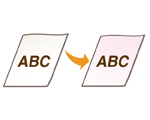
可通过将 <校正背景浓度> 设为 <打开> 解决此问题。
出现像散落水珠一样的条纹或斑点。
双面打印时纸张是否变脏?
可通过将 <防止水滴图案模式> 设为 <打开> 解决此问题。
将此项设为 <打开> 可能会降低打印速度。
打印件出现污渍。

是否使用合适的纸张?
检查可用纸张,并更换为合适的纸张。此外,正确指定纸张尺寸和类型设置。
图像没有打印在纸张上的指定一面。
纸张添加时的方向是否正确?
检查纸张方向和朝上的一面。如果方向不正确,请重新添加纸张。
打印的图像被取代或歪斜。
纸张导板是否未对齐?
将纸张导板与供纸器中添加的纸张对齐。
没有以指定的尺寸打印图像。
原稿尺寸与所添加的纸张尺寸是否匹配?
使用尺寸正确的纸张更换已经添加的纸张。
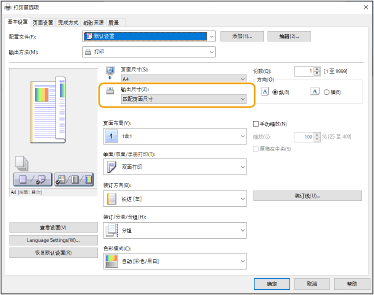
在打印机驱动程序中将[输出尺寸]与所需的纸张尺寸进行匹配。
进行双面打印时,纸张两面的方向均不匹配。
双面打印的设置是否正确?
按照以下步骤检查打印设置。
1 | 在应用程序中的打印设置屏幕上选择原稿方向。 |
2 | 在驱动程序的[基本设置]屏幕上,将[方向]设为在步骤1中设置的相同方向。 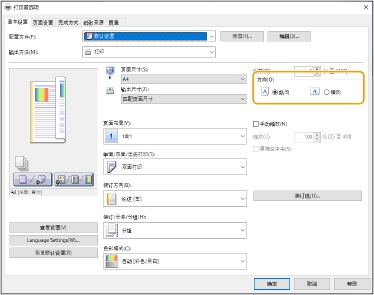 |
3 | 检查打印预览时,设置[页面布局]  [页面顺序] [单面/双面/手册打印] [装订方向]。 [页面顺序] [单面/双面/手册打印] [装订方向]。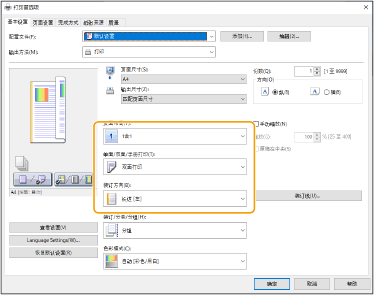 |
 |
当[页面布局]设为[2合1]或更高时,显示[页面顺序]。 |