
การพิมพ์ด้วยโหมดแบบฟอร์ม
เมื่อใช้โหมดแบบฟอร์ม เครื่องจะพิมพ์กระดาษขนาดที่ไม่มาตรฐานด้วยความเร็วที่เหมาะสมที่สุดสำหรับขนาดกระดาษนั้น จะมีสองโหมดให้เลือก: โหมด <รักษาความเร็วในการพิมพ์อย่างต่อเนื่อง> สำหรับการพิมพ์ต่อเนื่องด้วยความเร็วคงที่ และโหมด <การพิมพ์ด้วยความเร็วสูงสำหรับงานขนาดเล็ก> ซึ่งจะใช้ความเร็วในการพิมพ์สูงสุดสำหรับกระดาษแผ่นแรก
เมื่อพิมพ์บนแบบฟอร์ม จำเป็นต้องเตรียมเครื่องดังต่อไปนี้ก่อนการสั่งงานจากไดรเวอร์เครื่องพิมพ์
ขั้นตอนที่ 1: เปลี่ยนการตั้งค่าเพื่อเปิดใช้งานการพิมพ์ด้วยโหมดแบบฟอร์ม
ขั้นตอนที่ 2: การโหลดกระดาษแบบฟอร์มที่ต้องการพิมพ์
ขั้นตอนที่ 3: การลงทะเบียนกระดาษแบบฟอร์มที่ต้องการพิมพ์และการตั้งค่าการทำงานเป็นโหมดแบบฟอร์ม
ขั้นตอนที่ 2: การโหลดกระดาษแบบฟอร์มที่ต้องการพิมพ์
ขั้นตอนที่ 3: การลงทะเบียนกระดาษแบบฟอร์มที่ต้องการพิมพ์และการตั้งค่าการทำงานเป็นโหมดแบบฟอร์ม
|
สามารถใช้ประเภทกระดาษต่อไปนี้ได้ในโหมดแบบฟอร์ม <ฟรีไซส์> <ธรรมดา 1 (61-74 g/m2)> <ธรรมดา 2 (75-90 g/m2)> <ธรรมดา 3 (91-128 g/m2)> <หนา 1 (129-163 g/m2)> |
ขั้นตอนที่ 1: เปลี่ยนการตั้งค่าเพื่อเปิดใช้งานการพิมพ์ด้วยโหมดแบบฟอร์ม
1
เลือก <การตั้งค่ากระดาษ> บนหน้าจอ <Home> หน้าจอ<Home>
2
เลือก <เปิดใช้งานโหมดฟอร์ม>
3
เลือก <เปิด> หรือ <เปิด(ขนาดไม่ตรงกับแหล่งกระดาษขนาดอิสระ: เปิด)>
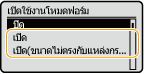
<ปิด>: | เลือกตัวเลือกนี้เมื่อไม่ได้ใช้งานโหมดแบบฟอร์ม |
<เปิด(ขนาดไม่ตรงกับแหล่งกระดาษขนาดอิสระ: เปิด)>: | เลือกตัวเลือกนี้เมื่อพิมพ์บนกระดาษขนาดเดียวกับที่ตั้งค่าไว้ในแอปพลิเคชันและไดรเวอร์เครื่องพิมพ์ (การตั้งค่าการพิมพ์) เครื่องจะตรวจจับว่าขนาดของกระดาษที่ใส่นั้นตรงกับการตั้งค่าการพิมพ์หรือไม่ |
<เปิด>: | เลือกตัวเลือกนี้เมื่อพิมพ์บนกระดาษในขนาดที่ไม่ตรงกับที่ตั้งค่าไว้ในแอปพลิเคชันและไดรเวอร์เครื่องพิมพ์ (การตั้งค่าการพิมพ์) เครื่องจะไม่ตรวจจับว่าขนาดของกระดาษที่ใส่นั้นตรงกับการตั้งค่าการพิมพ์หรือไม่ ตรวจสอบให้มั่นใจว่างานพิมพ์ไม่เกินขนาดกระดาษ |
|
หากคุณตั้งค่า <เปิดใช้งานโหมดฟอร์ม> ไว้เป็น <เปิด(ขนาดไม่ตรงกับแหล่งกระดาษขนาดอิสระ: เปิด)> ตัวเลือก <ขนาดกระดาษไม่ตรงกับแหล่งกระดาษขนาดอิสระ> ใน <การตั้งค่าฟังก์ชัน> จะถูกตั้งค่าเป็น <เปิด>โดยอัตโนมัติ อย่างไรก็ตาม การตั้งค่าของ <เปิดใช้งานโหมดฟอร์ม> จะไม่เปลี่ยนแปลงเมื่อคุณตั้งค่า <ขนาดกระดาษไม่ตรงกับแหล่งกระดาษขนาดอิสระ> ใน <การตั้งค่าฟังก์ชัน> เป็น <เปิด> |
ขั้นตอนที่ 2: การโหลดกระดาษแบบฟอร์มที่ต้องการพิมพ์
1
ใส่แบบฟอร์มลงในแหล่งจ่ายกระดาษ ตามขั้นตอนใน การดำเนินการใส่กระดาษ
ขั้นตอนที่ 3: การลงทะเบียนกระดาษแบบฟอร์มที่ต้องการพิมพ์และการตั้งค่าการทำงานเป็นโหมดแบบฟอร์ม
1
เลือก <การตั้งค่ากระดาษ> บนหน้าจอ <Home> หน้าจอ<Home>
2
ที่หน้าจอ <การตั้งค่ากระดาษ> ให้เลือกแหล่งจ่ายกระดาษที่จะใช้ป้อนกระดาษแบบฟอร์ม
หากคุณต้องการพิมพ์บนกระดาษแบบฟอร์มจากแหล่งกระดาษหลายแหล่ง ให้ทำซ้ำการตั้งค่าแหล่งกระดาษแต่ละแหล่งไปตามลำดับ
3
ที่หน้าจอ <ขนาดกระดาษ> ให้กำหนดขนาดของกระดาษแบบฟอร์มเป็น <ขนาดที่กำหนดเอง> หรือ <ฟรีไซส์>
ให้ข้ามไปที่ขั้นตอนที่ 4 หากคุณตั้งค่าปุ่มปรับขนาดกระดาษเป็นขนาดอื่นที่ไม่ใช่ “Custom” เมื่อคุณใส่กระดาษลงในถาดใส่กระดาษใน ขั้นตอนที่ 2: การโหลดกระดาษแบบฟอร์มที่ต้องการพิมพ์
หากคุณเลือก <ขนาดที่กำหนดเอง> ให้เลือก <X> และ <Y> แล้วกำหนดขนาดของกระดาษแบบฟอร์มที่คุณต้องการใส่
และคุณยังสามารถกำหนดขนาดกระดาษที่กำหนดเองที่บันทึกไว้ล่วงหน้าได้จาก <ขนาดที่ลงทะเบียนไว้> การลงทะเบียนกระดาษแบบฟรีไซส์ (กระดาษตามขนาดที่กำหนดเอง)
เลือก <ฟรีไซส์> เพื่อใช้ขนาดกระดาษอื่น ๆ จากแหล่งจ่ายกระดาษเดียวกัน
4
ที่หน้าจอ <ชนิดกระดาษ> ให้เลือกประเภทกระดาษแบบฟอร์ม
เลือก <ฟรีไซส์>, <ธรรมดา 1 (61-74 g/m2)>, <ธรรมดา 2 (75-90 g/m2)>, <ธรรมดา 3 (91-128 g/m2)> หรือ <หนา 1 (129-163 g/m2)>
หาก <เปิดใช้งานการตั้งค่าสำหรับ ด้านที่ 2 ของกระดาษ 2 ด้านหรือไม่> ปรากฏขึ้น ให้เลือก <ใช่> เพื่อพิมพ์ที่ด้านหลังของกระดาษที่พิมพ์ด้านหน้าไปแล้ว

<เปิดใช้งานการตั้งค่าสำหรับ ด้านที่ 2 ของกระดาษ 2 ด้านหรือไม่> จะปรากฏขึ้นในกรณีต่อไปนี้
เมื่อคุณตั้งค่า <ด้านที่ 2 ของกระดาษ 2 ด้านในถาดอเนกประสงค์> เป็น <ปิด> (ดูรายละเอียดได้ที่ “Setting the Machine (PS/PCL/UFR II Printer)”)
เมื่อเลือก <ถาดอเนกประสงค์> แล้วใน <การตั้งค่ากระดาษ> ไว้ในขั้นตอนที่ 2
เมื่อเลือกกระดาษที่สามารถพิมพ์บนด้านที่สองของกระดาษสองด้านได้ไว้ในขั้นตอนที่ 3 และ 4
5
ที่หน้าจอ <ดำเนินการสำหรับโหมดฟอร์ม> เลือกการทำงานในโหมดแบบฟอร์ม
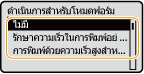
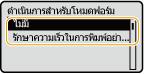
<ไม่มี>: | เลือกตัวเลือกนี้เมื่อไม่ได้ใช้งานโหมดแบบฟอร์ม |
<รักษาความเร็วในการพิมพ์อย่างต่อเนื่อง>: | ขอแนะนำให้ใช้การตั้งค่านี้เมื่อพิมพ์แบบฟอร์มตามขนาดที่กำหนดไว้อย่างต่อเนื่อง จำนวนที่พิมพ์ได้โดยรวมจะเพิ่มขึ้นเมื่อพิมพ์ด้วยกระดาษขนาดเล็กจำนวนมาก เนื่องจากเครื่องจะพิมพ์แบบฟอร์มด้วยความเร็วคงที่ |
<การพิมพ์ด้วยความเร็วสูงสำหรับงานขนาดเล็ก>: | จำนวนที่พิมพ์ได้จะลดลงตามจำนวนของสำเนา ขอแนะนำให้ใช้การตั้งค่านี้เมื่อพิมพ์แบบฟอร์มตามขนาดที่กำหนดไว้ในจำนวนน้อย เครื่องจะพิมพ์แบบฟอร์มจำนวนน้อยด้วยความเร็วสูงสุด แต่ความเร็วในการพิมพ์อาจค่อย ๆ ลดลงได้ ทั้งนี้ขึ้นอยู่กับขนาดกระดาษ |
| |||||||||||||||||||
กระดาษที่สามารถใช้งานได้ในโหมดแบบฟอร์มให้ตรวจสอบว่ากระดาษที่คุณใช้สามารถใช้งานกับโหมดแบบฟอร์มได้หรือไม่ การตั้งค่าที่สามารถใช้งานกับ <ดำเนินการสำหรับโหมดฟอร์ม> ได้จะแตกต่างกันไปตามขนาดและรูปแบบกระดาษต่าง ๆ รวมถึงการตั้งค่า <เปิดใช้งานโหมดฟอร์ม>
*1 หากตั้งค่า <ประเภทกระดาษเริ่มต้น> เป็น <ธรรมดา 1 (61-74 g/m2)> หรือ <ธรรมดา 2 (75-90 g/m2)> และแหล่งกระดาษสำหรับกระดาษแบบฟอร์มสนับสนุนชนิดกระดาษดังกล่าว *2 หากตั้งค่า <ประเภทกระดาษเริ่มต้น> เป็น <ธรรมดา 3 (91-128 g/m2)> หรือ <หนา 1 (129-163 g/m2)> และแหล่งกระดาษสำหรับกระดาษแบบฟอร์มสนับสนุนชนิดกระดาษดังกล่าว |