Preparar uma tecla de atalho para armazenar dados digitalizados em um computador
Esta seção descreve como registrar as informações, como o computador para armazenar os dados digitalizados ou as configurações de digitalização, no botão na tela [Início].
Use o painel de controle para definir as configurações. Você não pode definir as configurações usando a Interface Remota de um computador.
Modelo de painel de operação
Preparativos necessários |
Faça preparativos como instalar o driver de scanner (ScanGear MF) e aplicativo (ScanGear MF) no computador usado como local de armazenamento. Preparando pra salvar os dados digitalizados em um computador |
1
No painel de controle, pressione [Menu] na tela [Início]. Tela [Início]
2
Pressione [Configurações de Função]  [Enviar] [Configurações de Digitalização e Envio] [Configurações de Tecla de Atalho].
[Enviar] [Configurações de Digitalização e Envio] [Configurações de Tecla de Atalho].A tela [Config. Tecla Atalho] é exibida.
3
Pressione [Registrar].
A tela [Selec. Tecla de Atalho] é exibida.
4
Selecione a tecla de atalho para a qual deseja registrar as configurações.

Selecione [Scan -> PC1] ou [Scan -> PC2].
5
Selecione o método de conexão a um computador.

Se [Desativado] for selecionado, as informações da tecla de atalho registradas na Etapa 4 serão canceladas.
Quando [Conexão USB] estiver selecionado, prossiga para a Etapa 7.
6
Selecione o computador de destino.
Selecione entre os computadores da rede em que a máquina participa.
7
Selecione o tipo de digitalização.
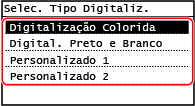
A tela [Config. Tecla Atalho] é exibida.
8
Pressione  no painel de controle.
no painel de controle.A tela [Início] é exibida.
 | |
Confirmando as informações registradas da tecla de atalhoPara confirmar as informações registradas da tecla de atalho selecionada na Etapa 4, selecione a tecla de atalho exibida na tela com as seguintes etapas:
Verificando ou alterando a configuração de digitalização ou local de armazenamentoVocê pode verificar e alterar a configuração de digitalização selecionadas na etapa 7 usando o MF Scan Utility no computador usado como local de armazenamento. Iniciando o MF Scan Utility |
Modelo LCD com 5 linhas
Preparativos necessários |
Faça preparativos como instalar o driver de scanner (ScanGear MF) e aplicativo (ScanGear MF) no computador usado como local de armazenamento. Preparando pra salvar os dados digitalizados em um computador |
1
No painel de controle, selecione [Menu] na tela [Início] e pressione  . Tela [Início]
. Tela [Início]2
Pressione [Configurações de Função] [Enviar] [Configurações de Digitalização e Envio] [Configurações de Tecla de Atalho] .
[Enviar] [Configurações de Digitalização e Envio] [Configurações de Tecla de Atalho] .A tela [Config. Tecla Atalho] é exibida.
3
Selecione [Registrar] e pressione .
.A tela [Selec. Tecla de Atalho] é exibida.
4
Selecione [Scan -> PC] e pressione .
.5
Selecione o método de conexão a um computador e pressione .
.Se [Desativado] for selecionado, as informações da tecla de atalho serão canceladas.
Quando [Conexão USB] estiver selecionado, prossiga para a Etapa 7.

6
Selecione o computador de destino e pressione .
.Selecione entre os computadores da rede em que a máquina participa.
7
Selecione o tipo de digitalização e pressione .
.A tela [Config. Tecla Atalho] é exibida.

As informações registradas dos itens disponíveis aqui podem ser confirmadas ou alteradas usando o MF Scan Utility. Iniciando o MF Scan Utility
8
Pressione (Início) no painel de controle.
(Início) no painel de controle.A tela [Início] é exibida.
| |
Confirmando as informações registradas da tecla de atalhoVocê pode confirmar as informações registradas da tecla de atalho na tela exibida na tela com as seguintes etapas:
Verificando ou alterando a configuração de digitalização ou local de armazenamentoVocê pode verificar e alterar a configuração de digitalização selecionadas na etapa 7 usando o MF Scan Utility no computador usado como local de armazenamento. Iniciando o MF Scan Utility |