กระดาษติดในถาดกระดาษ ถาดรองรับงานพิมพ์ ด้านในเครื่อง และด้านหลัง
ใช้ขั้นตอนด้านล่างเพื่อตรวจสอบถาดกระดาษ ถาดรองรับงานพิมพ์ ภายในเครื่อง และด้านหลัง และเพื่อนำกระดาษที่ติดออก หากกระดาษฉีกขาด ตรวจสอบให้แน่ใจว่าไม่มีเศษกระดาษเหลืออยู่
1
ยกแผงควบคุมขึ้น
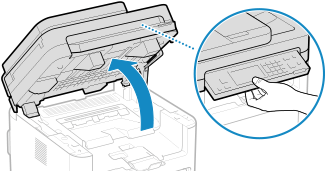
หากชุดป้อนจ่ายปิดไม่สนิท คุณไม่สามารถยกแผงควบคุมได้ หากคุณลองใช้แรงยกอาจทำให้เครื่องเกิดความเสียหายได้
2
เปิดฝาปิดตลับหมึก
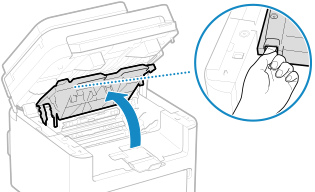
3
ถอดตลับหมึกออกเบาๆ
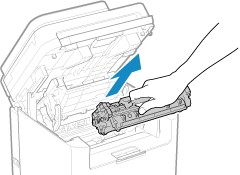
4
ดึงถาดกระดาษออกมา และนำออกในขณะยกด้านหน้าขึ้น
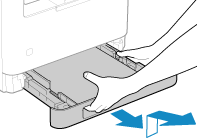
5
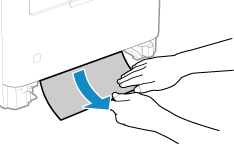
ค่อยๆ ดึงกระดาษออกมา
6
ใส่ถาดกระดาษเข้าไปในเครื่อง
7
ตรวจสอบว่ากระดาษติดอยู่ภายในเแนวทิศทางกระดาษออกหรือไม่
1 | ดึงแนวทิศทางกระดาษออก 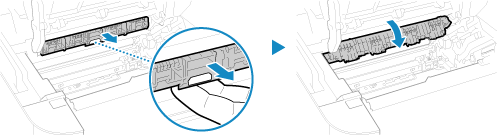 |
2 | ค่อยๆ ดึงกระดาษออกมา 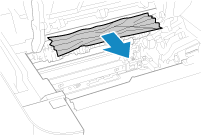 |
3 | ปิดแนวทิศทางกระดาษออก |
8
ค่อยๆ ดึงกระดาษที่ติดอยู่ในเครื่องออกมา
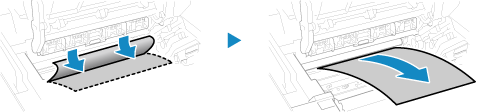
จับที่ขอบกระดาษทั้งสองด้าน ดึงขอบหัวกระดาษลง แล้วดึงกระดาษออกมา
9
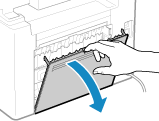
เปิดฝาครอบด้านหลังออก
10
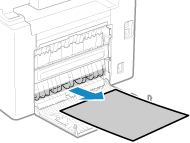
ค่อยๆ ดึงกระดาษออกมา
11
ปิดฝาครอบด้านหลัง
12
ติดตั้งตลับหมึก
13
ปิดฝาปิดตลับหมึก แล้วปิดแผงควบคุม
ข้อความ [กระดาษติดค้าง] หายไป และการพิมพ์กลับมาทำงานต่อโดยอัตโนมัติ
หากการพิมพ์ไม่กลับมาทำงานต่อโดยอัตโนมัติ ให้ลองพิมพ์อีกครั้ง
หากการพิมพ์ไม่กลับมาทำงานต่อโดยอัตโนมัติ ให้ลองพิมพ์อีกครั้ง
 |
หากปัญหากระดาษติดเกิดขึ้นซ้ำๆตรวจสอบสถานะของเครื่องและกระดาษ ปัญหากระดาษติดที่เกิดขึ้นซ้ำๆ |