使用快速鍵掃描(儲存至電腦)
使用快速鍵掃描(儲存至電腦)
 | 您可以掃描原稿並將掃描的資料存放到與本機連線的電腦。您只需在本機上操作。根據控制面板的 [首頁] 畫面上註冊的快速鍵的設定,掃描的資料會存放到預先指定的電腦上。 |
所需的準備 |
針對快速鍵,您需要事先註冊目的地電腦及掃描設定。準備使用快速鍵將掃描資料儲存到電腦 如果在做為儲存位置的電腦上出現 ScanGear MF 畫面,請關閉該畫面。 |
1
放置原稿。放置原稿
2
在控制面板上,按下 [首頁] 畫面中的 [掃描->電腦1] 或 [掃描->電腦2]。[首頁] 畫面
原稿掃描隨即開始。
掃描資料格式與目的地電腦會註冊至每個快速鍵中。掃描會依據所選快速鍵上註冊的設定執行。
若要取消掃描,請按下 [取消]  [是]。取消掃描
[是]。取消掃描掃描完成時,目的地資料夾會在所選電腦的畫面上顯示。
*預設會在 [文件] 資料夾 (Windows) 或 [圖片] 資料夾 (macOS) 中用掃描日期建立一個子資料夾,並將掃描資料儲存到該資料夾中。
 [掃描下一份:按「啟動」] 出現時
將原稿放在原稿台玻璃上並進行掃描後,會顯示掃描其他原稿的畫面。
若要繼續掃描原稿,請將其放在原稿台玻璃上,然後按下控制面板上的  。
。
。按下 [完成掃描] 可儲存掃描資料。
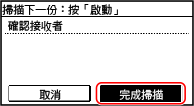
* 如果原稿尺寸不同,部分影像可能會遺失,或者掃描的影像可能會變小。
 | |
確認快速鍵的註冊資訊透過選擇顯示畫面中快速鍵,您可以確認於步驟 2 中選擇的快速鍵的註冊資訊,步驟如下:
檢查或變更掃描設定或儲存位置您可以在作為儲存位置的電腦上使用 MF Scan Utility 檢查及變更掃描設定。啟動 MF Scan Utility |