从计算机使用远程用户界面配置此设置。无法使用操作面板配置此设置。
需要管理员权限。
将机器注册到 Microsoft Entra ID
将机器注册到云验证和管理服务 Microsoft Entra ID,并设置将使用机器的成员和组。
步骤 1:将机器注册到 Microsoft Entra ID
1
以系统管理员模式登录远程用户界面。启动远程用户界面
2
在远程用户界面的门户页面上,单击 [设置/注册]。远程用户界面的门户页面
3
单击 [网络设置]  [Universal Print设置]。
[Universal Print设置]。随即显示 [Universal Print设置] 屏幕。
4
单击 [基本设置] 中的 [编辑]。
5
选中 [使用Universal Print] 复选框,然后输入打印机名称。
对于打印机名称,请使用单字节字母数字字符输入用于识别机器的名称。
要验证发送自服务器的证书,请选中 [验证服务器证书] 复选框。
要向验证项目添加通用名称 (CN),同时还要选中 [添加CN至验证项目] 复选框。
要向验证项目添加通用名称 (CN),同时还要选中 [添加CN至验证项目] 复选框。
注意,根据您使用的云环境,您可能需要更改 [应用程序ID]、[Microsoft Entra ID认证URL] 或 [Microsoft Entra ID注册URL]。
如果误更改了 [应用程序ID]、[Microsoft Entra ID认证URL] 或 [Microsoft Entra ID注册URL],则手动设置下面显示的初始值。
[应用程序ID]:f9fc375c-c7ba-4e5c-b213-23affd792cc1
[Microsoft Entra ID认证URL]:https://login.microsoftonline.com/organizations/oauth2/v2.0
[Microsoft Entra ID注册URL]:https://register.print.microsoft.com/api/v1.0/register
6
单击 [确定]。
随即显示 [Universal Print设置] 屏幕。
7
单击 [注册状态] 中的 [注册]。
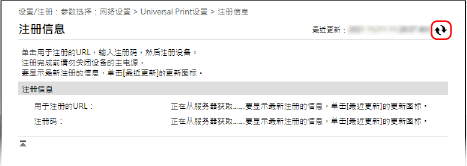
随即显示 [注册信息] 屏幕。
8
等待几秒钟,然后单击 [ ]。
]。
]。
9
单击 [用于注册的URL] 中显示的链接。
10
根据屏幕上的说明注册机器。
11
单击远程用户界面屏幕顶部的 [Universal Print设置]。
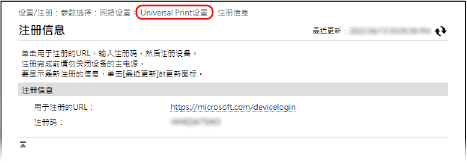
随即显示 [Universal Print设置] 屏幕。
12
等待几分钟,然后单击 []。
]。注册完成后,将在 [注册状态] 中显示 [已注册]。
13
从远程用户界面注销。
 |
取消注册在 [Universal Print设置] 屏幕上单击 [撤消注册] [确定]。在 Microsoft Entra ID 设备管理屏幕上,选择机器并单击 [删除]。 |
步骤 2:指定使用机器的成员和组
1
在计算机的 Web 浏览器中显示 Microsoft Entra ID 的 Universal Print 管理屏幕。
2
选择机器,然后单击 [共享打印机]。
要更改在计算机上显示的机器名称,请更改 [打印机共享名]。
3
单击 [成员] [添加]。
[添加]。4
从列表中选择要使用打印机的成员和组。