Impostazione del colore
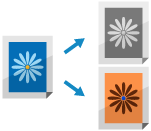
È possibile configurare le impostazioni relative al colore per effettuare la copia.
È anche possibile configurare le impostazioni per regolare la tonalità o invertire colore e gradazione dell'intero originale.
È anche possibile configurare le impostazioni per regolare la tonalità o invertire colore e gradazione dell'intero originale.
Selezione della copia a colori o della copia in bianco e nero
Selezionare il colore per la copia. È possibile configurare l'impostazione in base alle proprie esigenze, ad esempio risparmiare toner realizzando copie in bianco e nero di originali a colori.
1
Nella schermata di copia, premere [Selezione colore]. Schermata di copia
Viene visualizzata la schermata [Selezione colore].
2
Selezionare il colore per le copie.
[Autom. (Colore/Bianco e Nero)]
Rileva il colore dell'originale in automatico. Gli originali a colori vengono copiati a colori mentre quelli in bianco e nero vengono copiati in bianco e nero.
Gli originali in bianco e nero potrebbero essere rilevati come originali a colori a seconda delle condizioni o dello sfondo. In tal caso, selezionare [Bianco e Nero].
Gli originali a colori potrebbero essere rilevati in bianco e nero in base alle loro condizioni e al formato, ad esempio se solo i bordi dell'originale sono a colori. In tal caso, selezionare [Colore].
* Se si seleziona [Autom. (Colore/B&N)] su un modello che esegue la copia a colori e la copia in bianco e nero a velocità diverse, gli originali in bianco e nero vengono copiati alla stessa velocità di quelli a colori.
* Se si copiano più originali di formati diversi senza configurare l'impostazione Originali formati misti, il colore dell'originale potrebbe non essere rilevato correttamente. Copia di originali di formati diversi (Originali formati misti)
* Se si copiano più originali di formati diversi senza configurare l'impostazione Originali formati misti, il colore dell'originale potrebbe non essere rilevato correttamente. Copia di originali di formati diversi (Originali formati misti)
[Colore]
Esegue la copia a colori, indipendentemente dal colore dell'originale.
* Quando si seleziona [Colore], anche le copie degli originali in bianco e nero vengono contate come copie a colori.
[Bianco e Nero]
Esegue la copia in bianco e nero, indipendentemente dal colore dell'originale.
[Colore singolo]
Esegue la copia utilizzando un unico colore specificato.
Esempio: Quando si copia con l'opzione [Rosso] specificata come colore
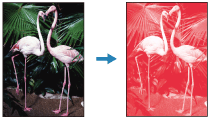
* Quando si seleziona [Colore singolo], anche le copie degli originali in bianco e nero vengono contate come copie a colori.
[Due colori]
Esegue la copia in nero e un colore specificato.
* È possibile scegliere se tutti i colori diversi dal nero devono essere copiati nel colore specificato o se solo i colori simili al colore specificato (colori somiglianti) devono essere copiati nel colore specificato. [Convers.colore in colore specific.per stampa a due col.]
* Quando si seleziona [Due colori], anche le copie degli originali in bianco e nero vengono contate come copie a colori.
3
Premere [OK].
Viene visualizzata di nuovo la schermata di copia.
NOTA
Velocità di copia
Se si seleziona [Autom. (Colore/Bianco e Nero)] quando si esegue la copia di un originale in bianco e nero, questo verrà copiato alla stessa velocità di un originale a colori.
Regolazione del colore
È possibile regolare i livelli di giallo, magenta, ciano e nero per effettuare copie con colori più fedeli all'originale o più brillanti dell'originale.
1
Nella schermata di copia, premere [Opzioni]  [Bilanciamento colori]. Schermata di copia
[Bilanciamento colori]. Schermata di copiaViene visualizzata la schermata [Bilanciamento colori].
2
Spostare la barra di scorrimento verso destra o verso sinistra per regolare i livelli di ciascun colore.
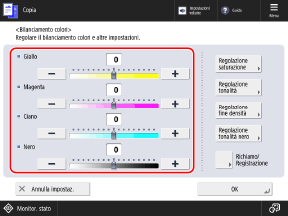
Esempio di regolazione:

3
Regolare le impostazioni relative al colore, in base alle proprie esigenze.
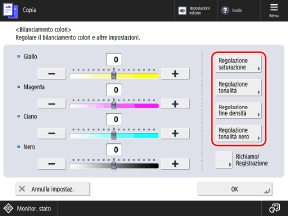
* A seconda del modello, le opzioni [Regolazione saturazione], [Regolazione tonalità] e [Regolazione tonalità nero] potrebbero non essere visualizzate.
Regolazione della brillantezza dei colori (Regolazione saturazione)
1
Premere [Regolazione saturazione].
Viene visualizzata la schermata [Regolazione saturazione].
2
Spostare la barra di scorrimento verso destra o verso sinistra per regolare la brillantezza di ogni colore.
È possibile premere [Bassa] o [Alta] per [Tutti i colori] per spostare le barre di scorrimento di tutti i colori contemporaneamente.
3
Premere [OK].
Viene visualizzata nuovamente la schermata [Bilanciamento colori].
Regolazione della tonalità (Regolazione tonalità)
1
Premere [Regolazione tonalità].
Viene visualizzata la schermata [Regolazione tonalità].
2
Spostare la barra di scorrimento verso destra o verso sinistra per regolare la tonalità di ogni colore.
È possibile premere [ ] o [
] o [ ] per [Tutti i colori] per spostare le barre di scorrimento di tutti i colori contemporaneamente.
] o [] per [Tutti i colori] per spostare le barre di scorrimento di tutti i colori contemporaneamente.3
Premere [OK].
Viene visualizzata nuovamente la schermata [Bilanciamento colori].
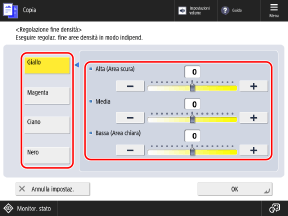
Regolazione singola del livello di colore di ogni area di densità (Regolazione fine densità)
Regolare i livelli delle tre aree di densità di ciascun colore.
1
Premere [Regolazione fine densità].
Viene visualizzata la schermata [Regolazione fine densità].
2
Selezionare il colore da regolare e spostare le barre di scorrimento verso destra o verso sinistra per ciascuna area di densità per regolarne il livello.
3
Premere [OK].
Viene visualizzata nuovamente la schermata [Bilanciamento colori].
Regolazione della densità delle aree nere (Regolazione tonalità nero)
Regolare la densità delle aree nere senza modificare gli altri colori.
1
Premere [Regolazione tonalità nero].
Viene visualizzata la schermata [Regolazione tonalità nero].
2
Spostare la barra di scorrimento verso destra o verso sinistra per regolare la densità delle aree nere.
Spostare la barra di scorrimento verso [Più chiaro] per evitare che l'immagine diventi troppo scura e spostarla verso [Più scuro] per rendere più chiari i testi e le immagini scoloriti.
3
Premere [OK].
Viene visualizzata nuovamente la schermata [Bilanciamento colori].
4
Premere [OK].
Registrazione delle impostazioni colore dopo la regolazione
Se si usano spesso originali con tonalità specifiche, è possibile registrare le impostazioni colore regolate. Le impostazioni potranno essere richiamate dalla schermata per la regolazione del bilanciamento colori, in modo da non dover effettuare la regolazione ogni volta.
È possibile registrare fino a quattro impostazioni colore.
È possibile registrare fino a quattro impostazioni colore.
1
Premere [Richiamo/Registrazione].
Viene visualizzata la schermata [Richiamo/Registrazione].
2
Selezionare il pulsante in cui registrare le impostazioni attive e premere [Registra].
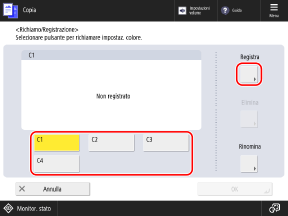
Se si seleziona un pulsante in cui sono già registrate delle impostazioni, le informazioni registrate vengono sovrascritte.
3
Premere [Sì].
Le impostazioni sono registrate e viene visualizzata nuovamente la schermata [Richiamo/Registrazione].
4
Modificare il nome del pulsante in base alle proprie esigenze.
Selezionare il pulsante in cui sono registrate le impostazioni e premere [Rinomina].
5
Premere [OK].
Viene visualizzata nuovamente la schermata [Bilanciamento colori].
* Per richiamare le impostazioni registrate, premere [Richiamo/Registrazione] premere il pulsante registrato premere [OK].
premere il pulsante registrato premere [OK].5
Premere [Chiudi].
Viene visualizzata di nuovo la schermata di copia.
Impostazione della tonalità di colore desiderata con i pulsanti di selezione veloce
È possibile regolare in automatico il colore della copia selezionando semplicemente un'impostazione colore per ottenere il risultato visivo desiderato, come "schiarire la tonalità" o "creare un effetto rétro bianco e nero dai toni seppia".
1
Nella schermata di copia, premere [Opzioni] [Regol. colore selez. veloce]. Schermata di copia
[Regol. colore selez. veloce]. Schermata di copiaViene visualizzata la schermata [Regol. colore selez. veloce].
2
Selezionare il colore desiderato.
Esempio di regolazione:
Originale

[Colori vivaci]

[Colori tenui]

[Schiarire immagine]

[Scurire immagine]

[Riproduz. aree bassa densità]

[Seppia]

Se si seleziona [Riproduz. aree bassa densità], la tonalità viene regolata in modo che le aree chiare dell'immagine (punti luce) non risultino sovraesposte.
È possibile selezionare più impostazioni colore contemporaneamente. Tuttavia, non è possibile selezionare le seguenti impostazioni colore contemporaneamente:
[Colori vivaci] e [Colori tenui]
[Schiarire immagine], [Scurire immagine] e [Riproduz. aree bassa densità]
3
Premere [OK] [Chiudi].
[Chiudi].Viene visualizzata di nuovo la schermata di copia.
NOTA
Le impostazioni di [Bilanciamento colori] si modificano in automatico in base alle impostazioni colore selezionate. Regolazione del colore
* Se si seleziona [Seppia], l'opzione [Selezione colore] viene automaticamente impostata su [Colore singolo (Seppia)].
Inversione dei colori (Nega/Posi)
È possibile configurare le impostazioni per invertire i colori e la gradazione dell'intero originale. Questa opzione è utile quando si copia un originale difficile da vedere.
1
Nella schermata di copia, premere [Opzioni] [Nega/Posi]. Schermata di copia
[Nega/Posi]. Schermata di copiaLa voce [Con impostazioni] viene visualizzata al di sotto del pulsante delle impostazioni.
2
Premere [Chiudi].
Viene visualizzata di nuovo la schermata di copia.